Čeština
Změna rychlosti dvojkliku na Macu
 Tahle aplikace je úplně zdarma. Nemusíte si zakládat účet. Žádná předplatná, žádné složité stahování a nic není zamčené. Optimalizováno pro Apple Silicon.
Rychlost dvojkliku na Macu najdete v Nastavení systému, v části Zpřístupnění, Pointer Control. Posuňte Double-click speed směrem ke Slow a Mac dá mezi dvěma kliky více času, což opraví většinu dvojkliků, které se nezaregistrují.
Verze 1.7 aplikace InputConfig, očekávaná v říjnu 2026, bude plně dostupná v češtině.
Postup
- Otevřete Nastavení systému, Zpřístupnění.
- Klikněte na Pointer Control.
- Přetáhněte Double-click speed směrem ke Slow.
- Dvakrát klikněte na složku ve Finderu a vyzkoušejte to.
- Posouvejte posuvník, dokud pohodlný dvojklik nebude fungovat pokaždé.
Nastavte rychlost podle své ruky
- Vy: Otevřete Nastavení systému, Zpřístupnění, Pointer Control, a přetáhněte Double-click speed.
- macOS: Počítá dva kliky jako dvojklik, když přijdou v tomto čase.
- Kontrola: Dvakrát klikněte na složku. Když se pokaždé otevře v tempu, které je pro vás přirozené, nastavení je správné.
Pomalejší směr je shovívavější, takže začněte tam, pokud dvojkliky pořád selhávají.
Když dvojklik pořád selže
Postupujte po tomto žebříčku, od nejmenšího kroku:
- Držte myš v klidu. Ukazatel se mezi oběma kliky nesmí pohnout.
- Zpomalte nastavení rychlosti. Druhý klik dostane více času.
- Otestujte myš. Test dvojkliku ukáže mezeru mezi vašimi kliky a zda myš posílá kliky, které jste neudělali.
- Použijte místo toho jeden stisk. Klávesa nebo volné tlačítko může poslat skutečný dvojklik.
Pošlete dvojklik jedním stiskem
InputConfig, zdarma v Mac App Store, umí poslat skutečný dvojklik jedním stiskem klávesy, tlačítka myši nebo tlačítka ovladače. Dvojklik na Macu jedním stiskem popisuje nastavení a vestavěná předvolba Double Click Deck je připravená k použití.
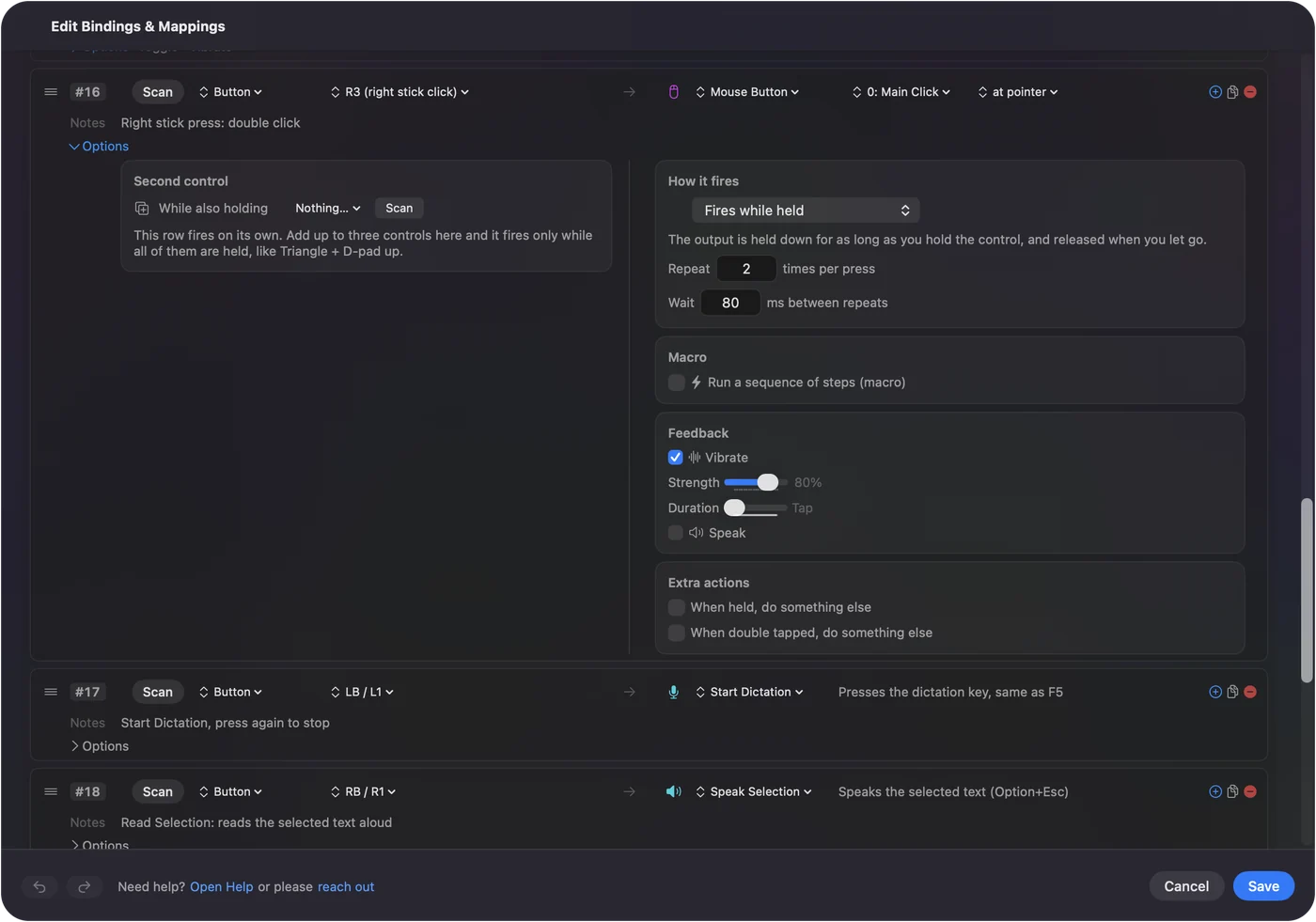
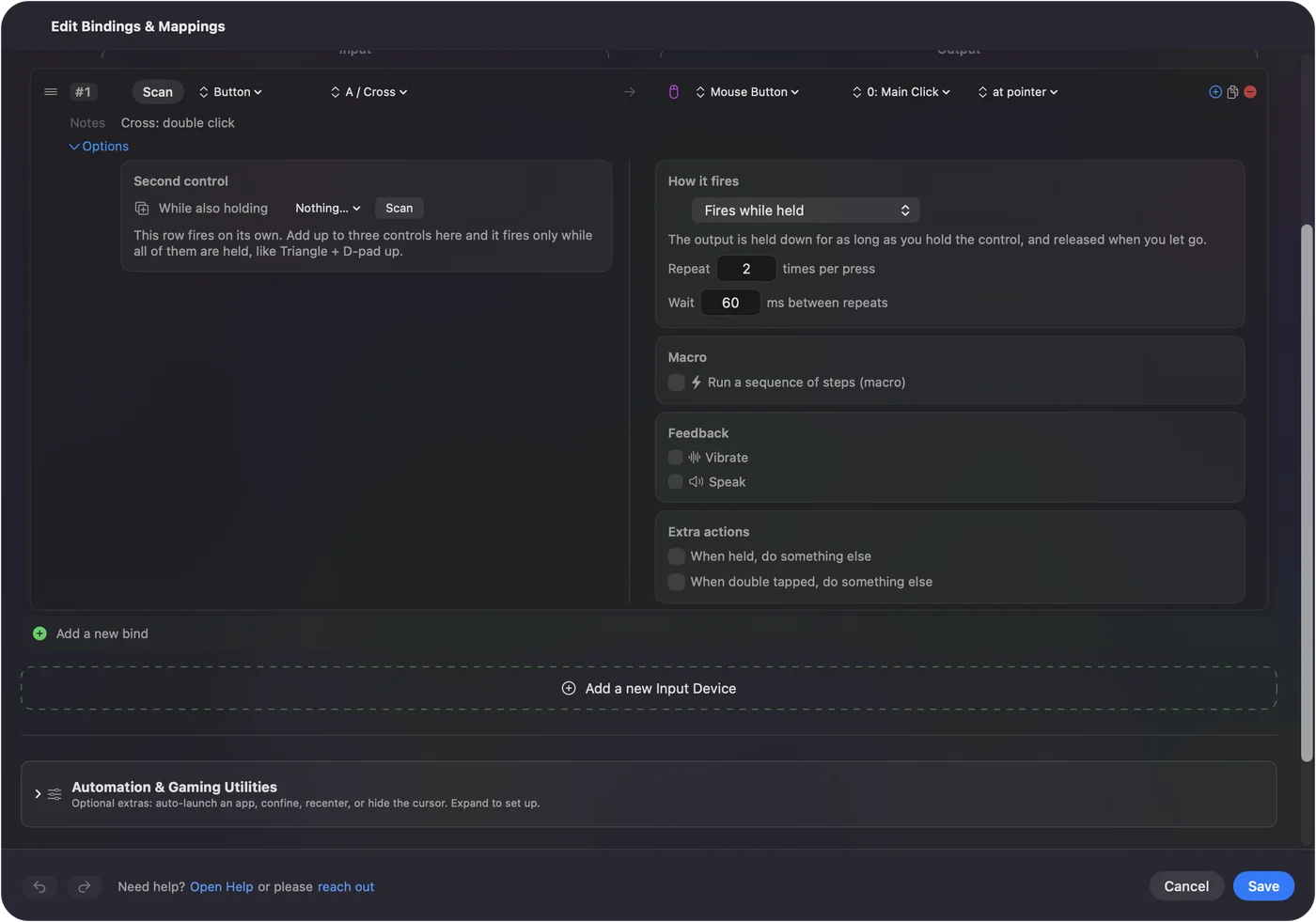
Stručně
- Kde. Nastavení systému, Zpřístupnění, Pointer Control, Double-click speed.
- Selhávající dvojkliky. Posuňte směrem ke Slow.
- Myš, která klikne dvakrát sama. Otestujte ji, protože to je spínač, který se opotřebovává.
Otázky
Jak na Macu změním rychlost dvojkliku?
Otevřete Nastavení systému, Zpřístupnění, Pointer Control, a přetáhněte posuvník Double-click speed.
Proč na Macu nemůžu dvakrát kliknout?
Dva kliky pravděpodobně přicházejí pro současné nastavení příliš daleko od sebe, nebo se mezi nimi ukazatel pohne. Zpomalte Double-click speed a držte myš v klidu.
Proč mi myš při jednom kliknutí dělá dvojklik?
Opotřebovaný spínač může poslat dva kliky za jeden stisk. Test dvojkliku to ukáže.
Další v češtině
Podrobné návody, v angličtině
Kdo píše. Ryleigh Newman vyvíjí InputConfig a svůj Mac každý den ovládá ovladačem, protože ruce nefungují dobře. Tato stránka je přeložená z angličtiny. Rozhraní aplikace a zbytek webu jsou v angličtině.
Tato stránka v dalších jazycích: English, العربية, Dansk, Deutsch, Español, Suomi, Français, עברית, Magyar, Bahasa Indonesia, Italiano, 日本語, 한국어, Norsk, Nederlands, Polski, Português, Русский, Slovenčina, Svenska, ไทย, Türkçe, Українська, Tiếng Việt, 繁體中文, 简体中文
Zdarma. macOS 14 nebo novější. Bez účtu, nic neopouští váš Mac. Open source na GitHubu.