Čeština
Existuje alternativa k Logi Options+ na Macu?
 Tahle aplikace je úplně zdarma. Nemusíte si zakládat účet. Žádná předplatná, žádné složité stahování a nic není zamčené. Optimalizováno pro Apple Silicon.
Pro tlačítka ano. Pokud Logi Options+ používáte hlavně proto, aby bočním tlačítkům dal různé funkce v různých aplikacích, s makrem tu a tam, obecný mapovací nástroj to zvládne bez běžící aplikace Logitech. InputConfig, bezplatná aplikace pro Mac, kterou dělám, je jedním z nich. Pro rychlost ukazatele a posouvání má macOS vlastní nastavení. Pro části, které mluví přímo s myší, jako jsou Flow, stav přepínání Easy-Switch, haptika a firmware, žádná alternativa neexistuje, protože s zařízením komunikuje jen software Logitechu.
Seznam toho, co Logi Options+ dělá, pochází ze stránky Logitechu pro tuto aplikaci, ověřené 7. října 2026, která uvádí jako požadavek macOS 14 nebo novější. InputConfig také vyžaduje macOS 14 nebo novější.
Verze 1.7 aplikace InputConfig, očekávaná v říjnu 2026, bude plně dostupná v češtině.
Postup
- Rozhodněte, které funkce Logi Options+ používáte: tlačítka, posouvání, Flow.
- Pro tlačítka otevřete InputConfig, přidejte řádek, stiskněte Scan a stiskněte tlačítko na myši.
- Vyberte, co tlačítko odešle, a pokud chcete, dejte mu jinou funkci pro každou aplikaci.
- Nastavte rychlost ukazatele a směr posouvání v Nastavení systému, Myš.
Přiřaďte každou funkci k náhradě
Pokud to děláte poprvé, návod na tlačítka myši ukazuje každý krok s obrázkem.
| V Logi Options+ | Bez něj, na Macu |
|---|---|
| Tlačítka na zkratky | InputConfig nebo jiný mapovací nástroj |
| Nastavení specifická pro aplikaci | InputConfig přepíná rozložení podle aplikace v popředí |
| Smart Actions | Makra v InputConfig, nebo aplikace Zkratky spuštěná z tlačítka |
| Gesta na podrženém tlačítku | Stisk, podržení a dvojitý stisk na jednom tlačítku v InputConfig |
| Rychlost ukazatele, rychlost a směr posouvání | Nastavení systému, Myš, nebo aplikace pro úpravu pohybu myši |
| Flow mezi počítači | Bez náhrady |
| Actions Ring, haptika, firmware, baterie | Pouze aplikace Logitech |
Zkrátka tlačítka se mohou přestěhovat do mapovacího nástroje, vlastnosti ukazatele do macOS a funkce zařízení musí zůstat u Logitechu.
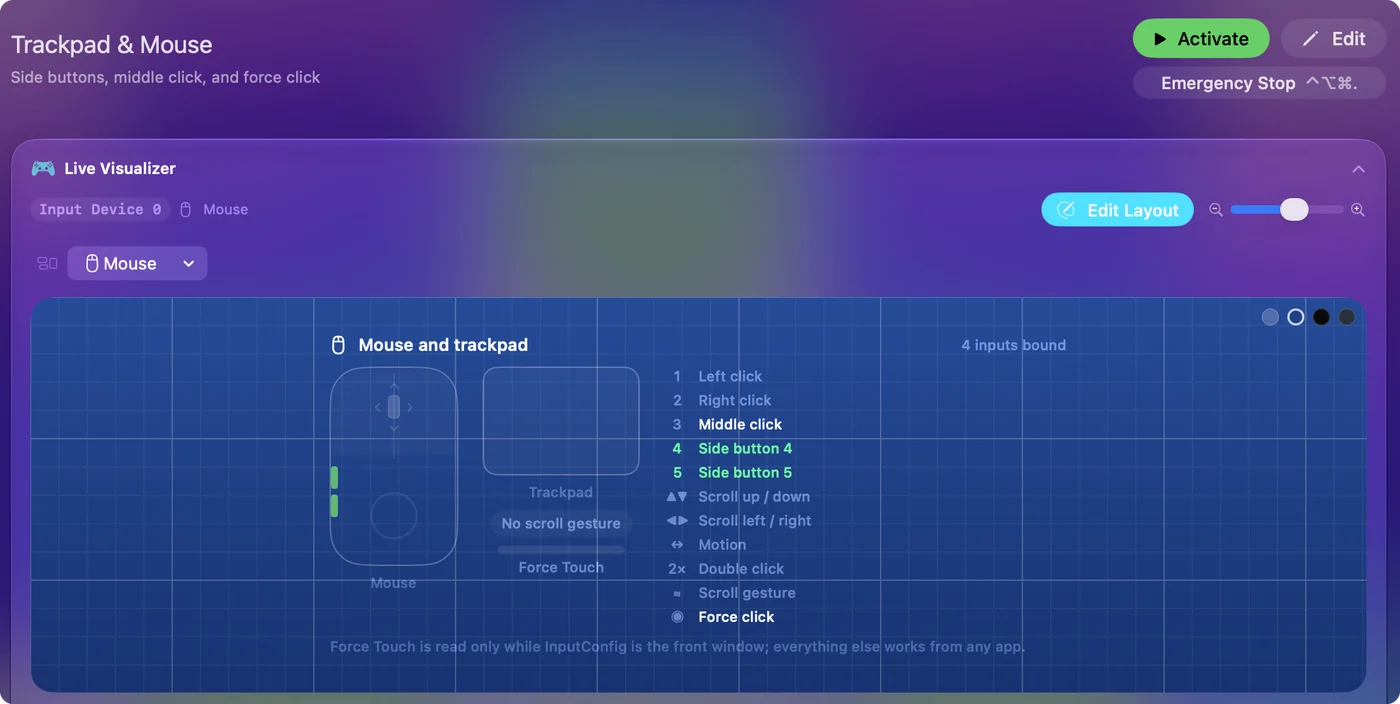
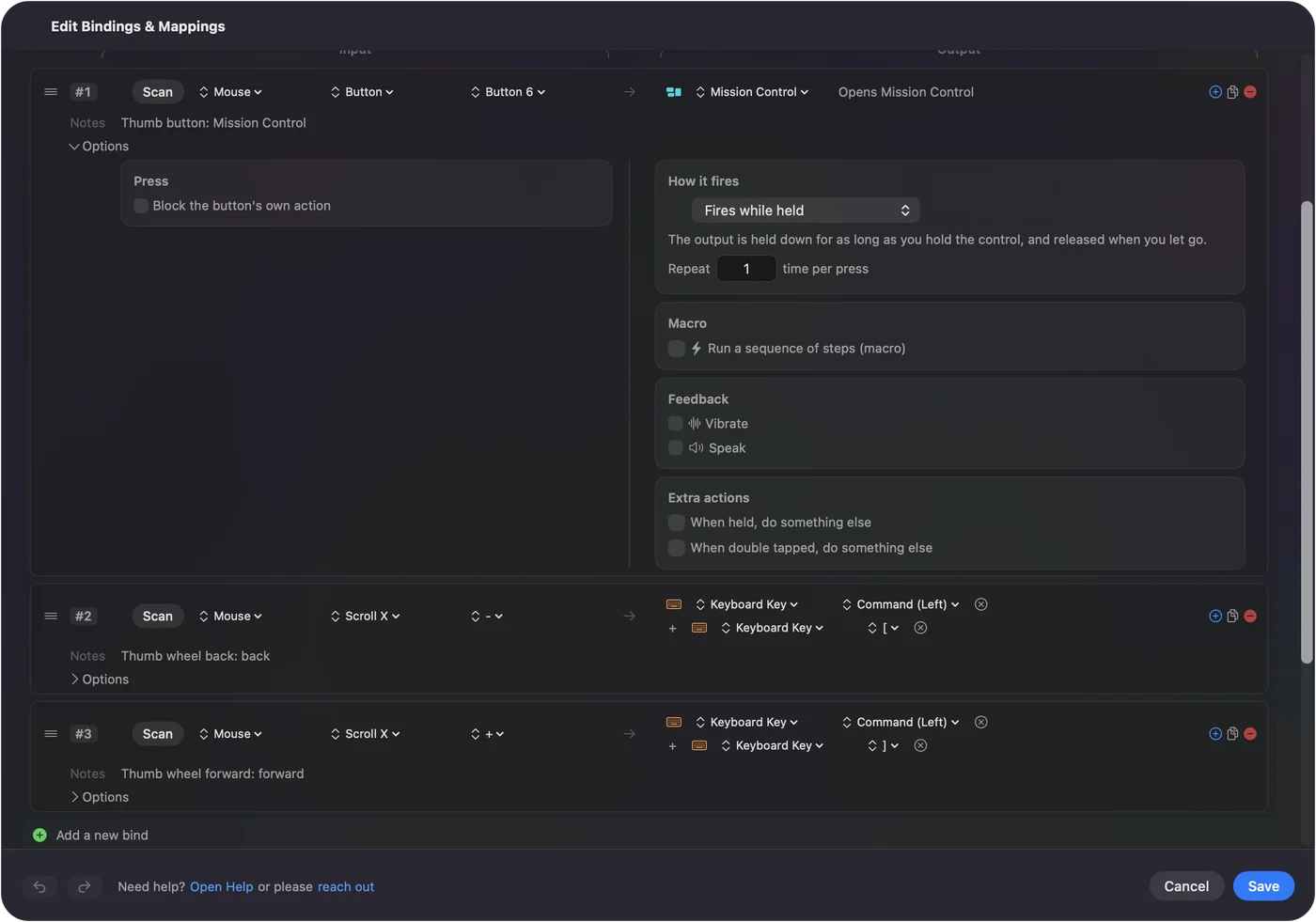
Přesuňte tlačítka do mapovacího nástroje
- Vy: Otevřete InputConfig, přidejte řádek, stiskněte Scan a stiskněte tlačítko na myši.
- InputConfig: Ukáže řádek jako dané tlačítko, u dvou bočních tlačítek Button 4 nebo Button 5.
- Kontrola: Vyberte, co odešle: Zpět, Vpřed, Mission Control, zkratku, makro nebo diktování.
Každé tlačítko může mít tři funkce: při stisku, při podržení a při dvojitém stisku. Řádek může potlačit vlastní akci tlačítka, takže se nic neudělá dvakrát. Každé tlačítko, které Mac vidí, lze dát funkci bez aplikace Logitech. Boční tlačítka myši na Macu mají celé nastavení.
Zjistěte, která tlačítka Mac vidí
Ne každé tlačítko Logitechu se k Macu dostane jako tlačítko. Boční tlačítka ano. Přepínač DPI nebo režimu se řeší uvnitř myši a některá tlačítka pro palec nebo gesta mluví jen se softwarem Logitechu. Stiskněte Scan a stiskněte tlačítko: pokud se řádek vyplní, lze ho přiřadit. Pokud je Logi Options+ stále nainstalovaný a tomuto tlačítku dal funkci, stisk se do macOS nemusí vůbec dostat, takže ho před testem ukončete nebo odstraňte. Scan je test, který doporučuji: pokud tlačítko vyplní řádek, můžete ho použít. Tester myši ukazuje totéž v prohlížeči.
Nastavte jinou funkci v každé aplikaci
Logitech tomu říká přizpůsobení pro konkrétní aplikaci. V InputConfig lze předvolbu svázat s aplikací a zapne se, když se ta aplikace dostane do popředí: palcové tlačítko je Zpět v Safari, Undo ve Photoshopu a ztlumení v Zoomu. Funkce pro každou aplikaci je jedna předvolba pro každou aplikaci a jeden přepínač, který ji zapne. Přepínání podle aplikace ji nastaví.
Nahraďte Smart Actions makry
Smart Action spustí několik kroků jedním stiskem. Makro v InputConfig dělá totéž s klávesami, kliky a čekáním a řádek může také spustit zkratku Siri, která dosáhne čehokoli, co umí aplikace Shortcuts. Jedno tlačítko, které spustí několik kroků, je prostě makro, a Mac to zvládne bez Logitechu. Makra, turbo a přepínání má podrobnosti a spuštění zkratky z tlačítka popisuje tu cestu.
Nastavte rychlost a posouvání v macOS
Nastavení systému, Myš má rychlost sledování a přirozené posouvání. Pokrývá to většinu toho, k čemu slouží stránka ukazatele a posouvání v Logi Options+. Nepokrývá přepínač kolečka mezi ratchetem a volným otáčením, což patří myši, a samostatný směr posouvání pro myš a trackpad. Aplikace jako LinearMouse, Mac Mouse Fix a SteerMouse zvládají posouvání a jemnost ukazatele a běží vedle InputConfig. macOS zvládá rychlost a malá aplikace pro úpravu myši zvládá detaily posouvání. Jak změnit směr posouvání na Macu a vypnutí zrychlení myši na Macu jdou dál.
Zjistěte, co nemá náhradu
- Flow. Přesouvání ukazatele a schránky mezi počítači je vlastní funkce Logitechu.
- Actions Ring, Marketplace a haptika. Logitech je uvádí pro svá zařízení MX a haptiku pro MX Master 4.
- Firmware, baterie a stav párování. Ty přicházejí ze zařízení přes aplikaci Logitechu.
- Tlačítka, která Mac nevidí. Tlačítko, které mluví jen se softwarem Logitechu, tam zůstane.
Pokud jste závislí na Flow, ponechte Logi Options+ a mapovací nástroj používejte jen pro to, co dělá lépe. Oba mohou běžet společně, pokud žádné tlačítko není přiřazené v obou.
Krátce
- Tlačítka, funkce podle aplikace a makra. Tyto pokrývá mapovací nástroj, jako je InputConfig.
- Rychlost a posouvání. Použijte Nastavení systému, nebo malou aplikaci pro pohyb myši.
- Flow a funkce zařízení. Ty pocházejí jen od Logitechu.
Pro tlačítka můžete Logi Options+ nechat za sebou, ale ne pokud se spoléháte na Flow.
Otázky
Můžu používat myš Logitech na Macu bez Logi Options+?
Ano. Ukazatel, kliknutí a posouvání fungují bez čehokoli nainstalovaného a macOS nastaví rychlost sledování a směr posouvání. Boční tlačítka potřebují aplikaci, která jim dá funkci, a nemusí to být aplikace Logitech.
Jaká je bezplatná alternativa k Logi Options+ na Macu?
Pro tlačítka, zkratky podle aplikace a makra bezplatný mapovací nástroj, jako je InputConfig. Flow ani funkce, které mluví přímo s myší, nenahradí nic.
Nahrazuje InputConfig aplikaci Logi Options+?
Pro přiřazení tlačítek, rozložení podle aplikace a makra ano. Nemění DPI, režimy kolečka, Flow, haptiku ani firmware, ke kterým se dostane jen software Logitechu.
Který macOS potřebuje Logi Options+?
Stránka ke stažení od Logitechu uvádí macOS 14 nebo novější.
Můžu spustit Logi Options+ a mapovací nástroj společně?
Ano, pokud žádné tlačítko není přiřazené v obou. Pokud Logi Options+ dal tlačítku vlastní funkci, stisk se nemusí dostat do ostatních aplikací.
Další v češtině
Podrobné návody, v angličtině
Kdo píše. Ryleigh Newman vyvíjí InputConfig a svůj Mac každý den ovládá ovladačem, protože ruce nefungují dobře. Tato stránka je přeložená z angličtiny. Rozhraní aplikace a zbytek webu jsou v angličtině.
Tato stránka v dalších jazycích: English, العربية, Dansk, Deutsch, Español, Suomi, Français, עברית, Magyar, Bahasa Indonesia, Italiano, 日本語, 한국어, Norsk, Nederlands, Polski, Português, Русский, Slovenčina, Svenska, ไทย, Türkçe, Українська, Tiếng Việt, 繁體中文, 简体中文
Zdarma. macOS 14 nebo novější. Bez účtu, nic neopouští váš Mac. Open source na GitHubu.