Türkçe
Mac’te Logi Options+ için bir alternatif var mı?
 Bu uygulama tamamen ücretsiz. Hesap oluşturmanız gerekmez. Abonelik yok, zahmetli indirme yok ve hiçbir şey kilitli değil. Apple silicon için optimize edildi.
Düğmeler için, evet. Logi Options+’ı yan düğmelerin uygulamalara göre farklı şeyler yapması ve ara sıra bir makro için kullanıyorsanız, genel bir eşleyici Logitech’in uygulaması çalışmadan bunu yapar. Yaptığım ücretsiz Mac uygulaması InputConfig bunlardan biri. İmleç hızı ve kaydırma için macOS’in kendi ayarları var. Farenin kendisiyle konuşan kısımlar, örneğin Flow, Easy-Switch durumu, haptik ve donanım yazılımı için bir alternatif yok, çünkü cihazla yalnızca Logitech’in yazılımı konuşur.
Logi Options+’ın ne yaptığının listesi, 7 Ekim 2026’da okuduğum Logitech’in kendi sayfasından. Sayfa macOS 14 ve sonrasını gerektirdiğini söylüyor. InputConfig de macOS 14 ve sonrasını gerektirir.
InputConfig 1.7 sürümünün Ekim 2026'da çıkması bekleniyor ve tamamen Türkçe olarak kullanılabilecek.
Adımlar
- Hangi Logi Options+ özelliklerini kullandığınıza karar verin: düğmeler, kaydırma ya da Flow.
- Düğmeler için InputConfig’i açın, bir satır ekleyin, Scan düğmesine basın ve bir fare düğmesine basın.
- Düğmenin ne göndereceğini seçin ve isterseniz her uygulama için farklı bir görev verin.
- İmleç hızını ve kaydırma yönünü Sistem Ayarları içindeki Fare bölümünden ayarlayın.
Her özelliği yerine koyduğu şeyle eşleştirin
Yeni misiniz? Fare düğmesi adımı her adımı bir resimle gösterir.
| Logi Options+ içinde | Mac’te, onsuz |
|---|---|
| Düğmeler, kısayollar | InputConfig ya da başka bir eşleyici |
| Uygulamaya özel ayarlar | InputConfig, öndeki uygulamaya göre düzenleri değiştirir |
| Smart Actions | InputConfig’te makrolar ya da bir düğmeden çalıştırılan Shortcuts uygulaması |
| Basılı bir düğmede hareketler | InputConfig’te bir düğmede basma, basılı tutma ve çift basma |
| İmleç hızı, kaydırma hızı ve yönü | Sistem Ayarları, Fare ya da bir fare hissi uygulaması |
| Flow ile bilgisayarlar arası geçiş | Karşılığı yok |
| Actions Ring, haptik, donanım yazılımı, pil | Yalnızca Logitech’in uygulaması |
Kısacası düğmeler bir eşleyiciye taşınabilir, imleç hissi macOS’e taşınabilir ve cihaz özellikleri Logitech’te kalmak zorunda.
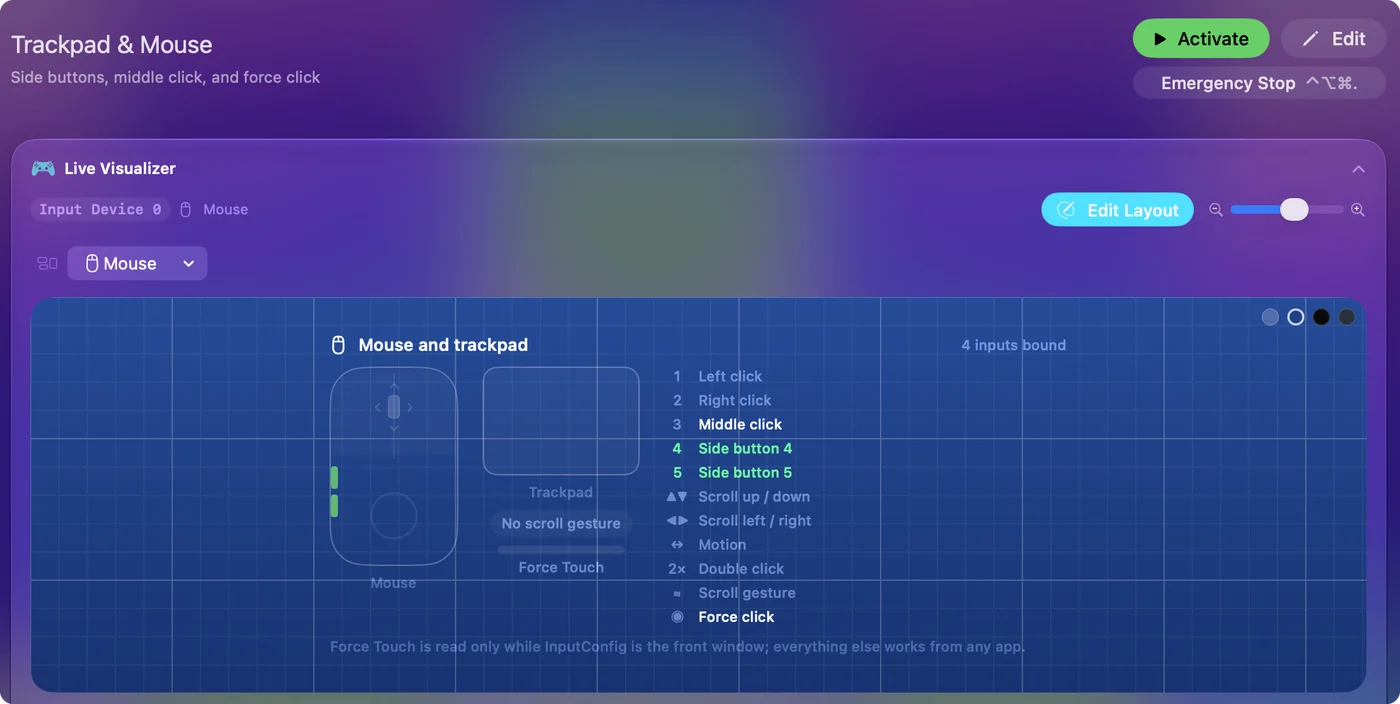
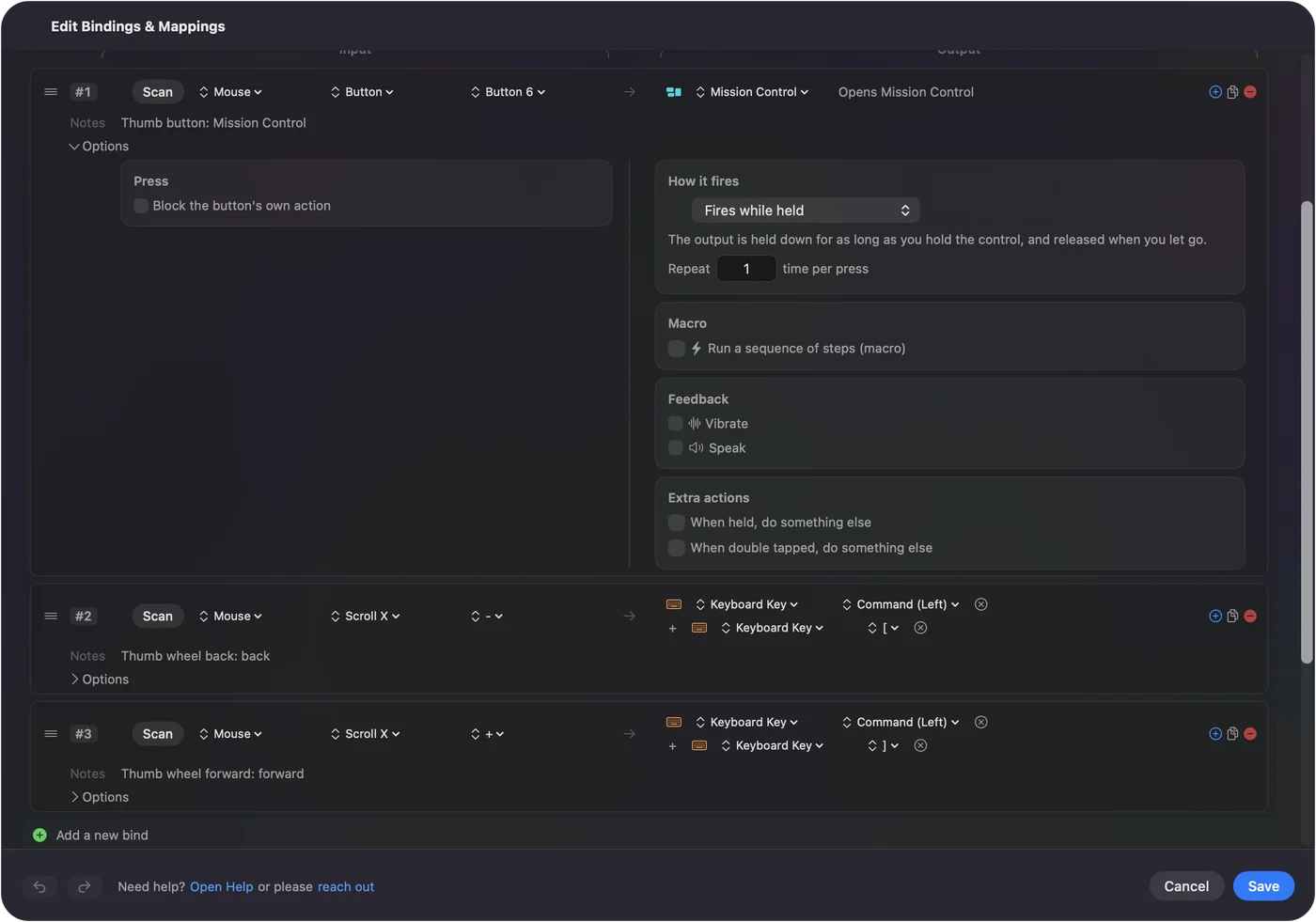
Düğmelerinizi bir eşleyiciye taşıyın
- Sen: InputConfig uygulamasını açın, bir satır ekleyin, Scan düğmesine basın ve farede bir düğmeye basın.
- InputConfig: Satırı o düğme olarak gösterir: iki yan düğme için Button 4 ya da Button 5.
- Kontrol: Ne göndereceğini seçin: Geri, İleri, Mission Control, bir klavye kısayolu, bir makro ya da dikte.
Her düğmenin üç görevi olabilir: basışta, basılı tutmada ve çift basmada. Bir satır, düğmenin kendi eylemini tutabilir, böylece bir şey iki kez olmaz. Mac’in görebildiği her düğmeye, Logitech’in uygulaması olmadan bir görev verilebilir. Mac’te fare yan düğmeleri tam kurulumu içeriyor.
Mac’in hangi düğmeleri gördüğünü öğrenin
Her Logitech düğmesi Mac’e bir düğme olarak ulaşmaz. Yan düğmeler ulaşır. DPI ya da mod anahtarı farenin içinde halledilir, bazı başparmak ya da hareket düğmeleri ise yalnızca Logitech’in yazılımıyla konuşur. Scan’e basın ve düğmeye basın: satır dolarsa, atanabilir. Logi Options+ hâlâ kuruluysa ve o düğmeye bir görev vermişse, basış macOS’e hiç ulaşmayabilir. Bu yüzden test etmeden önce uygulamadan çıkın ya da onu kaldırın. Kullanacağım test Scan’dir: bir düğme bir satırı doldurursa, onu kullanabilirsiniz. Fare testçisi aynı şeyi bir tarayıcıda gösterir.
Her uygulamada farklı bir görev verin
Logitech buna uygulamaya özel özelleştirme diyor. InputConfig’de bir önayar bir uygulamaya bağlanabilir ve o uygulama öne geldiğinde açılır: başparmak düğmesi Safari’de Geri, Photoshop’ta Geri Al ve Zoom’da Sesi Kapat olur. Uygulamaya özel düğmeler, her uygulama için bir önayar ve özelliği açan tek bir anahtara iner. Uygulamaya göre otomatik geçiş kurulumu yapar.
Akıllı Eylemleri makrolarla değiştirin
Bir Smart Action tek bir basıştan birkaç adım çalıştırır. Bir InputConfig makrosu aynısını tuşlar, tıklamalar ve beklemelerle yapar. Bir satır bir Siri Shortcut da çalıştırabilir, bu da Shortcuts uygulamasının yapabildiği her şeye ulaşır. Tek bir basışla birkaç adım çalıştıran düğme sadece bir makrodur ve Mac bunu Logitech olmadan yapabilir. Makrolar, turbo ve geçiş ayrıntıları içeriyor. Bir düğmeden Kısayol çalıştırma ise o yolu anlatıyor.
Hızı ve kaydırmayı macOS’te ayarlayın
Sistem Ayarları, Fare bölümünde izleme hızı ve doğal kaydırma var. Logi Options+’ın imleç ve kaydırma sayfasının çoğu işini bu karşılar. Karşılamadığı şey, farenin kendisine ait kaydırma tekerleğinin tırtıklı ve serbest dönüş anahtarı ile fare ve izleme dörtgeni için ayrı bir kaydırma yönü. LinearMouse, Mac Mouse Fix ve SteerMouse gibi uygulamalar kaydırma ve imleç hissini yönetir ve InputConfig ile birlikte çalışır. macOS hızı yönetir, küçük bir fare hissi uygulaması ise kaydırmanın ayrıntılarını yönetir. Mac’te kaydırma yönü nasıl değiştirilir ve Mac’te fare ivmesi nasıl kapatılır daha ileri gider.
Bir karşılığı olmayanları bilin
- Flow. İmleci ve panoyu bilgisayarlar arasında taşımak Logitech’in kendi özelliği.
- Actions Ring, Marketplace ve haptik. Logitech bunları MX cihazları için listeler, haptik de MX Master 4 için.
- Donanım yazılımı, pil ve eşleme durumu. Bunlar cihazdan gelir, Logitech’in uygulaması üzerinden.
- Mac’in göremediği düğmeler. Yalnızca Logitech’in yazılımıyla konuşan bir düğme orada kalır.
Flow’a bağlıysanız Logi Options+’ı tutun ve bir eşleyiciyi yalnızca onun daha iyi yaptığı şeyler için kullanın. İki uygulama birlikte çalışabilir, yeter ki bir düğme ikisine birden görev verilmesin.
Kısaca
- Düğmeler, uygulamaya göre, makrolar. InputConfig gibi bir eşleyici bunları karşılar.
- Hız ve kaydırma. Sistem Ayarları’nı ya da bir fare hissi uygulamasını kullanın.
- Flow ve cihaz özellikleri. Bunlar yalnızca Logitech’ten gelir.
Düğmeler için Logi Options+’ı bırakabilirsiniz, ama Flow’a güveniyorsanız bırakmayın.
Sorular
Logi Options+ olmadan Mac’te bir Logitech fare kullanabilir miyim?
Evet. İmleç, tıklamalar ve kaydırma hiçbir şey yüklü olmadan çalışır ve macOS izleme hızını ve kaydırma yönünü ayarlar. Yan düğmelerin bir görev vermek için bir uygulamaya ihtiyacı var ve bu Logitech’in uygulaması olmak zorunda değil.
Mac’te Logi Options+ için ücretsiz bir alternatif nedir?
Düğmeler, uygulamaya özel kısayollar ve makrolar için InputConfig gibi ücretsiz bir eşleyici. Flow’un ya da fareyle doğrudan konuşan özelliklerin yerini hiçbir şey tutmaz.
InputConfig, Logi Options+’ın yerini tutar mı?
Düğme atamaları, uygulamaya göre düzenler ve makrolar için evet. DPI, kaydırma tekerleği modları, Flow, haptik ya da donanım yazılımını değiştirmez, bunlara yalnızca Logitech’in yazılımı erişebilir.
Logi Options+ hangi macOS sürümünü gerektirir?
Logitech’in indirme sayfası macOS 14 ve sonrasını veriyor.
Logi Options+ ile bir eşleyiciyi birlikte çalıştırabilir miyim?
Evet, yeter ki bir düğme ikisinde de atanmasın. Logi Options+ bir düğmeye kendi görevini verdiyse, basış diğer uygulamalara ulaşmayabilir.
Türkçe başka sayfalar
Ayrıntılı rehberler, İngilizce
Kim yazıyor. Ryleigh Newman InputConfig'i geliştiriyor ve elleri iyi çalışmadığı için kendi Mac'ini her gün bir kontrolcüyle kullanıyor. Bu sayfa İngilizceden çevrildi. Uygulamanın arayüzü ve sitenin geri kalanı İngilizce.
Bu sayfa diğer dillerde: English, العربية, Čeština, Dansk, Deutsch, Español, Suomi, Français, עברית, Magyar, Bahasa Indonesia, Italiano, 日本語, 한국어, Norsk, Nederlands, Polski, Português, Русский, Slovenčina, Svenska, ไทย, Українська, Tiếng Việt, 繁體中文, 简体中文
Ücretsiz. macOS 14 veya üstü. Hesap yok, hiçbir şey Mac'inizden çıkmaz. GitHub'da açık kaynak.