Türkçe
Kumandayla Mac’te PS Remote Play
 Bu uygulama tamamen ücretsiz. Hesap oluşturmanız gerekmez. Abonelik yok, zahmetli indirme yok ve hiçbir şey kilitli değil. Apple silicon için optimize edildi.
Sony’nin Mac için PS Remote Play uygulaması PS5 ya da PS4’ünü Mac’e yayınlar ve üç kumandayı kabul eder: DualSense, DualSense Edge ve DualShock 4. Bu liste Sony’nin, Mac için Remote Play kılavuzundan alındı ve üzerinde Xbox, Switch ya da üçüncü taraf bir ped yok.
Ben InputConfig uygulamasını yapıyorum, kumandalar için ücretsiz bir Mac uygulaması. Düz not: Remote Play için buna ihtiyacın yok ve Sony’nin listesini genişletemez.
InputConfig 1.7 sürümünün Ekim 2026'da çıkması bekleniyor ve tamamen Türkçe olarak kullanılabilecek.
Adımlar
- PS5’te Settings, System, Remote Play bölümünü aç ve Enable Remote Play’i aç.
- DualSense, DualSense Edge ya da DualShock 4’ü Mac’e USB kablosuyla ya da Bluetooth ile bağla.
- Mac’te PS Remote Play’i aç ve Sign In’i seç.
- Konsolda kullandığın hesapla giriş yap.
- PS5’i seç ve konsolun ekranının görünmesini bekle.
Sony’nin neyi istediğini bil
Mac uygulaması için Sony’nin kılavuzundan, 6 Ekim 2026’da okuduğum haliyle:
- Mac. macOS Monterey, Ventura, Sonoma, Sequoia ya da Tahoe, 40 MB depolama ve 2 GB ya da daha fazla bellekle.
- Konsol. En güncel sistem yazılımında bir PS5 ya da PS4.
- Hesap. Mac’teki PlayStation ve konsoldaki için aynı hesap.
- Bağlantı. En az 5 Mbps yukarı ve aşağı, en iyi performans için 15 Mbps.
- Kumanda. Bir DualSense, DualSense Edge ve DualShock 4 de listede.
Bir kumanda Sony’nin seçenekler listesinde değil, gereksinimler listesinde.
Kumandana göre bağlantıyı seç
- DualSense. Bluetooth ya da USB kablosu. Sony, dokunsal geri bildirimin bir DualSense ya da DualSense Edge USB kablosuyla bağlıyken kullanılabildiğini söylüyor.
- DualSense Edge. USB ya da macOS Ventura 13.3 ve sonrasında çalışan bir Mac’te Bluetooth.
- DualShock 4. Bluetooth ya da USB kablosu.
Eşleştirme adımları PS5 kumandasını Mac’e nasıl bağlarsın ve PS4 kumandasını Mac’e nasıl bağlarsın sayfalarında. Dokunsal geri bildirim istiyorsan kabloyu kullan.
Kurulum
- Sen: PS5’te Settings, System, Remote Play bölümünü aç ve Enable Remote Play’i aç. Mac’te kumandayı bağla, PS Remote Play’i aç, Sign In’i seç ve konsolun hesabıyla giriş yap. Sonra PS5’i seç.
- Uygulama: O hesapta oturum açmış konsolu arar ve ona bağlanır.
- Kontrol: Konsolun ekranı Mac’te belirir ve kumanda menülerde hareket eder.
Dinlenme modundaki bir konsolu başlatmak için Sony, Settings, System, Power Saving, Features Available in Rest Mode altında Stay Connected to the Internet ve Enable Turning On PS5 from Network seçeneklerini açmanı söylüyor. Sony’nin kılavuzunun önerdiği gibi, başka bir yerden denemeden önce konsolun yakınında bir kez bağlan.
Kumandasız ya da Xbox pedi ile
- Kumanda yok. Remote Play penceresinin üstüne fareyi getirmek, Create, PS ve Options düğmeleri, ses ve mikrofon içeren bir kontrol paneli gösterir. Bunlar bir oyunun ihtiyaç duyduğu düğmeler değil.
- Xbox ya da Switch kumandası. İkisi de Sony’nin listesinde değil.
- Bir eşleyici. InputConfig Mac’e klavye ve fare girdisi gönderir. Bir PlayStation kumandasını başka bir uygulamaya sunmaz, bu yüzden burada onun yerini tutamaz.
Mac’te Remote Play için cevap bir PlayStation kumandasıdır.
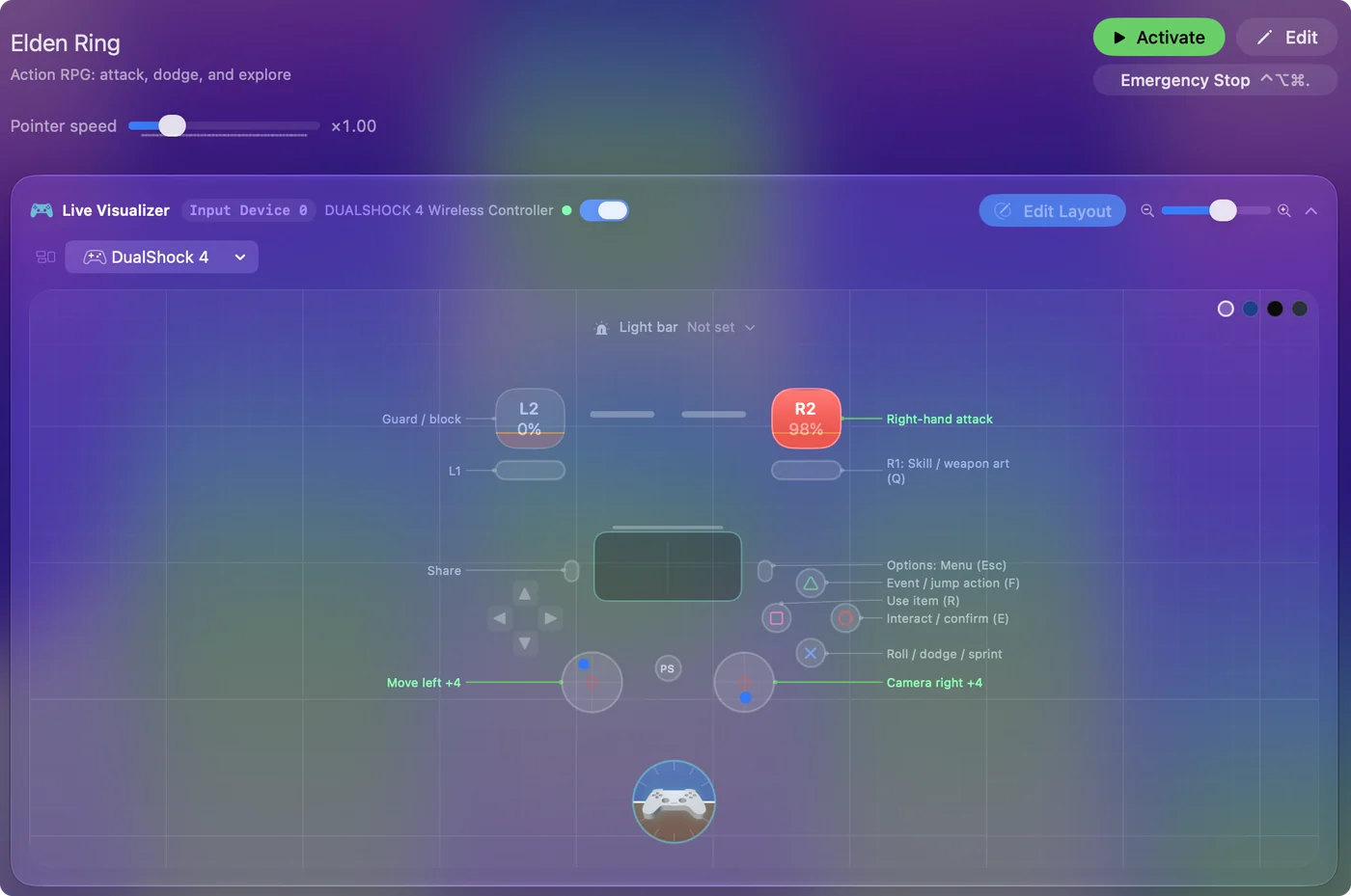
Kumanda Remote Play’de hiçbir şey yapmıyorsa
Bu merdiveni, en küçük adımdan başlayarak çık:
- Önce bağla, sonra uygulamayı aç. Remote Play’i başlatmadan önce kumandayı Mac ile eşleştir ya da tak.
- Mac’in gördüğünü kontrol et. Sistem Ayarları’nın kenar çubuğunda Oyun Kumandaları’nı aç ve birkaç düğmeye bas. Her biri ekranda yanar.
- Kabloyu kullan. Sony’nin kendi adımları kumandayı USB ile bağlar.
- Diğer şeylerin okumasını durdur. InputConfig bir ön ayar çalıştırıyorsa, oynarken onu devre dışı bırak, böylece kumanda Mac’e tuş da göndermez.
- Eşleştirmeyi düzelt. PS5 kumandası Mac’e bağlanmıyor bunu adım adım anlatır.
Mac’in kendisinin göremediği bir kumanda, Remote Play’e de ulaşmaz.
Kısa özet
- Çalışır. DualSense, DualSense Edge ve DualShock 4 çalışır.
- Çalışmaz. Xbox ve Switch pedleriyle ya da hiç kumanda olmadan çalışmaz.
- Kurulum. Konsolda Enable Remote Play’i aç, Mac’te aynı hesapla giriş yap, PS5’i seç.
Remote Play, Sony’nin uygulaması ve Sony’nin kumanda listesidir, Mac’teki hiçbir şey bu listeyi değiştirmez.
Sorular
PS Remote Play ile Mac’te Xbox kumandası kullanabilir miyim?
Sony’nin Mac uygulaması kılavuzu DualSense, DualSense Edge ve DualShock 4’ü listeliyor, Xbox kumandası yok. Bir eşleyici bunu değiştiremez, çünkü klavye ve fare hareketi gönderir, bir PlayStation kumandası değil.
PS Remote Play’i Mac’te kumandasız kullanabilir miyim?
Sony bir kumandayı gereksinimler arasında sayıyor. Ekrandaki kontrol panelinde yalnızca Create, PS ve Options düğmeleri ile ses ve mikrofon var, bu bir oyun oynamak için yeterli değil.
PS Remote Play hangi macOS sürümlerini destekler?
Sony’nin kılavuzu macOS Monterey, Ventura, Sonoma, Sequoia ve Tahoe’yu listeliyor, 6 Ekim 2026’da okunduğu haliyle.
PS Remote Play’de dokunsal geri bildirim çalışır mı?
Sony, bir DualSense ya da DualSense Edge bir USB kablosuyla Mac’e bağlıyken dokunsal geri bildirimi yaşayabileceğini söylüyor.
PS Remote Play için InputConfig’e ihtiyacım var mı?
Hayır. Remote Play kumandayı doğrudan alır. InputConfig bir ön ayar çalıştırıyorsa, oynarken onu devre dışı bırak ki kumanda Mac’e tuş da göndermesin.
Türkçe başka sayfalar
Ayrıntılı rehberler, İngilizce
Kim yazıyor. Ryleigh Newman InputConfig'i geliştiriyor ve elleri iyi çalışmadığı için kendi Mac'ini her gün bir kontrolcüyle kullanıyor. Bu sayfa İngilizceden çevrildi. Uygulamanın arayüzü ve sitenin geri kalanı İngilizce.
Bu sayfa diğer dillerde: English, العربية, Čeština, Dansk, Deutsch, Español, Suomi, Français, עברית, Magyar, Bahasa Indonesia, Italiano, 日本語, 한국어, Norsk, Nederlands, Polski, Português, Русский, Slovenčina, Svenska, ไทย, Українська, Tiếng Việt, 繁體中文, 简体中文
Ücretsiz. macOS 14 veya üstü. Hesap yok, hiçbir şey Mac'inizden çıkmaz. GitHub'da açık kaynak.