Türkçe
Mac’te oyun kumandasını 3D fare olarak kullanmak
 Bu uygulama tamamen ücretsiz. Hesap oluşturmanız gerekmez. Abonelik yok, zahmetli indirme yok ve hiçbir şey kilitli değil. Apple silicon için optimize edildi.
Evet, döndürme, kaydırma ve yakınlaştırmayı tek tek yapmak için. Bir kumanda orta fare düğmesini basılı tutabilir, çubuğu ise işaretçiyi hareket ettirir. 3D uygulamaların gezinmek için kullandığı sürükleme budur. Bir 3Dconnexion SpaceMouse’un kendi sürücüsüyle yaptığı gibi bir modeli altı yönde aynı anda hareket ettiremez. Ama çoğu insanın bir 3D fare almasının nedeni olan işi, bileği yoran üç düğmeli fare sürüklemeleri olmadan yapar.
Ben yaptığım ücretsiz Mac uygulaması InputConfig’i yapıyorum. Bu sayfa, bir kumandayı Blender, Fusion, SketchUp, Maya ve Cinema 4D için nasıl kuracağımı, sınırlarını belirterek anlatıyor.
InputConfig 1.7 sürümünün Ekim 2026'da çıkması bekleniyor ve tamamen Türkçe olarak kullanılabilecek.
Adımlar
- Sol çubuğu işaretçi yap ya da Desktop Navigation ile başla.
- Bir düğmede, çıktısı Mouse Button: Middle click olan bir satır ekle.
- Kaydırma ya da döndürme için bir değiştirici tuşla birlikte Middle click olan ikinci bir satır ekle.
- Yakınlaştırma için sağ çubuğu Mouse Wheel yukarı ve aşağı yap.
- Düğmeyi basılı tut ve 3D uygulamanda çubuğu it.
Bir düğmeyi basılı tut, çubuğu hareket ettir
3D uygulamalar, orta fare düğmesiyle sürüklediğinde döner ve kayar, bazen Shift ya da Option basılıyken. InputConfig bir kumanda düğmesini basılı tuttuğun sürece bir fare düğmesini basılı tutabilir ve sol çubuk işaretçiyi hareket ettirir.
1. adım: Sol çubukta bir işaretçi
- Sen: Yerleşik Desktop Navigation ön ayarından ya da Smart Preset Maker’daki Blender ve SketchUp düzenlerinden başla. Bunlar zaten sol çubuğu işaretçi yapar.
- InputConfig: İşaretçiyi çubukla hareket ettirir.
- Kontrol: İşaretçi çubuğu izler.
2. adım: Basılı orta düğme
- Sen: B ya da Circle gibi bir düğmede bir satır ekle ve çıktı olarak Mouse Button: Middle click yap. Bir değiştiriciyle kaydırma ya da döndürme için, başka bir düğmede ikinci bir satır ekle ve iki çıktısı olsun: değiştirici tuş ve Middle click.
- InputConfig: Başparmağın bastığı sürece orta düğmeyi basılı tutar, çünkü düz bir satır basılı tutulduğu sürece ateşlenir. Aynı satırdaki çıktılar birlikte ateşlenir ve birlikte basılı tutulur.
- Kontrol: Düğmeyi basılı tut, çubuğu it, model döner.

3. adım: Sağ çubukta yakınlaştırma
- Sen: Sağ çubuğu Mouse Wheel’e, yukarı ve aşağı olacak şekilde ver.
- InputConfig: Kaydırır, bu uygulamalarda yakınlaştırma demektir.
- Kontrol: Sağ çubuğu yukarı it, görünüm yakınlaşır.
Düğmeyi basılı tut, çubuğu it, uygulama bir orta düğme sürüklemesi görür.
Düğmeleri uygulamana eşle
| Uygulama | Döndür | Kaydır | Yakınlaştır |
|---|---|---|---|
| Blender | Orta sürükleme | Shift + orta sürükleme | Kaydırma, ya da Control + orta sürükleme |
| Autodesk Fusion | Shift + orta sürükleme | Orta sürükleme | Kaydırma |
| SketchUp | Orta sürükleme | Shift + orta sürükleme | Kaydırma |
| Autodesk Maya | Option + sol sürükleme | Option + orta sürükleme | Option + sağ sürükleme, ya da kaydırma |
| Cinema 4D | Option + sol sürükleme | Option + orta sürükleme | Option + sağ sürükleme, ya da kaydırma |
Bunlar her uygulamanın varsayılan gezinmesidir. Fusion, Blender ve SketchUp bunu tercihlerinden değiştirmene izin verir. Başka bir stil seçtiysen, gerçekten kullandığın fare düğmelerini kopyala. Blender’ın Preferences, Input bölümünde Emulate 3 Button Mouse da vardır, ama basılı Middle click satırı daha basittir.
Görünümün yumuşak hareket etmesini sağla
- Hız. Ön ayarın sayfasındaki Pointer speed kaydırıcısı her işaretçi satırını birden ölçekler. Daha yavaş döndürmeyi hassas yapar.
- Yumuşak bir başlangıç. Bir işaretçi satırının seçeneklerindeki Ramp-up, işaretçiyi yavaş başlatır ve ayarladığın süre içinde tam hıza çıkarır. Bu küçük düzeltmeleri küçük tutar.
- Ölü bölge. Çubuk dururken görünüm kayıyorsa, çubuğu izlerken satırın Stick ya da Trigger seçeneklerindeki Adjust live ile ölü bölgeyi ayarla.
- Çubuk yerine eğme. Bir DualSense ya da DualShock 4’te jiroskop nişanı da işaretçiyi hareket ettirir. Yani yörünge düğmesini basılı tutup kumandayı eğmek modeli döndürür.
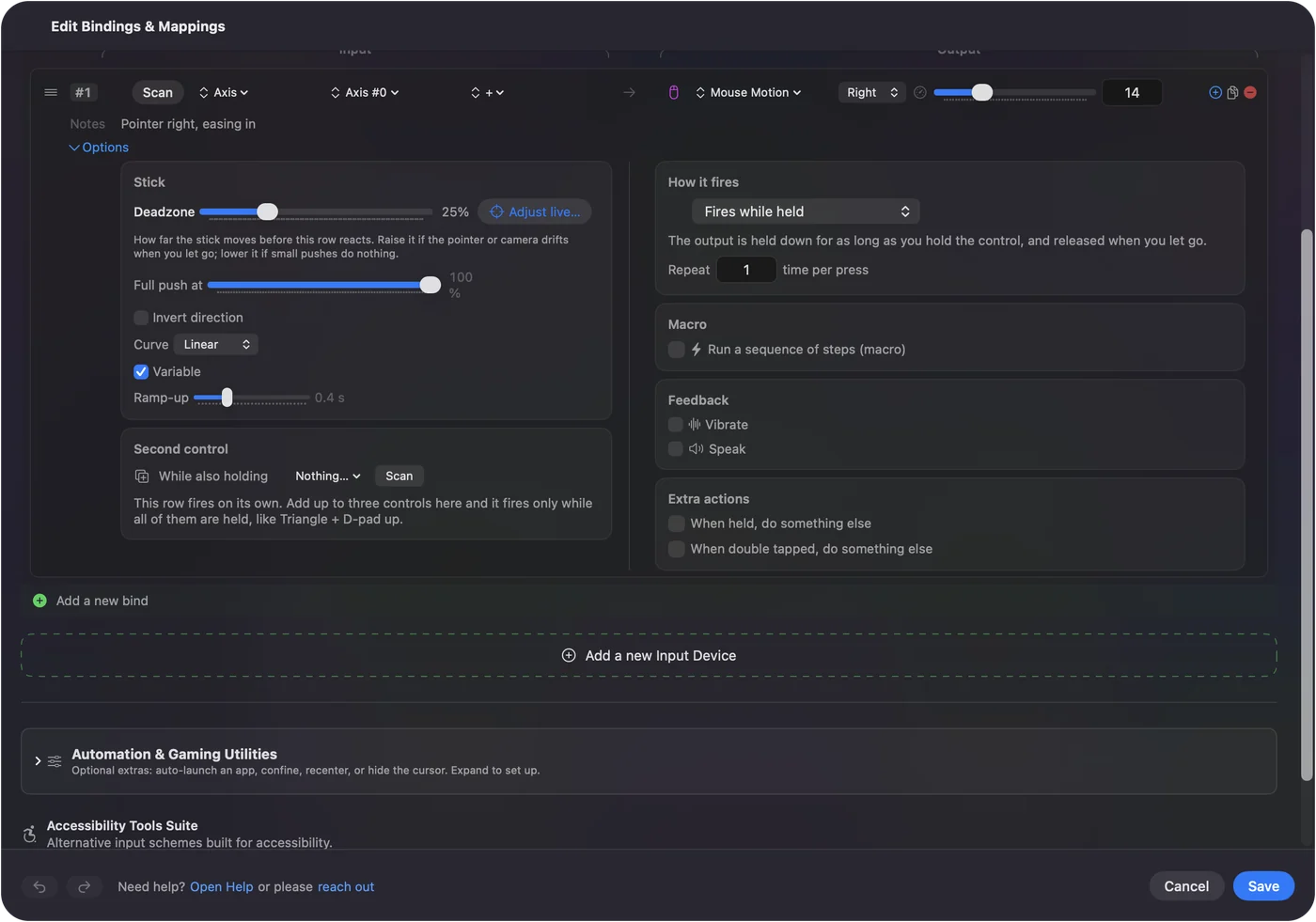
İşaretçiyi yavaşlat ve Ramp-up ekle, döndürme dürtüsel değil bilinçli hissettirir.
Döndürme yarıda duruyorsa
Bir sürükleme, işaretçi ekranın kenarına ulaştığında biter. Bırak, işaretçiyi ortaya doğru geri getir ve yeniden basılı tut. Modeli uzun bir mesafe döndürmek iki üç vuruş alır. Gerçek bir 3D fare buna ihtiyaç duymaz.
Gerçek bir 3D farenin hâlâ daha iyi olduğu yeri bil
Bir 3D fare, uygulamanın kendi desteğiyle aynı anda döndürür, kaydırır ve yakınlaştırır ve ekran kenarına hiç çarpmaz. Bir kumanda ise sıradan fare olaylarıyla her seferinde tek bir hareket yapar.
- Gün boyu modelleme. Bir 3D fare parasına değer.
- Fare elini dinlendirmek ya da masada zaten bir pad. Bu bir şeye mal olmaz ve aynı pad uygulamanın kısayollarını da taşır: Blender’ın G, R ve S’si, Fusion’ın araçları, SketchUp’ın araç tuşları.
Blender ve Fusion, 3Dconnexion aygıtlarını doğrudan destekler, bu yüzden buradaki hiçbir şeyi değiştirmeden daha sonra bir tane ekleyebilirsin.
Kısa özet
- Döndür ve kaydır. Gerektiğinde bir değiştiriciyle birlikte basılı tutulan Middle click satırını kullan.
- Yakınlaştır. Mouse Wheel’i sağ çubuğa koy.
- Hissi. Pointer speed’i düşür, Ramp-up ekle.
SpaceMouse değil, ama bileğine bir mola vermenin ücretsiz yolu.
Sorular
Bir PS5 ya da Xbox kumandası SpaceMouse’un yerini tutabilir mi?
Döndürme, kaydırma ve yakınlaştırmayı tek tek yapmak için evet. Sıradan orta düğme sürüklemeleri ve kaydırma gönderir, bu yüzden fareyle gezinen her uygulamada çalışır. Altı yönde aynı anda hareket etmez.
Blender viewport gezinmesi için oyun kumandalarını destekler mi?
Kendi başına hayır. Blender 3D fareleri NDOF ayarları üzerinden destekler. Oyun kumandası ise düğmelerini fare sürüklemelerine ve tuşlara çeviren bir eşleştirici üzerinden çalışır.
Döndürme neden yarıda duruyor?
İşaretçi ekranın kenarına ulaştı ve sürükleme bitti. Düğmeyi bırak, işaretçiyi geri getir ve yeniden basılı tut.
Bu, Fusion’ın tarayıcı tabanlı ya da Windows sürümünde çalışır mı?
Bu sayfa Mac uygulamasıyla ilgili. InputConfig Mac’te çalışır ve Mac fare ve klavye olaylarını önde olan her uygulamaya gönderir.
Türkçe başka sayfalar
Ayrıntılı rehberler, İngilizce
Kim yazıyor. Ryleigh Newman InputConfig'i geliştiriyor ve elleri iyi çalışmadığı için kendi Mac'ini her gün bir kontrolcüyle kullanıyor. Bu sayfa İngilizceden çevrildi. Uygulamanın arayüzü ve sitenin geri kalanı İngilizce.
Bu sayfa diğer dillerde: English, العربية, Čeština, Dansk, Deutsch, Español, Suomi, Français, עברית, Magyar, Bahasa Indonesia, Italiano, 日本語, 한국어, Norsk, Nederlands, Polski, Português, Русский, Slovenčina, Svenska, ไทย, Українська, Tiếng Việt, 繁體中文, 简体中文
Ücretsiz. macOS 14 veya üstü. Hesap yok, hiçbir şey Mac'inizden çıkmaz. GitHub'da açık kaynak.