Italiano
Un controller di gioco come mouse 3D su un Mac
 Questa app è completamente gratuita. Non devi creare un account. Niente abbonamenti, niente download complicati, e nulla è bloccato. Ottimizzata per Apple Silicon.
Sì, per ruotare, spostare e zoomare uno alla volta: un controller può tenere premuto il pulsante centrale del mouse mentre la sua levetta muove il puntatore, cioè il trascinamento con cui navigano le app 3D. Non può muovere un modello in sei direzioni contemporaneamente come fa un SpaceMouse di 3Dconnexion tramite il proprio driver, ma fa il lavoro per cui la maggior parte delle persone compra un mouse 3D, senza i trascinamenti con tre pulsanti che stancano il polso.
Sviluppo InputConfig, un'app gratuita per Mac, e questa pagina spiega come la configurerei per questo in Blender, Fusion, SketchUp, Maya e Cinema 4D, con i limiti dichiarati.
La versione 1.7 di InputConfig, prevista per ottobre 2026, sarà disponibile interamente in italiano.
Passaggi
- Fai della levetta sinistra il puntatore, oppure parti da Desktop Navigation.
- Aggiungi una riga su un pulsante con l'uscita Mouse Button: Middle click.
- Aggiungi una seconda riga con un tasto modificatore e Middle click insieme, per spostare o ruotare.
- Metti la levetta destra su Mouse Wheel su e giù per lo zoom.
- Tieni premuto il pulsante e spingi la levetta nella tua app 3D.
Tieni premuto un pulsante e muovi la levetta
Le app 3D ruotano e spostano la vista quando trascini con il pulsante centrale del mouse, a volte con Shift o Option tenuto. InputConfig può tenere premuto un pulsante del mouse per tutto il tempo in cui tieni premuto un pulsante del controller, e la levetta sinistra muove il puntatore.
Passo 1: un puntatore sulla levetta sinistra
- Tu: Parti dal preset integrato Desktop Navigation, oppure dai layout Blender e SketchUp dello Smart Preset Maker, che già rendono la levetta sinistra un puntatore.
- InputConfig: Muove il puntatore con la levetta.
- Verifica: Il puntatore segue la levetta.
Passo 2: un pulsante centrale tenuto
- Tu: Aggiungi una riga su un pulsante, per esempio B o Cerchio, con l'uscita Mouse Button: Middle click. Per spostare o ruotare con un modificatore, aggiungi una seconda riga su un altro pulsante con due uscite, il tasto modificatore e Middle click.
- InputConfig: Tiene premuto il pulsante centrale mentre il pollice tiene il pulsante del controller, perché una riga semplice scatta mentre è tenuta. Le uscite su una riga scattano insieme e restano tenute insieme.
- Verifica: Tieni premuto il pulsante, spingi la levetta, e il modello gira.

Passo 3: zoom sulla levetta destra
- Tu: Metti la levetta destra su Mouse Wheel, su e giù.
- InputConfig: Scorre, che in queste app è lo zoom.
- Verifica: Spingi la levetta destra in alto e la vista si avvicina.
Tieni premuto il pulsante, spingi la levetta, e l'app vede un trascinamento con il pulsante centrale.
Adatta i pulsanti alla tua app
| App | Ruotare | Spostare | Zoom |
|---|---|---|---|
| Blender | Trascinamento centrale | Shift + trascinamento centrale | Scorrimento, oppure Control + trascinamento centrale |
| Autodesk Fusion | Shift + trascinamento centrale | Trascinamento centrale | Scorrimento |
| SketchUp | Trascinamento centrale | Shift + trascinamento centrale | Scorrimento |
| Autodesk Maya | Option + trascinamento sinistro | Option + trascinamento centrale | Option + trascinamento destro, oppure scorrimento |
| Cinema 4D | Option + trascinamento sinistro | Option + trascinamento centrale | Option + trascinamento destro, oppure scorrimento |
Queste sono la navigazione predefinita di ogni app. Fusion, Blender e SketchUp permettono di cambiarla nelle preferenze, quindi se hai scelto un altro stile, copia i pulsanti del mouse che usi davvero. Blender ha anche Emulate 3 Button Mouse in Preferences, Input, ma una riga di clic centrale tenuto è più semplice.
Rendi fluida la vista
- Velocità. Il cursore Pointer speed nella pagina del preset scala ogni riga del puntatore in una volta. Più lento rende la rotazione precisa.
- Un avvio dolce. Ramp-up, nelle opzioni di una riga del puntatore, parte lento e arriva alla velocità piena nel tempo che imposti, il che mantiene piccole le correzioni.
- Zona morta. Se la vista si muove da sola con la levetta a riposo, imposta la zona morta con Adjust live nelle opzioni Stick o Trigger della riga, mentre guardi la levetta.
- Inclinare al posto della levetta. Su un DualSense o un DualShock 4, la mira con il giroscopio sposta anche il puntatore, quindi tenere premuto il pulsante di rotazione e inclinare il controller ruota il modello.
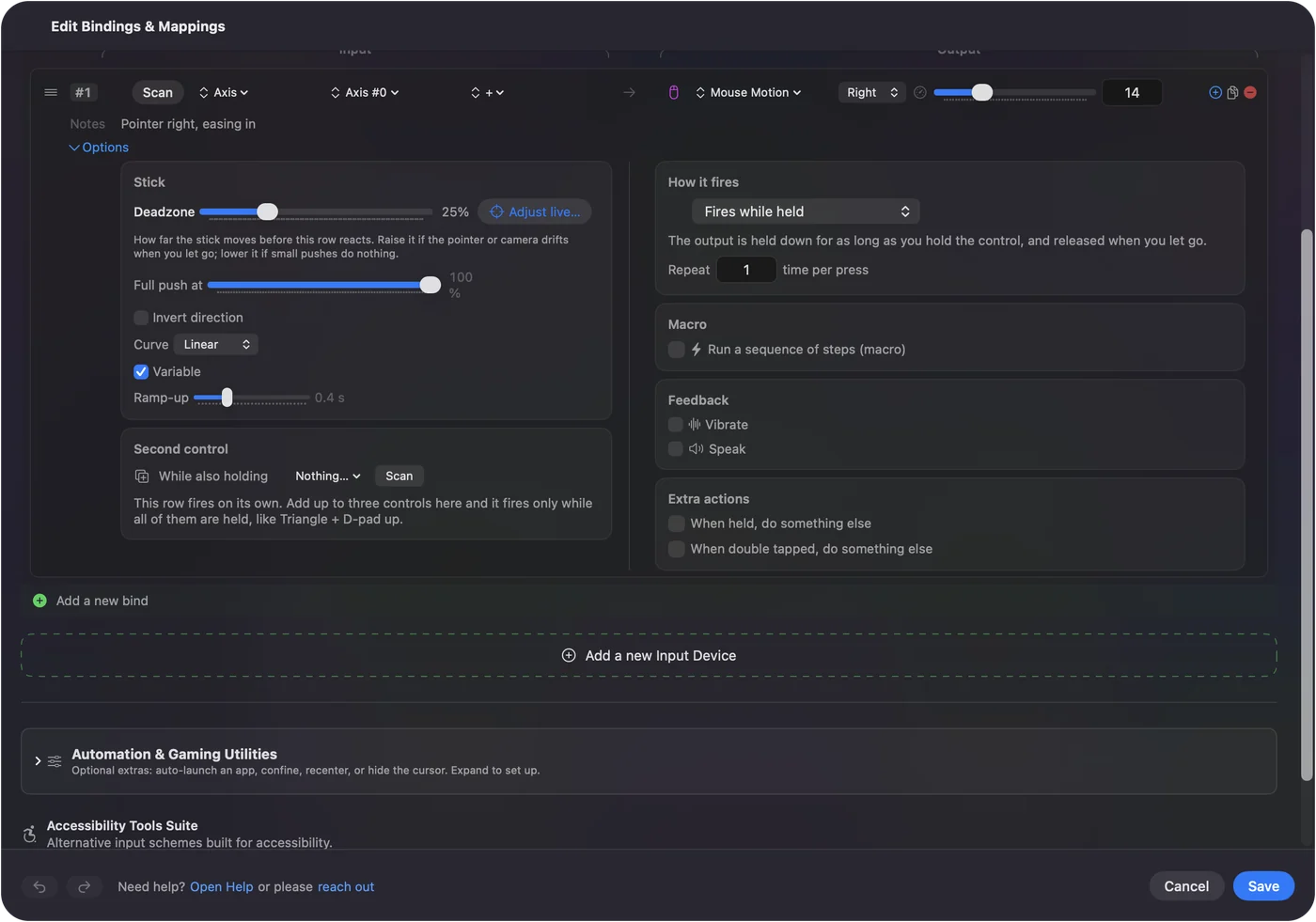
Rallenta il puntatore e aggiungi Ramp-up, e la rotazione diventa deliberata invece che nervosa.
Se la rotazione si interrompe a metà
Un trascinamento finisce quando il puntatore raggiunge il bordo dello schermo. Lascia andare, riporta il puntatore verso il centro e tieni premuto di nuovo. Ruotare il modello di molto richiede due o tre gesti, cosa che un vero mouse 3D non richiede.
Sappi dove un vero mouse 3D è ancora migliore
Un mouse 3D ruota, sposta e zooma insieme, con il supporto proprio dell'app, e non finisce mai contro il bordo dello schermo. Un controller fa un movimento alla volta con normali eventi del mouse.
- Modellare tutto il giorno. Un mouse 3D vale la spesa.
- Riposare la mano del mouse, o un pad già sulla scrivania. Questo non costa nulla, e lo stesso pad porta anche le scorciatoie dell'app: G, R e S di Blender, gli strumenti di Fusion, i tasti strumento di SketchUp.
Blender e Fusion supportano direttamente i dispositivi 3Dconnexion, quindi puoi aggiungerne uno in seguito senza cambiare nulla qui.
La versione breve
- Ruotare e spostare. Usa una riga di pulsante centrale tenuto, con un modificatore dove l'app lo chiede.
- Zoom. Metti la rotella del mouse sulla levetta destra.
- Sensazione. Abbassa la velocità del puntatore, aggiungi Ramp-up.
Non un SpaceMouse, ma un modo gratuito per dare un riposo al polso.
Domande
Un controller PS5 o Xbox può sostituire un SpaceMouse?
Per ruotare, spostare e zoomare uno alla volta, sì. Invia normali trascinamenti con il pulsante centrale e scorrimento, quindi funziona in ogni app che naviga con il mouse. Non si muove in sei direzioni contemporaneamente.
Blender supporta i controller di gioco per la navigazione nel viewport?
Non da solo. Blender supporta i mouse 3D tramite le sue impostazioni NDOF. Un controller di gioco funziona tramite un mapper che trasforma i suoi pulsanti in trascinamenti del mouse e tasti.
Perché la rotazione si ferma a metà?
Il puntatore ha raggiunto il bordo dello schermo e il trascinamento è finito. Rilascia il pulsante, riporta il puntatore indietro e tieni premuto di nuovo.
Funziona nella versione di Fusion per browser o Windows?
Questa pagina riguarda l'app per Mac. InputConfig gira sul Mac e invia eventi del mouse e della tastiera del Mac all'app in primo piano.
Altro in italiano
Guide complete, in inglese
Chi scrive. Ryleigh Newman sviluppa InputConfig e ogni giorno usa il proprio Mac con un controller, perché le mani non funzionano bene. Questa pagina è tradotta dall'inglese. I pulsanti e i menu principali dell'app compaiono in italiano quando il Mac è impostato in italiano; questa pagina li chiama così, con il nome inglese tra parentesi. Il resto dell'app e del sito è in inglese.
Questa pagina in altre lingue: English, العربية, Čeština, Dansk, Deutsch, Español, Suomi, Français, עברית, Magyar, Bahasa Indonesia, 日本語, 한국어, Norsk, Nederlands, Polski, Português, Русский, Slovenčina, Svenska, ไทย, Türkçe, Українська, Tiếng Việt, 繁體中文, 简体中文
Gratis. macOS 14 o versioni successive. Senza account, niente lascia il tuo Mac. Open source su GitHub.