Italiano
Come far leggere ad alta voce il testo su un Mac
 Questa app è completamente gratuita. Non devi creare un account. Niente abbonamenti, niente download complicati, e nulla è bloccato. Ottimizzata per Apple Silicon.
Ogni Mac può leggere il testo ad alta voce senza app aggiuntive. Attiva Speak selection in Impostazioni di Sistema, Accessibilità, Spoken Content, seleziona del testo e premi Option Esc. Premi di nuovo Option Esc per fermarlo. Se quella combinazione di tasti è difficile per te, la stessa funzione può stare su un pulsante del mouse, un controller, un interruttore o un colpetto su un MacBook.
La versione 1.7 di InputConfig, prevista per ottobre 2026, sarà disponibile interamente in italiano.
Passaggi
- Attiva Speak selection in Impostazioni di Sistema, Accessibilità, Spoken Content.
- Seleziona del testo.
- Premi Option Esc, oppure un pulsante associato a Speak Selection in InputConfig.
Attiva Speak selection
- Apri Impostazioni di Sistema, poi Accessibilità, poi Spoken Content.
- Attiva Speak selection.
- Scegli una System voice e una Speaking rate nella stessa pagina. Voci migliori si possono scaricare dal menu delle voci.
- Tu: Seleziona del testo in qualsiasi app e premi Option Esc.
- macOS: Legge la selezione ad alta voce con la voce che hai scelto.
- Verifica: Premi di nuovo Option Esc e si ferma.
Puoi cambiare la scorciatoia con il pulsante info accanto a Speak selection nella stessa pagina.
Se si apre Force Quit invece
Force Quit è Command Option Esc. Speak selection è Option Esc da solo, senza Command. Se si apre una finestra di Force Quit invece del parlato, Command era tenuto premuto.
Leggi ad alta voce da un pulsante invece della tastiera
Option Esc richiede due tasti insieme nell'angolo in alto della tastiera. Per una mano sola, un tremore o nessuna tastiera, InputConfig può premerlo per te:
- Installa InputConfig dal Mac App Store e consenti l'accesso Accessibilità.
- Aggiungi una riga, premi Scansiona (Scan), e premi il pulsante: un pulsante laterale del mouse, un pulsante di controller, un interruttore, un pad MIDI o un tasto che nulla usa.
- Imposta l'output su System Function, poi Accessibility, Speak Selection.
- Attiva il preset.
- Tu: Seleziona del testo e premi il pulsante.
- InputConfig: Preme Option Esc per te.
- Verifica: Il Mac legge il testo. Premi di nuovo il pulsante per fermarlo.
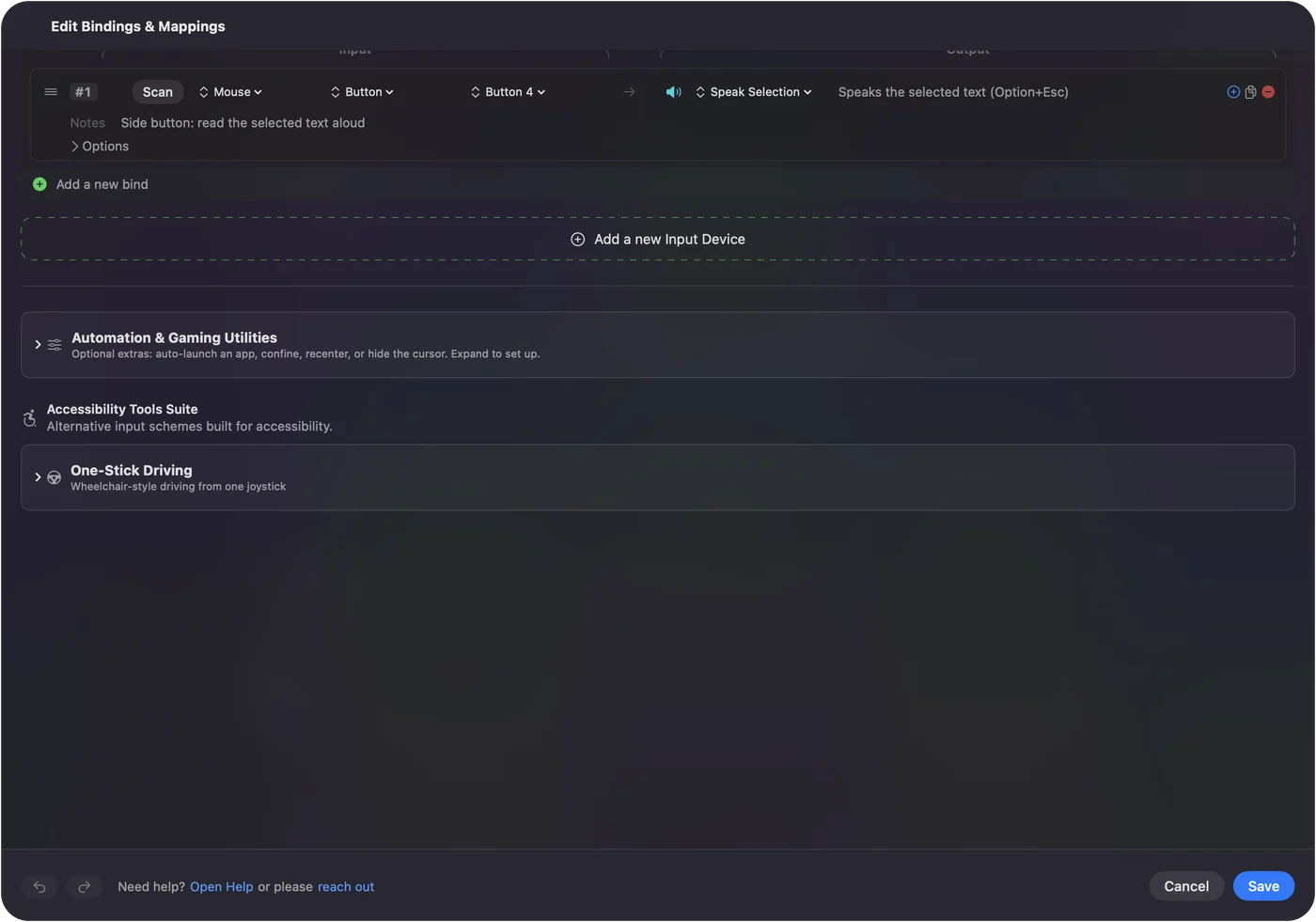
Per ascoltare un'intera pagina o un documento senza selezionare a mano, fai della riga una macro: Command A, poi Speak Selection.
Se non viene detto nulla
Sali questa scala, partendo dal passo più piccolo:
- Controlla l'interruttore. Speak selection deve essere attivo in Spoken Content.
- Controlla la selezione. Del testo deve essere selezionato, e deve essere testo vero: un PDF scansionato o un'immagine di testo non ha nulla da selezionare.
- Controlla il suono. Il volume del Mac e il dispositivo di uscita.
- Controlla la scorciatoia. L'output Speak Selection di InputConfig invia sempre Option Esc. Se hai cambiato la scorciatoia di macOS, rimettila com'era oppure assegna la tua nuova combinazione come output tasto.
Distinguilo dal feedback vocale e da VoiceOver
- Feedback vocale. Il feedback vocale di InputConfig dice una frase che scegli quando un pulsante scatta, utile per imparare un layout a orecchio. Quella è InputConfig che parla, non il Mac che legge il tuo testo.
- VoiceOver. Lo screen reader del Mac descrive tutto ciò che è sullo schermo, e il layout navigazione VoiceOver lo pilota da un controller.
In breve
- Attivalo. Vai in Impostazioni di Sistema, Accessibilità, Spoken Content, e attiva Speak selection.
- Usalo. Seleziona del testo, premi Option Esc, e premilo di nuovo per fermare.
- Rendilo un solo tocco. Metti Speak Selection su qualsiasi pulsante con InputConfig.
La scorciatoia è Option Esc, non Command Option Esc.
Domande
Qual è la scorciatoia per leggere il testo ad alta voce su un Mac?
Option Esc, una volta attivato Speak selection in Impostazioni di Sistema, Accessibilità, Spoken Content. Premilo di nuovo per fermare.
Un Mac può leggere ad alta voce un PDF?
Sì, se il PDF ha testo selezionabile. Aprilo in Preview, seleziona il testo e premi Option Esc.
Posso cambiare la voce?
Sì. System voice in Spoken Content la imposta, e il menu delle voci lì scarica altre voci.
Il pulsante di lettura ad alta voce è gratuito?
Sì. Speak selection fa parte di macOS, e InputConfig è gratuito e open source, senza nulla di bloccato.
Altro in italiano
Guide complete, in inglese
Chi scrive. Ryleigh Newman sviluppa InputConfig e ogni giorno usa il proprio Mac con un controller, perché le mani non funzionano bene. Questa pagina è tradotta dall'inglese. I pulsanti e i menu principali dell'app compaiono in italiano quando il Mac è impostato in italiano; questa pagina li chiama così, con il nome inglese tra parentesi. Il resto dell'app e del sito è in inglese.
Questa pagina in altre lingue: English, العربية, Čeština, Dansk, Deutsch, Español, Suomi, Français, עברית, Magyar, Bahasa Indonesia, 日本語, Norsk, Nederlands, Polski, Português, Русский, Slovenčina, Svenska, ไทย, Türkçe, Українська, Tiếng Việt, 繁體中文, 简体中文
Gratis. macOS 14 o versioni successive. Senza account, niente lascia il tuo Mac. Open source su GitHub.