Suomi
Miten saada Mac lukemaan teksti ääneen
 Tämä sovellus on täysin ilmainen. Tiliä ei tarvitse luoda. Ei tilauksia, ei hankalia latauksia, eikä mitään ole lukittu. Optimoitu Apple siliconille.
Jokainen Mac osaa lukea tekstin ääneen ilman ylimääräistä sovellusta. Käännä Speak selection päälle kohdassa System Settings, Accessibility, Spoken Content, valitse tekstiä ja paina Option Esc. Pysäytä painamalla Option Esc uudelleen. Jos tuo näppäinyhdistelmä on sinulle vaikea, sama ominaisuus voi olla hiiren napissa, ohjaimessa, kytkimessä tai koputuksessa MacBookissa.
InputConfigin versio 1.7, jonka odotetaan ilmestyvän lokakuussa 2026, on kokonaan saatavilla suomeksi.
Vaiheet
- Käännä Speak selection päälle kohdassa System Settings, Accessibility, Spoken Content.
- Valitse teksti.
- Paina Option Esc tai nappia, joka on sidottu kohtaan Speak Selection InputConfigissa.
Käännä Speak selection päälle
- Avaa System Settings, sitten Accessibility, sitten Spoken Content.
- Käännä Speak selection päälle.
- Valitse samalta sivulta System voice ja Speaking rate. Parempia ääniä voi ladata äänivalikosta.
- Sinä: Valitse teksti missä tahansa sovelluksessa ja paina Option Esc.
- macOS: Lukee valinnan ääneen valitsemallasi äänellä.
- Tarkista: Paina Option Esc uudelleen, ja puhe pysähtyy.
Voit vaihtaa pikanäppäimen Speak selectionin vieressä olevalla info-napilla samalla sivulla.
Jos Force Quit avautuu sen sijaan
Force Quit on Command Option Esc. Speak selection on pelkkä Option Esc ilman Commandia. Jos Force Quit -ikkuna aukeaa puheen sijaan, Command oli pohjassa.
Lue ääneen napista näppäimistön sijaan
Option Esc vaatii kaksi näppäintä yhtä aikaa näppäimistön yläkulmassa. Yhdelle kädelle, vapinaan tai jos näppäimistöä ei ole lainkaan, InputConfig voi painaa sen puolestasi:
- Asenna InputConfig Mac App Storesta ja salli Accessibility-käyttö.
- Lisää rivi, paina Scan ja paina nappia: hiiren sivunappi, ohjainnappi, kytkin, MIDI-pad tai näppäin, jota mikään ei käytä.
- Aseta tulos arvoon System Function, sitten Accessibility, Speak Selection.
- Aktivoi esiasetus.
- Sinä: Valitse teksti ja paina nappia.
- InputConfig: Painaa Option Esc puolestasi.
- Tarkista: Mac lukee tekstin. Pysäytä painamalla nappia uudelleen.
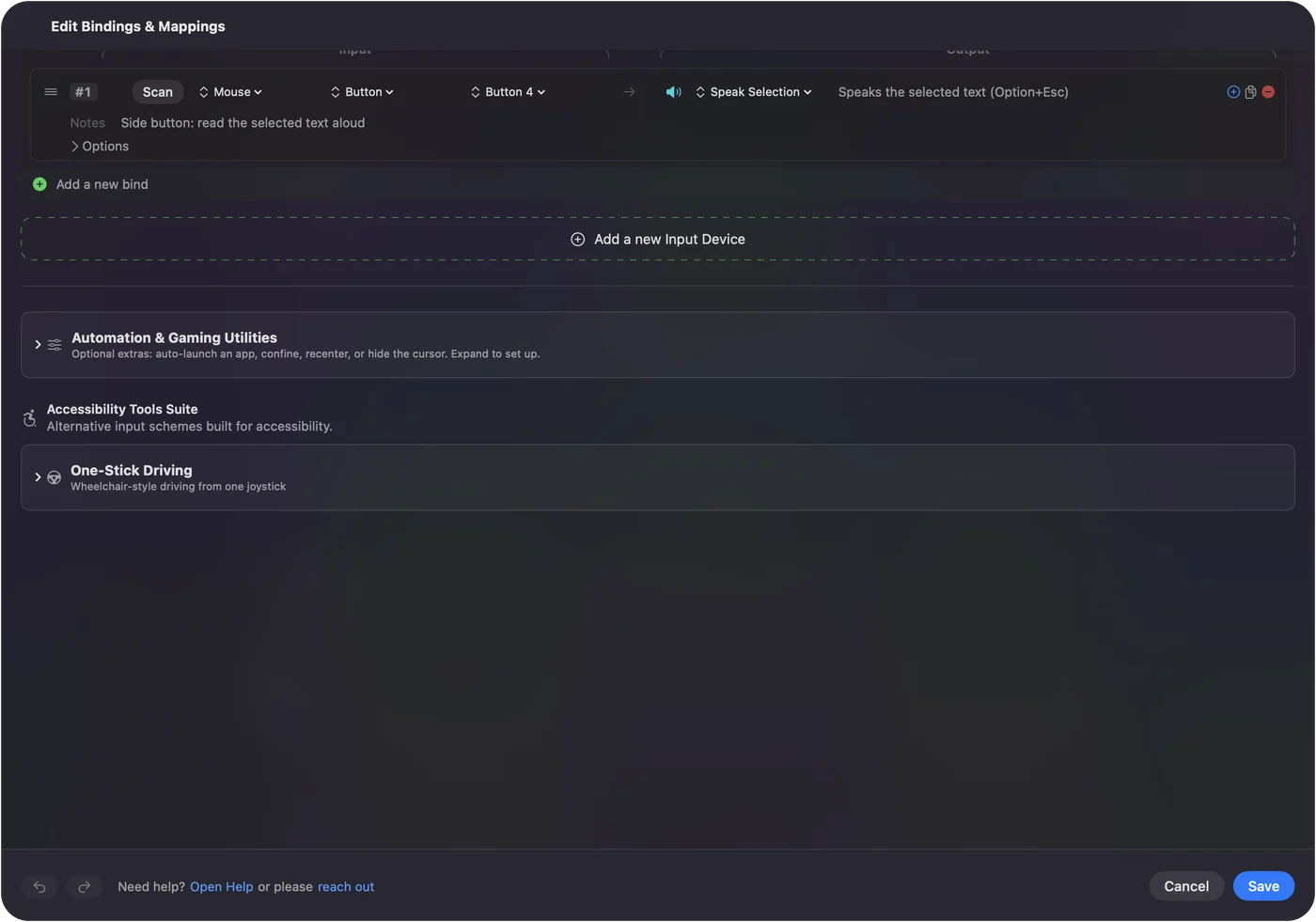
Jos haluat kuulla koko sivun tai asiakirjan valitsematta sitä käsin, tee rivistä makro: Command A, sitten Speak Selection.
Jos mitään ei puhuta
Kulje tämä portaat, pienin askel ensin:
- Tarkista kytkin. Speak selectionin pitää olla päällä kohdassa Spoken Content.
- Tarkista valinta. Jotain tekstiä pitää olla valittuna, ja sen pitää olla oikeaa tekstiä: skannattu PDF tai kuva tekstistä ei ole mitään valittavaa.
- Tarkista ääni. Macin äänenvoimakkuus ja ulostulolaite.
- Tarkista pikanäppäin. InputConfigin Speak Selection -tulos lähettää aina Option Esc. Jos vaihdoit macOS:n pikanäppäimen, vaihda se takaisin tai sido uusi yhdistelmä näppäintuloksena.
Erota se puheesta palautteena ja VoiceOveristä
- Puhe palautteena. InputConfigin puhe palautteena sanoo valitsemasi lauseen, kun nappi laukeaa, mikä on hyödyllistä asettelun oppimiseen korvakuulolta. Silloin puhuu InputConfig, ei Mac lukemassa tekstiäsi.
- VoiceOver. Macin ruudunlukija kuvailee kaiken ruudulla, ja VoiceOver-navigointi -asettelu ohjaa sitä ohjaimelta.
Lyhyt versio
- Käännä päälle. Mene kohtaan System Settings, Accessibility, Spoken Content ja käännä Speak selection päälle.
- Käytä sitä. Valitse teksti, paina Option Esc ja paina uudelleen pysäyttääksesi.
- Tee siitä yksi painallus. Aseta Speak Selection mihin tahansa nappiin InputConfigilla.
Pikanäppäin on Option Esc, ei Command Option Esc.
Kysymykset
Mikä on tekstin lukemisen pikanäppäin Macilla?
Option Esc, kun Speak selection on päälle kohdassa System Settings, Accessibility, Spoken Content. Paina uudelleen pysäyttääksesi.
Voiko Mac lukea PDF-tiedoston ääneen?
Kyllä, jos PDF:ssä on valittavaa tekstiä. Avaa se Previewssa, valitse teksti ja paina Option Esc.
Voiko äänen vaihtaa?
Kyllä. System voice kohdassa Spoken Content asettaa sen, ja siellä olevasta äänivalikosta voi ladata lisää ääniä.
Onko lukunappi ilmainen?
Kyllä. Speak selection on osa macOS:ää, ja InputConfig on ilmainen ja avoimen lähdekoodin, mitään lukitsematta.
Lisää suomeksi
Tarkemmat oppaat, englanniksi
Kuka kirjoittaa. Ryleigh Newman kehittää InputConfigia ja ohjaa omaa Maciaan joka päivä peliohjaimella, koska kädet eivät toimi hyvin. Tämä sivu on käännetty englannista. Sovelluksen käyttöliittymä ja muu sivusto ovat englanniksi.
Tämä sivu muilla kielillä: English, العربية, Čeština, Dansk, Deutsch, Español, Français, עברית, Magyar, Bahasa Indonesia, Italiano, 日本語, 한국어, Norsk, Nederlands, Polski, Português, Русский, Slovenčina, Svenska, ไทย, Türkçe, Українська, Tiếng Việt, 繁體中文, 简体中文
Ilmainen. macOS 14 tai uudempi. Ei tiliä, mikään ei lähde Macistasi. Avoin lähdekoodi GitHubissa.