Suomi
Jalkapolkimen pikanäppäimet Macilla
 InputConfig on ilmainen Mac App Storessa. macOS 14 tai uudempi, ei tiliä, ei seurantaa, avointa lähdekoodia.
Kyllä, jalkapoljin voi ajaa pikanäppäimiä Macilla: ohjelmoi se lähettämään näppäin, jota mikään ei käytä, kuten F13, ja anna sitten sille näppäimelle tehtävä. Poljin on kolmas käsi: push to talk, kun molemmat kädet ovat pelissä, toisto ja tauko, kun kirjoitat litteraattia, napsautus sille, jonka kädet väsyvät ennen päivän loppua. Teen InputConfigia, ilmaista Mac-appia, joka muuttaa useimmat polkimet pikanäppäimeksi, makroksi, napsautukseksi tai järjestelmätoiminnoksi, ja sanon alla suoraan, milloin sitä ei tarvita lainkaan.
Vaiheet
- Selvitä, näkeekö Mac polkimen näppäimistönä, hiirenä, MIDI-laitteena vai ohjaimena.
- Jos se toimii näppäimistönä, ohjelmoi se lähettämään F13 sen omalla apuohjelmalla.
- Lisää InputConfigissa rivi, paina Scan ja paina poljinta.
- Valitse ulostulo: pikanäppäin, napsautus, sanelu tai makro.
- Ota esiasetus käyttöön ja testaa painamalla poljinta.
Selvitä, minkä tyyppinen poljin sinulla on
| Poljin | Mac näkee | Mitä tehdä |
|---|---|---|
| Ohjelmoitava USB-poljin | Näppäimistön | Ohjelmoi se lähettämään F13, skannaa se sitten InputConfigissa ja valitse mikä tahansa ulostulo. |
| Poljin, joka napsauttaa | Hiiren | Keskinapsautus tai sivupainike voidaan sitoa mihin tahansa. Kytke rivin Optionsissa päälle Block the button's own action, jotta Button 4:llä oleva poljin ei myös mene selaimessa taaksepäin. Tavallinen vasen napsautus on jo napsautus eikä tarvitse mitään. |
| Sustain-poljin MIDI-koskettimistossa tai MIDI-jalkaohjain | MIDI-laitteen | Skannaa poljin. Se lähettää Control Changen, joka laukeaa päälle ja pois -kytkimenä. |
| Kytkinpoljin Xbox Adaptive Controllerissa tai PlayStation Access -ohjaimessa | Peliohjaimen painikkeen | Sido se kuten mikä tahansa muu painike. |
| Kilpa-ajoratin polkimet | Ohjaimen akselit | Versiosta 1.6 InputConfig lukee rattien ja poljinsarjojen täydellä resoluutiolla, ja Logitech-rattien polkimet lukevat arvoja 0:sta 1:een. Sido polkimen liike näppäimeen, joka painuu tietyn pisteen yli, tai vieritykseen. Katso kilpa-ajorati Macilla. |
| Elgato Stream Deck Pedal | Stream Deckin | Kokeellinen versiossa 1.6: yhdistä se kohdasta InputConfig, Devices, ja sen polkimet skannautuvat nimillä Left, Middle ja Right pedal. Jätä ne tyhjiksi Elgaton apissa tai sulje se, tai molemmat appit toimivat painalluksesta. Ei testattu täällä. |
| Litterointipoljin tai mikä tahansa muu | Vaihtelee | Avaa InputConfig, Devices ja etsi poljin. Listattu peliohjaimena tai valmistajakohtaisena laitteena: rastita se, ja Scan löytää sen polkimet. Jos se saapuu mediapainikkeina, sido se Keyboard Keynä, kuten Play / Pause. Listattu näppäimistönä: se on tämän taulukon ensimmäinen rivi. |
En ole testannut tiettyjä polkimia, joten käsittele taulukkoa reittinä, jota kokeilla, ei lupauksena yhdelle merkille. Live Visualizer näyttää, näkeekö Mac polkimen näppäimen, napsautuksen tai MIDI-viestin, ennen kuin sidot mitään.
Ohjelmoi poljin lähettämään F13, ei kirjainta
InputConfig kuuntelee näppäimistöä macOS:n rinnalla. Se ei voi ottaa näppäintä pois, joten jos poljin lähettää kirjaimen B, B kirjoitetaan silti edessä olevaan appiin ja polkimen uusi tehtävä tapahtuu sen päällä. Korjaus on näppäin, jota mikään ei käytä. F13 - F19 ovat olemassa macOS:ssä, MacBookin näppäimistössä ei ole niitä, ja apit ohittavat ne, ellet määritä niitä, joten F13:lla oleva poljin ei tee mitään, ennen kuin annat sille tehtävän.
- Polkimen oma apuohjelma. Jos se toimii Macilla, valitse siellä F13. Jotkin apuohjelmat ovat vain Windowsille. Poljin, joka tallentaa asetuksensa omaan muistiinsa, pitää sen, kun siirrät sen Macille, ja käyttöohje kertoo, tekeekö sinun.
- PCsensor- ja Scythe-polkimet. Ilmainen avoimen lähdekoodin footswitch-komentorivityökalu ohjelmoi ne Macilta (se asennetaan Homebrew'lla) ja lukee takaisin, mihin kukin poljin on asetettu. Se ottaa näppäinten nimiä ja raakoja HID-näppäinkoodeja näppäimille, joilla ei ole nimeä. F13 on 68 heksana.
- Poljin, jota ei voi muuttaa. Käytä sitä siellä, missä sen näppäin on harmiton, kuten Page Down lukijassa, tai sido se vain appiin, jossa sitä tarvitset.
Sido se sitten:
- Sinä: Lisää InputConfigissa rivi, paina Scan, paina poljinta ja valitse ulostulo.
- InputConfig: Täyttää rivin sillä, mitä poljin lähetti, kuten F13.
- Tarkista: Ota esiasetus käyttöön ja paina poljinta. Uusi tehtävä laukeaa, eikä edessä olevaan appiin kirjoiteta mitään.
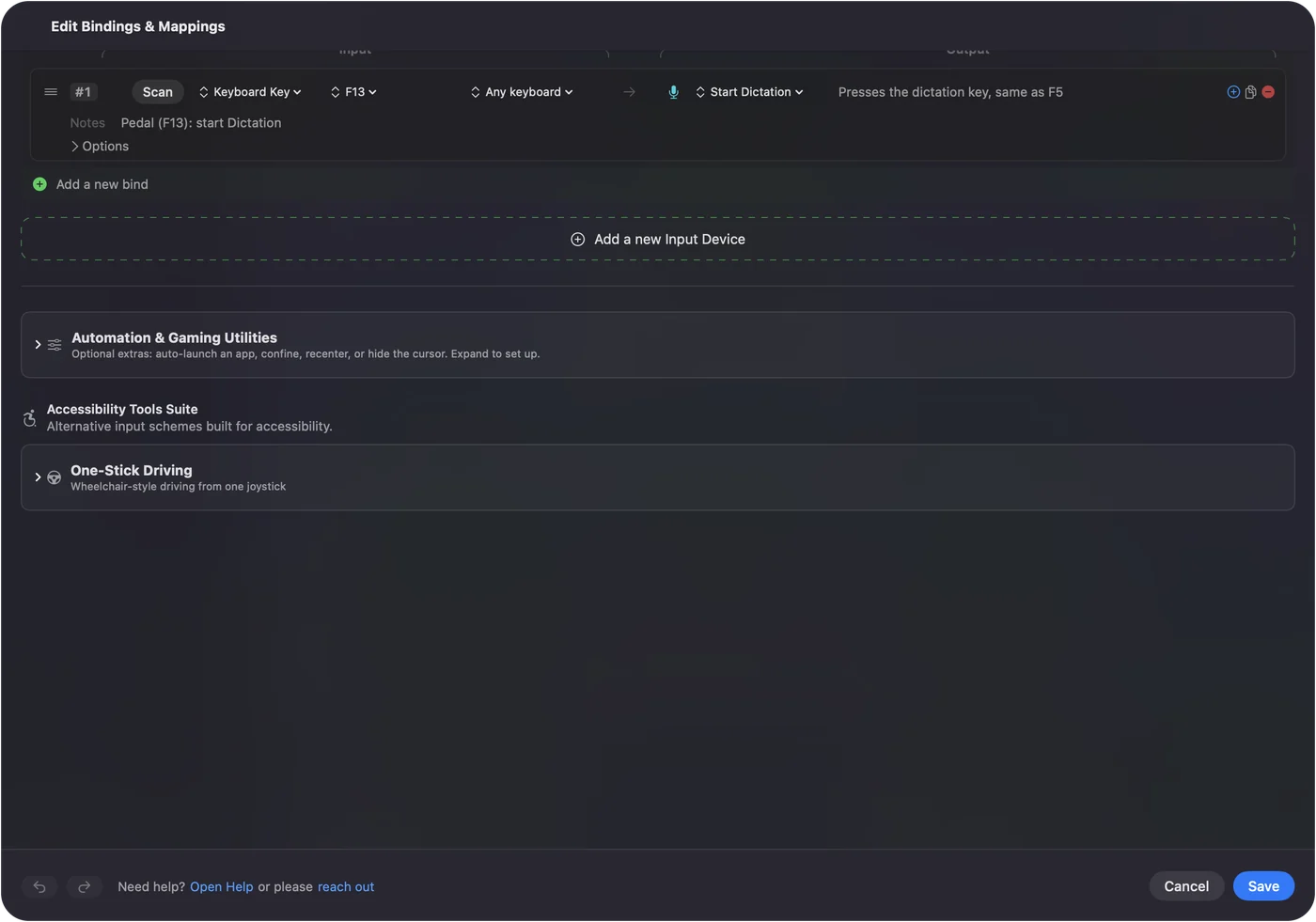
Anna polkimelle tehtävä
| Tehtävä | Ulostulo |
|---|---|
| Push to talk | Apin push-to-talk-näppäin. Rivi pitää sen alhaalla niin kauan kuin jalkasi pitää. |
| Mykistys ja mykistyksen poisto | Apin mykistyspikanäppäin: Command Shift A Zoomissa, Command Shift M Teamsissa ja Discordissa. |
| Sanelu | System Function: Start Dictation. |
| Sivun käännös | Oikea nuoli tai Page Down. |
| Nauhoituksen toisto ja tauko | System Function: Play / Pause tai litterointiapin oma näppäin. |
| Napsautus | Mouse: Left click, pidettynä niin kauan kuin poljin on alhaalla, jotta ohjauslevy tai päätyyny voi liikuttaa osoitinta vedon aikana. |
| Mikä tahansa pidempi | Makro ajoituksella, Type Text, Open App tai Siri Shortcut. |
Yhdellä polkimella voi olla kolme tehtävää: painallus, pitotoiminto ja kaksoisnapautus, ja versiosta 1.6 pito ja kaksoisnapautus voivat lähettää myös täysiä näppäimistön pikanäppäimiä. Litterointiapissa se voi olla toisto ja tauko napautuksella, apin taaksekelausnäppäin pidolla ja aikaleimapikanäppäin kaksoisnapautuksella.
Aseta push to talk Discordissa, Zoomissa ja Teamsissa
Jos polkimesi jo lähettää F13:n ja keskusteluappisi hyväksyy F13:n push-to-talk-näppäimekseen, aseta se siellä ja olet valmis. Siihen et tarvitse InputConfigia. Siitä on apua, kun poljin on MIDI tai kytkin, kun polkimen pitäisi tehdä eri tehtävä kussakin apissa, kun yhden polkimen pitäisi tehdä kolme asiaa tai kun tehtävä on makro, kirjoitettu teksti tai järjestelmätoiminto, jolle mikään appi ei tarjoa näppäintä.
- Discord. Aseta push to talk Discordin ääniasetuksissa, anna sille näppäin, jonka polkimen rivi lähettää, ja lisää se keybindiksi, jotta se toimii mistä tahansa apista. Discord-sivulla ovat mykistys- ja kuurouttamisnäppäimet.
- Zoom. Zoomin push to talk on Spacen pito mykistettynä, kokousikkuna edessä. Polkimen rivi, joka lähettää Spacen, tekee juuri sen. Katso Zoom.
- Teams. Pane Command Shift M polkimelle tavallisena painalluksena. Teams kääntää mykistyksen joka kerta, kun se näkee pikanäppäimen, joten yksi painallus mykistää ja seuraava poistaa mykistyksen. Rivin toggle-tila pitäisi näppäimet alhaalla. Katso Teams.
Anna polkimelle eri tehtävä kussakin apissa
Pane polkimen rivi esiasetukseen jokaista appia varten ja luettele appi kyseisen esiasetuksen automaatio-osiossa. Kun Zoom on edessä, poljin on push to talk. Kun editorisi on edessä, se on toisto ja tauko. Automaattinen vaihto on pois päältä, kunnes kytket sen päälle kohdassa Settings, Advanced. Appikohtainen automaattinen vaihto sisältää yksityiskohdat.
Jos jokin menee pieleen
Control Option Command piste on hätäpysäytys. Se pysäyttää esiasetuksen ja vapauttaa jokaisen näppäimen ja hiiren painikkeen, jota appi pitää, mikä on tärkeää, kun poljin pitää napsautusta. Jos et voi käyttää käsiäsi lainkaan, poljin on vain osa vastausta. Macin käyttö ilman näppäimistöä kattaa myös äänen ja kytkimet.
Lyhyt versio
- Tiedä, mitä poljin lähettää. Se on näppäin, napsautus, MIDI-viesti tai ohjaimen painike.
- Saa näppäimistöpoljin lähettämään F13. Silloin mitään ei kirjoiteta vahingossa.
- Anna sille jopa kolme tehtävää. Painallus, pito ja kaksoisnapautus.
Poljin näppäimellä, jota mikään ei käytä, voi tehdä mitä tahansa, eikä koskaan mitään vahingossa.
Kysymykset
Tarvitseeko USB-jalkapoljin ajurin Macilla?
Ei, jos se toimii näppäimistönä tai hiirenä: macOS lukee sen sellaisena. Vain apuohjelma, joka muuttaa sitä, mitä poljin lähettää, voi olla vain Windowsille.
Voiko jalkapoljin napsauttaa hiirtä Macilla?
Voi. Osta poljin, joka lähettää napsautuksen, tai sido minkä tahansa polkimen näppäin, MIDI-viesti tai kytkin Left clickiin InputConfigissa. Napsautusta pidetään niin kauan kuin poljin on alhaalla.
Voinko käyttää pianon sustain-poljinta?
Voit, MIDI-koskettimiston tai poljinsisääntulolla varustetun USB-MIDI-rajapinnan kautta. Polkimen pistoke ei yhdisty Maciin sellaisenaan. InputConfig lukee polkimen Control Changena, joka laukeaa, kun se ohittaa puolivälin, joten se toimii päälle ja pois -kytkimenä.
Kirjoittaako polkimen näppäin edelleen?
Kirjoittaa, jos poljin toimii näppäimistönä. InputConfig lisää näppäimelle tehtävän eikä koskaan poista sellaista, ja siksi F13 - F19 ovat näppäimet, joita kannattaa käyttää.
Voiko poljin, joka napsauttaa, lakata tekemästä omaa napsautustaan?
Jos se lähettää keskinapsautuksen tai sivupainikkeen, voi: kytke rivin Optionsissa päälle Block the button's own action, ja esiasetuksen ollessa käynnissä poljin tekee vain uuden tehtävänsä. Poljinta, joka lähettää vasemman tai oikean napsautuksen tai näppäimen, ei voi estää.
Voiko InputConfig ohjelmoida polkimeni uudelleen?
Ei. Se lukee, mitä poljin lähettää. Sen muuttaminen, mitä poljin lähettää, on polkimen oman apuohjelman tai footswitchin kaltaisen työkalun tehtävä.
Onko InputConfig ilmainen?
On. Se on ilmainen ja avointa lähdekoodia Mac App Storessa, vaatii macOS 14:n tai uudemman eikä siinä ole tiliä tai tilausta. Tippipurkki ei lisää ominaisuuksia.
Lisää suomeksi
Tarkemmat oppaat, englanniksi
Kuka kirjoittaa. Ryleigh Newman kehittää InputConfigia ja ohjaa omaa Maciaan joka päivä peliohjaimella, koska kädet eivät toimi hyvin. Tämä sivu on käännetty englannista. Sovelluksen käyttöliittymä ja muu sivusto ovat englanniksi.
Tämä sivu muilla kielillä: English, العربية, Čeština, Dansk, Deutsch, Español, Français, עברית, Magyar, Bahasa Indonesia, Italiano, 日本語, 한국어, Norsk, Nederlands, Polski, Português, Русский, Slovenčina, Svenska, ไทย, Türkçe, Українська, Tiếng Việt, 繁體中文, 简体中文
Ilmainen. macOS 14 tai uudempi. Ei tiliä, mikään ei lähde Macistasi. Avoin lähdekoodi GitHubissa.