Suomi
Miten kytkeä ja käyttää ohjauspyörää Macilla
 Tämä sovellus on täysin ilmainen. Tiliä ei tarvitse luoda. Ei tilauksia, ei hankalia latauksia, eikä mitään ole lukittu. Optimoitu Apple siliconille.
Kyllä, rajoituksin. Kytke pyörä USB:llä, MacBookissa USB-C-sovittimella, kytke sen virtalähde ja aseta tilakytkin asentoon, jonka Mac voi lukea. Mac näkee sitten useimmat pyörät ilman ajuria. Se, käyttääkö peli pyörää, on vaikea osa: macOS 13 Venturasta alkaen Apple tukee muutamaa suosittua pyörää, ja se mainitsi Logitech G29:n ja G920:n, mutta vain niille kirjoitetut pelit näkevät ne. Useimmat muut pyörät ovat tavallisia USB-laitteita, jotka Mac lukee ja useimmat pelit jättävät huomiotta.
Teen InputConfig, ilmaisen Mac-sovelluksen, joka muuttaa pyörän ja polkimet näppäimiksi ja hiiren liikkeeksi, joita näppäimistöajaja odottaa. Versio 1.6 lukee Logitech-pyörät kokonaan ja muiden pyörien jokaisen akselin täydellä tarkkuudella. Se ei tee voimapalautetta, eikä se voi saada peliä luulemaan, että pyörä on kytketty.
InputConfigin versio 1.7, jonka odotetaan ilmestyvän lokakuussa 2026, on kokonaan saatavilla suomeksi.
Vaiheet
- Kytke polkimet ja vaihdin pyörän jalustaan.
- Irrota pyörä ja aseta sen tilakytkin: PS3 G29:ssä, PC Thrustmasterissa.
- Kytke virtalähde ja sitten USB-kaapeli suoraan Maciin.
- Tarkista, että pyörä on listattu kohdassa System Information, USB.
- Avaa pelin ohjausnäyttö. Jos se jättää pyörän huomiotta, kartoita pyörä näppäimiin InputConfigilla.
Kytke se
- Kytke polkimet ja vaihdin pyörän jalustaan, ei Maciin. Useimmissa pyörissä ne menevät sinne.
- Irrota pyörä ja aseta tilakytkin. Logitech G29:ssä kytkin menee asentoon PS3. Thrustmaster-jalustassa käytä PC:tä. T300 PS4- tai PS5-asennossa ei ilmoita pyöräänsä tai polkimiaan lainkaan. Pyörässä, jossa on Xbox-asento ja PC-asento, käytä PC:tä.
- Kytke virtalähde ja sitten USB-kaapeli suoraan Maciin tai tavalliseen USB-C-USB-A-sovittimeen keskittimen sijaan.
- Sinä: Pidä Option pohjassa, avaa omenavalikko, valitse System Information ja katso kohtaa USB.
- macOS: Listaa pyörän, jos kaapeli ja pyörä ovat kunnossa.
- Tarkista: Jos se on listattu, kysymys on pelistä. Pyörä ei koskaan näy kohdassa Game Controllers System Settingsissä. Se lista on gamepadeille.
Jos sitä ei ole listattu, tai se on listattu eikä ohjaa, ohjauspyörä ei toimi Macilla -sivu käy läpi jokaisen syyn.
Tiedä, mitä macOS tekee ohjauspyörälle
Kaksi reittiä on olemassa, ja se reitti, jota pyöräsi kulkee, ratkaisee lähes kaiken.
- Applen kilpa-ajopyörätuki, macOS 13 ja uudemmat. Apple lisäsi tuen suosituille pyörille, polkimille ja vaihtimille macOS Venturassa, ja se mainitsi Logitech G29:n ja G920:n. Peli täytyy kirjoittaa sitä varten, ja Applen kehittäjädokumentaation mukaan vain yksi sovellus voi vastaanottaa pyörän syötteen kerrallaan.
- Kaikki muu. Thrustmaster, Fanatec, Moza, PXN, Hori ja vanhemmat Logitech-pyörät, kuten G27 ja Driving Force GT, tulevat Macille tavallisina USB HID -laitteina, samantyyppisinä laitteina kuin joystick. Mac lukee pyörän, polkimet ja napit, mutta peli käyttää niitä vain, jos se lukee HID-laitteita itse, ja harva Mac-peli tekee niin.
Pyörät, jotka käynnistyvät Xbox-tilassa, kuten Logitech G920 ja Xbox-versio G923:sta, eivät ole HID-laitteita, joten niille on mahdollisuus vain pelillä, joka on kirjoitettu Applen kilpa-ajopyörätukea varten.
Tarkista, ottaako kilpa-ajopeli pyörän
Useimmilla simulaattoreilla, joita ihmiset ostavat pyörän kanssa, ei ole Mac-versiota. iRacing, Assetto Corsa, Assetto Corsa Competizione ja F1-sarja eivät toimi natiivisti macOS:llä, ja Gran Turismo on vain PlayStationille. PC-pelit tavoittavat Macin suoratoiston kautta PC:ltä, pilvipalvelun tai Windows-kääreen, kuten CrossOverin, kautta, ja se, selviytyykö pyörä tästä matkasta, riippuu suoratoistosta tai kääreestä, ei Macista.
Muu reitti ovat natiivit Mac-pelit, joilla on omat ohjausasetuksensa. Euro Truck Simulator 2 ja American Truck Simulator toimivat natiivisti, ja Mac-pelaajat käyttävät niissä pyöriä, joista raportit ovat sekalaisia uudemmilla macOS-versioilla ja Apple-piirisarjalla. Yksi Mac-pelaaja SCS Software -foorumilla raportoi G29:stä, joka näkyi Euro Truck Simulator 2:n ohjausasetuksissa macOS 14:llä eikä tehnyt mitään kääntyessään, kun sama pyörä oli toiminut Intel-iMacilla macOS 11:llä.
- Sinä: Avaa pelin oma ohjausnäyttö ja käännä pyörää.
- Peli: Listaa pyörän ja näyttää ohjauksen liikkuvan, jos se lukee sen.
- Tarkista: Jos pyörä ohjaa, olet valmis eikä tarvitse muuta. Jos peli jättää sen huomiotta, tai listaa sen eikä mikään liiku, käännä pyörä näppäimiksi, jotka jokainen näppäimistöllä ajettava kilpa-ajaja ymmärtää.
Tarkista, mitä pyöriä InputConfig lukee
InputConfig lukee pyörän raakana HID-laitteena, samalla tavalla kuin joystickin. Se ei käytä Applen kilpa-ajopyörätukea.
| Pyörä | Mitä 1.6 tekee |
|---|---|
| Logitech G29 ja G923 PlayStationille ja PC:lle | Vaihdetaan pois yhteensopivuustilasta yhdistyessään, ja sitten luetaan kokonaan: 900 asteen ohjaus, kaasu, jarru ja kytkin kukin 0:sta 1:een, jokainen nappi nimeltä, vaihdin. Piirretään Live Visualizerissa kulmalla asteina. |
| Logitech G27, G25, Driving Force GT, Driving Force Pro ja vanhemmat Logitech-pyörät | Sama tilanvaihto ja sama polkimien kaava; napit on numeroitu. Luetaan kokonaan ja näytetään yksinkertaisena karttana akseleista ja napeista. |
| Logitech G920, G923 Xboxille ja PC:lle | Ei lueta: ne käynnistyvät Xbox-tilassa, joka ei ole HID. |
| Thrustmaster PC-tilassa | Luetaan yleisenä pyöränä: jokainen akseli täydellä tarkkuudella, jokainen nappi ja hattu. Sen oma piirros on kokeellinen ja pois päältä versiossa 1.6, joten se näkyy yksinkertaisena karttana. |
| Fanatec, Moza ja muut pyörät | Luetaan samalla tavalla, kun Mac näkee ne HID-laitteena. En ole testannut niitä. |
Ensimmäinen vaihe alla vie minuutin ja kertoo, toimiiko sinun pyöräsi.
Kartoita pyörä ja polkimet näppäimiin InputConfigilla
Vaihe 1: Yhdistä ja katso
- Sinä: Kytke pyörä, avaa InputConfig ja avaa esiasetus.
- InputConfig: Live Visualizer liikkuu, kun käännät pyörää ja painat polkimia.
- Tarkista: Jos mikään ei liiku, rastita pyörä kohdassa InputConfig, Devices valikkopalkissa, ja sovellus avaa sen suoraan.
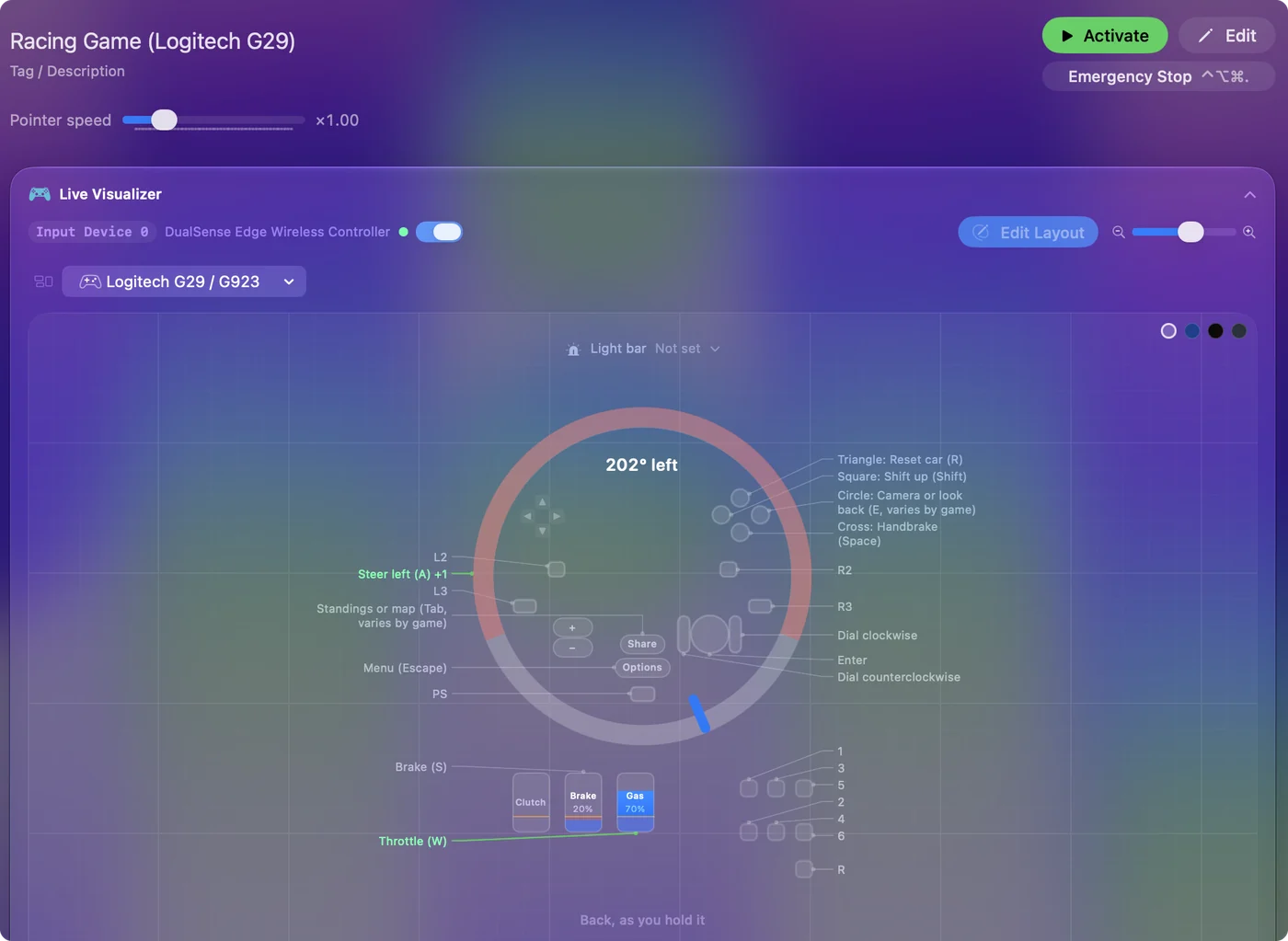
Vaihe 2: Aseta ohjaus
- Sinä: Kytke esiasetuksessa One-Stick Driving päälle kohdassa Accessibility Tools Suite. Valitse Custom, aseta ohjainpaikka pyörän paikkaan ja säädä Steer axis -numeroa, kunnes sen elävä palkki seuraa pyörää. Jokaisessa Logitech-pyörässä se on 0.
- InputConfig: Ohjaa joko Mouse (analog) -tilalla, joka on sujuvampi kahdesta ja sopii peleille, jotka ohjaavat hiirellä, tai Keys (A / D) -tilalla, jota se sykyttää, joten pieni käännös antaa hellävaraisen ohjauksen.
- Tarkista: Laske Deadzone muutamaan prosenttiin. Sen oletus 12 prosenttia mitataan pyörän koko puolikkaan käännöksen yli, joten 900 asteen pyörällä se on noin 54 astetta kumpaankin suuntaan ennen kuin auto ohjaa.
Vaihe 3: Aseta kaasupoljin
- Sinä: Säädä Throttle axis -numeroa, kunnes sen palkki seuraa kaasupoljinta (5 Logitech-pyörässä), ja ota käyttöön Throttle axis is a trigger (lepää toisessa päässä).
- InputConfig: Sykyttää kiihdytysnäppäintä, oletuksena W, pitäen sitä pohjassa sitä pidempään, mitä pidemmälle painat kussakin sykäyksessä. Poljin, joka lukee -1:stä 1:een, kuten useimmat ei-Logitech-pyörät ja polkimsarjat, levitetään koko matkalleen, kun se on nähty levossa.
- Tarkista: Jos palkki kulkee takaperin, ota käyttöön Invert throttle.
Vaihe 4: Lisää jarru ja napit
- Sinä: Lisää rivi, paina Scan, paina jarrupoljinta ja lähetä pelin jarrunäppäin, useimmissa peleissä S. Skannaa lavat, vaihteet ja napit riveille samalla tavalla: vaihteet ylös ja alas, käsijarru, katso taakse, nollaus.
- InputConfig: Lähettää jokaisen näppäimen, kun sen säädin on painettuna.
- Tarkista: Katso jarrurivi Live Visualizerissa jalka irti ja jalka painettuna ennen kuin luotat siihen.
Vaihe 5: Tee siitä automaattinen
Kohdassa Automation & Gaming Utilities lisää peli esiasetuksen sovelluksiin ja ota automaattinen vaihto käyttöön kohdassa Settings, Advanced. Asettelu toimii sitten aina, kun peli on edessä. Katso Auto-Switch.
Näppäimet ovat pohjimmiltaan päällä tai pois, joten sykytetty ohjaus on lähellä pyörää, mutta ei sama asia. One-Stick Driving -opas kertoo pelin asetukset, jotka auttavat, kuten automaattisen vaihteiston. Logitech-pyörällä sisäänrakennettu Racing Game -esiasetus on toinen lähtö: sen ohjaus-, kaasu- ja jarrurivit ovat akseleilla, joita Logitech-pyörä käyttää, joten laske ohjausrivien deadzonea kohdalla Adjust live ja skannaa pyörän napit riveille, joita haluat.
Mitä se ei voi tehdä: voimapalaute
InputConfig ei aja voimapalautetta. Macilla sen voi tehdä vain peli, joka tukee juuri sinun pyöräsi. Kun pyörä on kartoitettu näppäimiin, moottori pysyy hiljaa, joten voimapalautepyörä kääntyy vapaasti jousensa lisäksi.
Pyöräsi oma asetussovellus, joka säätää kiertoa, voimapalautteen voimakkuutta ja laiteohjelmistoa, on useimmilla merkeillä tehty Windowsille. Tarkista valmistajan latussivu macOS-versiota varten, ja tee laiteohjelmiston päivitykset Windows-tietokoneella.
Lisää polkimia, vaihtimia ja nappilaatikoita
Polkimet, vaihdin tai nappilaatikko omalla USB-kaapelillaan on erillinen laite, ja jokaisella yhdistetyllä laitteella on oma paikkansa, joten yksi esiasetus voi pitää kaikki. Niiden ei tarvitse ajaa autoa: poljin voi pitää puhenäppäintä, ja nappilaatikosta tulee makropaneeli. Ohjauspyörän polkimet näppäiminä kertoo, miten kukin poljintyyppi lukee ja mitä tehtäviä se voi tehdä.
Lyhyt versio
- Kytke. Kytke polkimet jalustaan, aseta oikea tilakytkin, kytke virta ja sitten USB, ja tarkista System Information, USB.
- Kokeile peliä ensin. Jos sen ohjausnäyttö näkee pyörän ohjaavan, mitään muuta ei tarvita.
- Kartoita loput. Käytä One-Stick Drivingia ja Scania InputConfigissa, ilman voimapalautetta.
Suurin osa työstä on tilakytkin, joten aseta se ennen kuin kytket pyörän.
Kysymykset
Voiko ohjauspyörää käyttää Macilla?
Kyllä. Mac näkee useimmat USB-pyörät ilman ajuria. Mac-pelit, jotka on kirjoitettu Applen kilpa-ajopyörätukea varten, joka lisättiin macOS 13:een, käyttävät pyöriä, kuten Logitech G29:ää ja G920:ä. Pelit, jotka jättävät pyörän huomiotta, voidaan kartoittaa näppäimiksi InputConfigilla.
Miten kytken ohjauspyörän Maciin?
Kytke polkimet pyörän jalustaan, aseta tilakytkin (PS3 G29:ssä, PC Thrustmasterissa), kytke virta ja USB ja tarkista System Information, USB. Se ei näy kohdassa Game Controllers.
Toimiiko Logitech G29 Macilla?
Kyllä. Mac-pelit, jotka on kirjoitettu Applen kilpa-ajopyörätukea varten, voivat käyttää sitä, ja InputConfig 1.6 lukee sen kokonaan peleille, jotka eivät sitä tue. G29-sivulla on asennus.
Tarvitsenko ajurin ohjauspyörälle Macilla?
Et, jotta Mac näkee useimmat pyörät. Voit menettää valmistajan asetussovelluksen, joka säätää kiertoa, voimapalautteen voimakkuutta ja laiteohjelmistoa, ja useimmilla merkeillä se toimii vain Windowsilla.
Toimiiko voimapalaute Macilla?
Vain pelissä, joka ohjaa pyörää itse. InputConfig lähettää näppäimiä ja hiiren liikettä eikä aja voimapalautetta.
Voiko Robloxissa käyttää ohjauspyörää Macilla?
Macilla Roblox lukee gamepadeja eikä näe pyörää. Kartoita pyörä InputConfigilla, ohjaus A:lle ja D:lle ja polkimet W:lle ja S:lle, ja se ajaa Robloxin ajoneuvoja, jotka käyttävät näitä näppäimiä.
Toimiiko ohjauspyörä GeForce NOW:n kanssa Macilla?
Se riippuu palvelun nykyisestä pyörätuesta ja pelistä, joten tarkista NVIDIAn tukisivut pyörällesi. Jos suoratoisto jättää pyörän huomiotta, pyörä, jonka InputConfig lukee, voi silti ajaa peliä näppäimistön näppäimillä, jotka suoratoisto välittää eteenpäin.
Mikä on paras ohjauspyörä Macille?
En testaa pyöriä, joten en nimeä yhtä. Tarkista, että pelit, joita haluat, tukevat sitä macOS:llä, ja ettei se ole vain Xboxille tehty pyörä. InputConfigin kartoitukseen Logitech-pyörät ovat ne, jotka versio 1.6 lukee täydellisimmin.
Onko InputConfig ilmainen?
Kyllä. Se on ilmainen ja avoimen lähdekoodin Mac App Storessa, ilman tiliä. Valinnainen tip jar on vain vinkki eikä lisää ominaisuuksia. Se vaatii macOS 14:n tai uudemman.
Lisää suomeksi
Tarkemmat oppaat, englanniksi
Kuka kirjoittaa. Ryleigh Newman kehittää InputConfigia ja ohjaa omaa Maciaan joka päivä peliohjaimella, koska kädet eivät toimi hyvin. Tämä sivu on käännetty englannista. Sovelluksen käyttöliittymä ja muu sivusto ovat englanniksi.
Tämä sivu muilla kielillä: English, العربية, Čeština, Dansk, Deutsch, Español, Français, עברית, Magyar, Bahasa Indonesia, Italiano, 日本語, 한국어, Norsk, Nederlands, Polski, Português, Русский, Slovenčina, Svenska, ไทย, Türkçe, Українська, Tiếng Việt, 繁體中文, 简体中文
Ilmainen. macOS 14 tai uudempi. Ei tiliä, mikään ei lähde Macistasi. Avoin lähdekoodi GitHubissa.