Bahasa Indonesia
Cara menghubungkan dan memakai setir balap di Mac
 Aplikasi ini sepenuhnya gratis. Kamu tidak perlu membuat akun. Tidak ada langganan, tidak ada unduhan yang merepotkan, dan tidak ada yang dikunci. Dioptimalkan untuk Apple silicon.
Bisa, dengan batasan. Colokkan setir lewat USB, dengan adapter USB-C di MacBook, sambungkan catu dayanya, dan atur sakelar mode ke posisi yang bisa dibaca Mac. Mac kemudian melihat sebagian besar setir tanpa driver. Yang sulit adalah apakah sebuah game memakainya: sejak macOS 13 Ventura, Apple mendukung beberapa setir populer, dan Apple menyebut Logitech G29 dan G920, tetapi hanya game yang ditulis untuk dukungan itu yang melihatnya. Sebagian besar setir lain adalah perangkat USB biasa yang dibaca Mac dan diabaikan kebanyakan game.
Saya membuat InputConfig, aplikasi Mac gratis yang mengubah setir dan pedal menjadi tombol dan gerakan tetikus yang diharapkan pembalap papan ketik. Versi 1.6 membaca setir Logitech secara lengkap dan setiap sumbu setir lain pada resolusi penuh. Ia tidak melakukan force feedback, dan ia tidak bisa membuat game berpikir bahwa setir sedang tercolok.
InputConfig versi 1.7, yang diperkirakan rilis pada Oktober 2026, akan sepenuhnya tersedia dalam bahasa Indonesia.
Langkah
- Colokkan pedal dan perpindahan gigi ke dasar setir.
- Dengan setir tercabut, atur sakelar mode: PS3 pada G29, PC pada Thrustmaster.
- Sambungkan catu daya, lalu kabel USB, langsung ke Mac.
- Periksa bahwa setir tercantum di System Information, USB.
- Buka layar kontrol game. Jika game mengabaikan setir, petakan setir ke tombol dengan InputConfig.
Hubungkan
- Colokkan pedal dan perpindahan gigi ke dasar setir, bukan ke Mac. Di kebanyakan setir, di situlah mereka dicolokkan.
- Dengan setir tercabut, atur sakelar mode. Pada Logitech G29, sakelar di setir diatur ke PS3. Pada dasar Thrustmaster, gunakan PC. T300 di posisi PS4 atau PS5 tidak mendeklarasikan setir atau pedalnya sama sekali. Pada setir yang punya posisi Xbox dan posisi PC, gunakan PC.
- Sambungkan catu daya, lalu kabel USB, langsung ke Mac atau adapter USB-C ke USB-A biasa, bukan hub.
- Kamu: Tahan Option, buka menu Apple, pilih System Information, lalu lihat di bawah USB.
- macOS: Mencantumkan setir jika kabel dan setirnya baik-baik saja.
- Periksa: Jika tercantum, persoalannya ada pada game. Setir tidak pernah muncul di Pengontrol Game di Pengaturan Sistem. Daftar itu untuk gamepad.
Jika tidak tercantum, atau tercantum tetapi tidak mau membelok, halaman setir balap tidak berfungsi membahas setiap penyebabnya.
Ketahui apa yang dilakukan macOS dengan setir balap
Ada dua jalur, dan jalur yang diambil setirmu hampir menentukan segalanya.
- Dukungan setir balap Apple, macOS 13 dan yang lebih baru. Apple menambahkan dukungan di macOS Ventura untuk setir, pedal dan perpindahan gigi yang populer, dan menyebut Logitech G29 dan G920. Game harus ditulis untuk itu, dan dokumentasi pengembang Apple menyatakan bahwa hanya satu aplikasi yang dapat menerima input setir dalam satu waktu.
- Semua yang lain. Thrustmaster, Fanatec, Moza, PXN, Hori, dan setir Logitech lama seperti G27 dan Driving Force GT sampai ke Mac sebagai perangkat HID USB standar, jenis perangkat yang sama dengan joystick. Mac membaca setir, pedal dan tombolnya, tetapi game hanya memakainya jika ia membaca perangkat HID sendiri, dan sedikit game Mac yang melakukannya.
Setir yang mulai dalam mode Xbox, termasuk Logitech G920 dan versi Xbox G923, bukan perangkat HID, jadi hanya game yang ditulis untuk dukungan setir balap Apple yang punya peluang dengan setir itu.
Periksa apakah game balapmu menerima setir
Sebagian besar simulasi yang untuknya orang membeli setir tidak punya versi Mac. iRacing, Assetto Corsa, Assetto Corsa Competizione dan seri F1 tidak berjalan secara asli di macOS, dan Gran Turismo hanya untuk PlayStation. Game PC sampai ke Mac lewat streaming dari PC, layanan cloud, atau pembungkus Windows seperti CrossOver, dan apakah setir bertahan dalam perjalanan itu bergantung pada streaming atau pembungkusnya, bukan pada Mac.
Game Mac asli yang punya pengaturan pengontrol sendiri adalah jalur lainnya. Euro Truck Simulator 2 dan American Truck Simulator berjalan secara asli, dan pemain Mac memakai setir di dalamnya, dengan laporan yang campur aduk di macOS terbaru dan Apple silicon. Seorang pemain Mac di forum SCS Software melaporkan G29 yang muncul di pengaturan kontrol Euro Truck Simulator 2 pada macOS 14 dan tidak melakukan apa-apa saat diputar, padahal setir yang sama pernah berfungsi di iMac Intel dengan macOS 11.
- Kamu: Buka layar kontrol game itu sendiri dan putar setirnya.
- Game: Mencantumkan setir dan menampilkan gerakan kemudi, jika ia membacanya.
- Periksa: Jika setir membelok, kamu sudah selesai dan tidak membutuhkan yang lain. Jika game mengabaikannya, atau mencantumkannya tetapi tidak ada yang bergerak, ubah setir menjadi tombol, yang dipahami setiap pembalap berbasis papan ketik.
Periksa setir mana yang dibaca InputConfig
InputConfig membaca setir sebagai perangkat HID mentah, seperti caranya membaca joystick. Ia tidak memakai dukungan setir balap Apple.
| Setir | Yang dilakukan 1.6 |
|---|---|
| Logitech G29 dan G923 untuk PlayStation dan PC | Dialihkan keluar dari mode kompatibilitas saat terhubung, lalu dibaca lengkap: kemudi 900 derajat, gas, rem dan kopling masing-masing 0 sampai 1, setiap tombol dengan namanya, perpindahan gigi. Digambar di Live Visualizer dengan sudut dalam derajat. |
| Logitech G27, G25, Driving Force GT, Driving Force Pro dan setir Logitech lama | Peralihan mode dan rencana pedal yang sama; tombolnya diberi nomor. Dibaca lengkap dan ditampilkan sebagai peta polos dari sumbu dan tombolnya. |
| Logitech G920, G923 untuk Xbox dan PC | Tidak dibaca: mereka mulai dalam mode Xbox, yang bukan HID. |
| Thrustmaster dalam mode PC | Dibaca sebagai setir generik: setiap sumbu pada resolusi penuh, setiap tombol dan hat. Gambarnya sendiri masih eksperimental dan dimatikan di 1.6, jadi tampil sebagai peta polos. |
| Fanatec, Moza dan setir lain | Dibaca dengan cara yang sama jika Mac melihatnya sebagai perangkat HID. Saya belum mengujinya. |
Langkah pertama di bawah memakan satu menit dan memberitahumu apakah setirmu bekerja.
Ubah setir dan pedal menjadi tombol dengan InputConfig
Langkah 1: Hubungkan dan lihat
- Kamu: Colokkan setir, buka InputConfig dan buka sebuah preset.
- InputConfig: Live Visualizer bergerak saat kamu memutar setir dan menekan pedal.
- Periksa: Jika tidak ada yang bergerak, centang setir di Devices pada bilah menu InputConfig, dan aplikasi akan membukanya secara langsung.
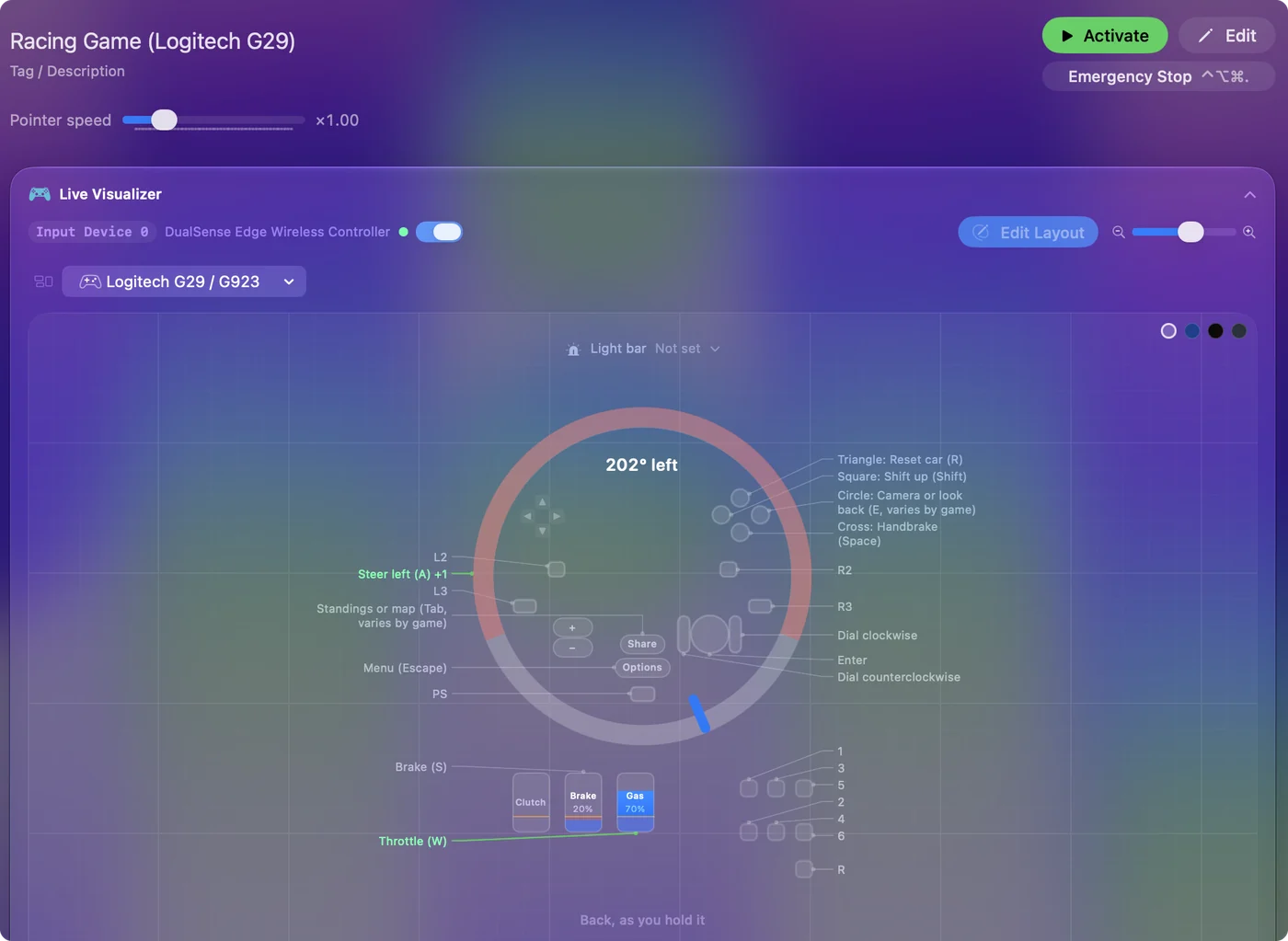
Langkah 2: Atur kemudi
- Kamu: Di preset, nyalakan One-Stick Driving di bawah Accessibility Tools Suite. Pilih Custom, atur slot pengontrol ke milik setir, dan geser nomor Steer axis sampai bilah langsungnya mengikuti setir. Pada setir Logitech mana pun nomornya 0.
- InputConfig: Membelok dengan Mouse (analog), yang lebih halus dari keduanya, untuk game yang mengemudi dengan tetikus, atau Keys (A / D), yang ia beri denyut sehingga putaran kecil memberi kemudi yang lembut.
- Periksa: Turunkan Deadzone ke beberapa persen. Default 12 persennya diukur pada setengah putaran penuh setir, jadi pada setir 900 derajat itu sekitar 54 derajat ke setiap arah sebelum mobil membelok.
Langkah 3: Atur pedal gas
- Kamu: Geser nomor Throttle axis sampai bilahnya mengikuti pedal gas (5 pada setir Logitech), dan nyalakan Throttle axis is a trigger (diam di satu ujung).
- InputConfig: Memberi denyut pada tombol akselerasi, W secara default, menahannya lebih lama di setiap denyut makin jauh kamu menekan. Pedal yang membaca -1 sampai 1, seperti kebanyakan setir non-Logitech dan set pedal, disebarkan ke seluruh jangkauannya begitu terlihat diam.
- Periksa: Jika bilahnya berjalan terbalik, nyalakan Invert throttle.
Langkah 4: Tambahkan rem dan tombol
- Kamu: Tambahkan baris, tekan Scan, injak pedal rem, dan kirim tombol rem game, biasanya S di kebanyakan game. Scan juga paddle, perpindahan gigi dan tombol ke baris: naik dan turun gigi, rem tangan, lihat ke belakang, reset.
- InputConfig: Mengirim setiap tombol selama kontrolnya ditekan.
- Periksa: Amati baris rem di Live Visualizer dengan kaki terangkat dan diinjak sebelum kamu mengandalkannya.
Langkah 5: Buat otomatis
Di bawah Automation & Gaming Utilities, tambahkan game ke aplikasi preset, dan nyalakan pengalihan otomatis di Settings, Advanced. Tata letak kemudian berjalan setiap kali game ada di depan. Lihat Auto-Switch.
Tombol pada dasarnya nyala atau mati, jadi kemudi berdenyut dekat dengan setir tetapi tidak sama. Panduan one-stick driving punya pengaturan game yang membantu, seperti transmisi otomatis. Dengan setir Logitech, preset bawaan Racing Game adalah awal yang lain: baris kemudi, gas dan remnya berada di sumbu yang digunakan setir Logitech, jadi turunkan deadzone baris kemudi dengan Adjust live dan Scan tombol setir ke baris yang kamu inginkan.
Yang tidak bisa dilakukannya: force feedback
InputConfig tidak menggerakkan force feedback. Di Mac, hanya game yang mendukung setirmu sendiri yang bisa. Dengan setir yang dipetakan ke tombol, motornya tidak memberi perlawanan, jadi setir force feedback berputar bebas selain dari pegas yang dimilikinya.
Aplikasi pengaturan pembuat, yang mengatur rotasi, kekuatan force feedback dan firmware, untuk kebanyakan merek hanya dibuat untuk Windows. Periksa halaman unduhan pembuat untuk versi macOS, dan lakukan pembaruan firmware di PC Windows.
Tambahkan pedal, perpindahan gigi dan kotak tombol
Pedal, perpindahan gigi, atau kotak tombol dengan kabel USB sendiri adalah perangkat tersendiri, dan setiap perangkat yang tersambung mendapat slotnya sendiri, sehingga satu preset bisa memegang semuanya. Mereka tidak harus menggerakkan mobil: pedal bisa menahan tombol bicara dan kotak tombol bisa menjadi macro deck. Pedal setir balap sebagai tombol membahas bagaimana setiap jenis pedal terbaca dan tugas yang bisa dilakukannya.
Ringkasnya
- Hubungkan. Colokkan pedal ke dasar, atur sakelar mode yang tepat, sambungkan daya lalu USB, dan periksa System Information, USB.
- Coba game dulu. Jika layar kontrolnya melihat setir membelok, kamu tidak butuh yang lain.
- Petakan sisanya. Gunakan One-Stick Driving dan Scan di InputConfig, tanpa force feedback.
Sebagian besar pekerjaannya ada pada sakelar mode, jadi atur sebelum kamu mencolokkan.
Pertanyaan
Bisakah saya memakai setir balap di Mac?
Bisa. Mac melihat sebagian besar setir USB tanpa driver. Game Mac yang ditulis untuk dukungan setir balap Apple, yang ditambahkan di macOS 13, memakai setir seperti Logitech G29 dan G920. Untuk game yang mengabaikan setir, pemeta seperti InputConfig mengubahnya menjadi tombol.
Bagaimana cara menghubungkan setir balap ke Mac saya?
Colokkan pedal ke dasar setir, atur sakelar mode (PS3 pada G29, PC pada Thrustmaster), sambungkan daya dan USB, dan periksa System Information, USB. Setir tidak akan muncul di Pengontrol Game.
Apakah Logitech G29 berfungsi di Mac?
Ya. Game Mac yang ditulis untuk dukungan setir balap Apple bisa memakainya, dan InputConfig 1.6 membacanya secara lengkap untuk game yang tidak. Halaman G29 berisi pengaturannya.
Apakah saya butuh driver untuk setir balap di Mac?
Tidak agar Mac melihat sebagian besar setir. Yang mungkin kamu lewatkan adalah aplikasi pengaturan pembuat untuk rotasi, kekuatan force feedback dan firmware, yang untuk kebanyakan merek hanya berjalan di Windows.
Apakah force feedback berfungsi di Mac?
Hanya di game yang mendukung setirmu sendiri. InputConfig mengirim tombol dan gerakan tetikus dan tidak menggerakkan force feedback.
Bisakah saya memakai setir balap di Roblox di Mac?
Di Mac, Roblox membaca gamepad dan tidak melihat setir. Petakan setir dengan InputConfig, kemudi pada A dan D serta pedal pada W dan S, dan ia menggerakkan kendaraan Roblox yang memakai tombol itu.
Apakah setir balap berfungsi dengan GeForce NOW di Mac?
Itu bergantung pada dukungan setir layanan saat ini dan pada game-nya, jadi periksa halaman dukungan NVIDIA untuk setirmu. Jika streaming mengabaikan setir, setir yang dibaca InputConfig tetap bisa menggerakkan game lewat tombol papan ketik yang diteruskan streaming.
Apa setir balap terbaik untuk Mac?
Saya tidak menguji setir, jadi saya tidak akan menyebut satu pun. Periksa bahwa game yang kamu inginkan mendukungnya di macOS dan bahwa itu bukan setir khusus Xbox. Untuk pemetaan dengan InputConfig, setir Logitech adalah yang paling lengkap dibaca 1.6.
Apakah InputConfig gratis?
Ya. Ia gratis dan sumber terbuka di Mac App Store, tanpa akun. Kotak tip opsional hanya tip dan tidak menambah fitur. Ia membutuhkan macOS 14 atau yang lebih baru.
Lainnya dalam bahasa Indonesia
Panduan lengkap, dalam bahasa Inggris
Siapa yang menulis. Ryleigh Newman mengembangkan InputConfig dan setiap hari mengendalikan Mac miliknya dengan controller, karena tangannya tidak berfungsi dengan baik. Halaman ini diterjemahkan dari bahasa Inggris. Tampilan aplikasi dan bagian lain situs ini berbahasa Inggris.
Halaman ini dalam bahasa lain: English, العربية, Čeština, Dansk, Deutsch, Español, Suomi, Français, עברית, Magyar, Italiano, 日本語, 한국어, Norsk, Nederlands, Polski, Português, Русский, Slovenčina, Svenska, ไทย, Türkçe, Українська, Tiếng Việt, 繁體中文, 简体中文
Gratis. macOS 14 atau lebih baru. Tanpa akun, tidak ada yang keluar dari Mac Anda. Open source di GitHub.