Español
Cómo conectar y usar un volante de carreras en un Mac
 Esta app es totalmente gratis. No tienes que crear una cuenta. No hay suscripciones ni descargas complicadas, y no hay nada bloqueado. Optimizada para Apple Silicon.
Sí, con límites. Conecta el volante por USB, con un adaptador USB-C en un MacBook, enchufa su alimentación y pon su interruptor de modo en la posición que el Mac puede leer. Entonces el Mac ve la mayoría de los volantes sin driver. Lo difícil es si un juego lo usa: desde macOS 13 Ventura, Apple admite algunos volantes populares, y mencionó el Logitech G29 y el G920, pero solo los juegos escritos para ese soporte los ven. La mayoría de los demás volantes son dispositivos USB normales que el Mac lee y la mayoría de los juegos ignoran.
Hago InputConfig, una app gratuita para Mac que convierte un volante y unos pedales en las teclas y el movimiento del ratón que espera un juego de carreras con teclado. La versión 1.6 lee los volantes Logitech por completo y cada eje de otros volantes a plena resolución. No hace retroalimentación de fuerza, y no puede hacer que un juego crea que hay un volante conectado.
La versión 1.7 de InputConfig, prevista para octubre de 2026, estará disponible por completo en español.
Pasos
- Conecta los pedales y la palanca a la base del volante.
- Con el volante desconectado, pon su interruptor de modo: PS3 en un G29, PC en un Thrustmaster.
- Conecta la alimentación y luego el cable USB, directamente al Mac.
- Comprueba que el volante aparece en Información del sistema, en USB.
- Abre la pantalla de controles del juego. Si lo ignora, asigna el volante a teclas con InputConfig.
Conéctalo
- Conecta los pedales y la palanca a la base del volante, no al Mac. En la mayoría de los volantes ahí es donde van.
- Con el volante desconectado, pon el interruptor de modo. En un Logitech G29, el interruptor del volante va a PS3. En una base Thrustmaster, usa PC. Un T300 en su posición PS4 o PS5 no declara su volante ni sus pedales. En un volante con posición Xbox y posición PC, usa PC.
- Conecta la alimentación y luego el cable USB, directamente al Mac o a un adaptador sencillo de USB-C a USB-A, en lugar de a un concentrador.
- Tú: Mantén pulsada la tecla Option, abre el menú Apple, elige Información del sistema y mira en USB.
- macOS: Muestra el volante si el cable y el volante están bien.
- Comprobación: Si aparece, el problema es el juego. Un volante nunca aparece en Mandos de videojuegos dentro de Ajustes del Sistema. Esa lista es para gamepads.
Si no aparece, o aparece pero no gira, la página volante de carreras que no funciona repasa cada causa.
Conoce lo que hace macOS con un volante de carreras
Hay dos vías, y la que tome tu volante decide casi todo.
- Soporte de volantes de carreras de Apple, macOS 13 y posteriores. Apple añadió soporte en macOS Ventura para volantes, pedales y palancas populares, y mencionó el Logitech G29 y el G920. Un juego tiene que estar escrito para él, y la documentación para desarrolladores de Apple dice que solo una app puede recibir la entrada de un volante a la vez.
- Todo lo demás. Thrustmaster, Fanatec, Moza, PXN, Hori y los volantes Logitech más antiguos, como el G27 y el Driving Force GT, llegan al Mac como dispositivos HID USB estándar, el mismo tipo de dispositivo que un joystick. El Mac lee el volante, los pedales y los botones, pero un juego solo los usa si lee los dispositivos HID por sí mismo, y pocos juegos de Mac lo hacen.
Los volantes que arrancan en modo Xbox, el Logitech G920 y la versión Xbox del G923 entre ellos, no son dispositivos HID, así que solo un juego escrito para el soporte de volantes de carreras de Apple tiene alguna posibilidad con ellos.
Comprueba si tu juego de carreras acepta un volante
La mayoría de los simuladores para los que la gente compra un volante no tienen versión para Mac. iRacing, Assetto Corsa, Assetto Corsa Competizione y la serie F1 no se ejecutan de forma nativa en macOS, y Gran Turismo es solo de PlayStation. Los juegos de PC llegan a un Mac mediante una transmisión desde un PC, un servicio en la nube o una capa de Windows como CrossOver, y si un volante sobrevive a ese viaje depende de la transmisión o de la capa, no del Mac.
La otra vía son los juegos nativos de Mac con sus propios ajustes de mando. Euro Truck Simulator 2 y American Truck Simulator se ejecutan de forma nativa, y los jugadores de Mac usan volantes en ellos, con informes mixtos en las versiones más recientes de macOS y en Apple silicon. Un jugador de Mac en el foro de SCS Software informó de un G29 que apareció en los controles de Euro Truck Simulator 2 en macOS 14 y no hacía nada al girarlo, mientras que el mismo volante había funcionado en un iMac Intel con macOS 11.
- Tú: Abre la pantalla de controles propia del juego y gira el volante.
- El juego: Lista el volante y muestra el movimiento de la dirección, si lo lee.
- Comprobación: Si el volante gira, ya está y no necesitas nada más. Si el juego lo ignora, o lo lista y nada se mueve, convierte el volante en teclas, que entiende cualquier juego de carreras con teclado.
Comprueba qué volantes lee InputConfig
InputConfig lee un volante como un dispositivo HID sin procesar, igual que lee un joystick. No usa el soporte de volantes de carreras de Apple.
| Volante | Qué hace la 1.6 |
|---|---|
| Logitech G29 y el G923 para PlayStation y PC | Se saca del modo de compatibilidad al conectarse, y luego se lee por completo: dirección de 900 grados, gas, freno y embrague de 0 a 1 cada uno, cada botón por su nombre y la palanca. Se dibuja en el Live Visualizer con el ángulo en grados. |
| Logitech G27, G25, Driving Force GT, Driving Force Pro y otros volantes Logitech antiguos | El mismo cambio de modo y el mismo plan de pedales; los botones van numerados. Se leen por completo y se muestran como un mapa simple de sus ejes y botones. |
| Logitech G920, G923 para Xbox y PC | No se leen: arrancan en modo Xbox, que no es HID. |
| Thrustmaster en modo PC | Se lee como un volante genérico: cada eje a plena resolución, cada botón y cada mando direccional. Su dibujo propio es experimental y está desactivado en la 1.6, así que se muestra como un mapa simple. |
| Fanatec, Moza y otros volantes | Se leen igual cuando el Mac los ve como dispositivo HID. No los he probado. |
El primer paso de abajo tarda un minuto y te dice si el tuyo funciona.
Convierte un volante y unos pedales en teclas con InputConfig
Paso 1: Conéctalo y mira
- Tú: Conecta el volante, abre InputConfig y abre un preajuste.
- InputConfig: El Live Visualizer se mueve cuando giras el volante y pisas los pedales.
- Comprobación: Si no se mueve nada, marca el volante en el menú Dispositivos de InputConfig, en la barra de menús, y la app lo abre directamente.
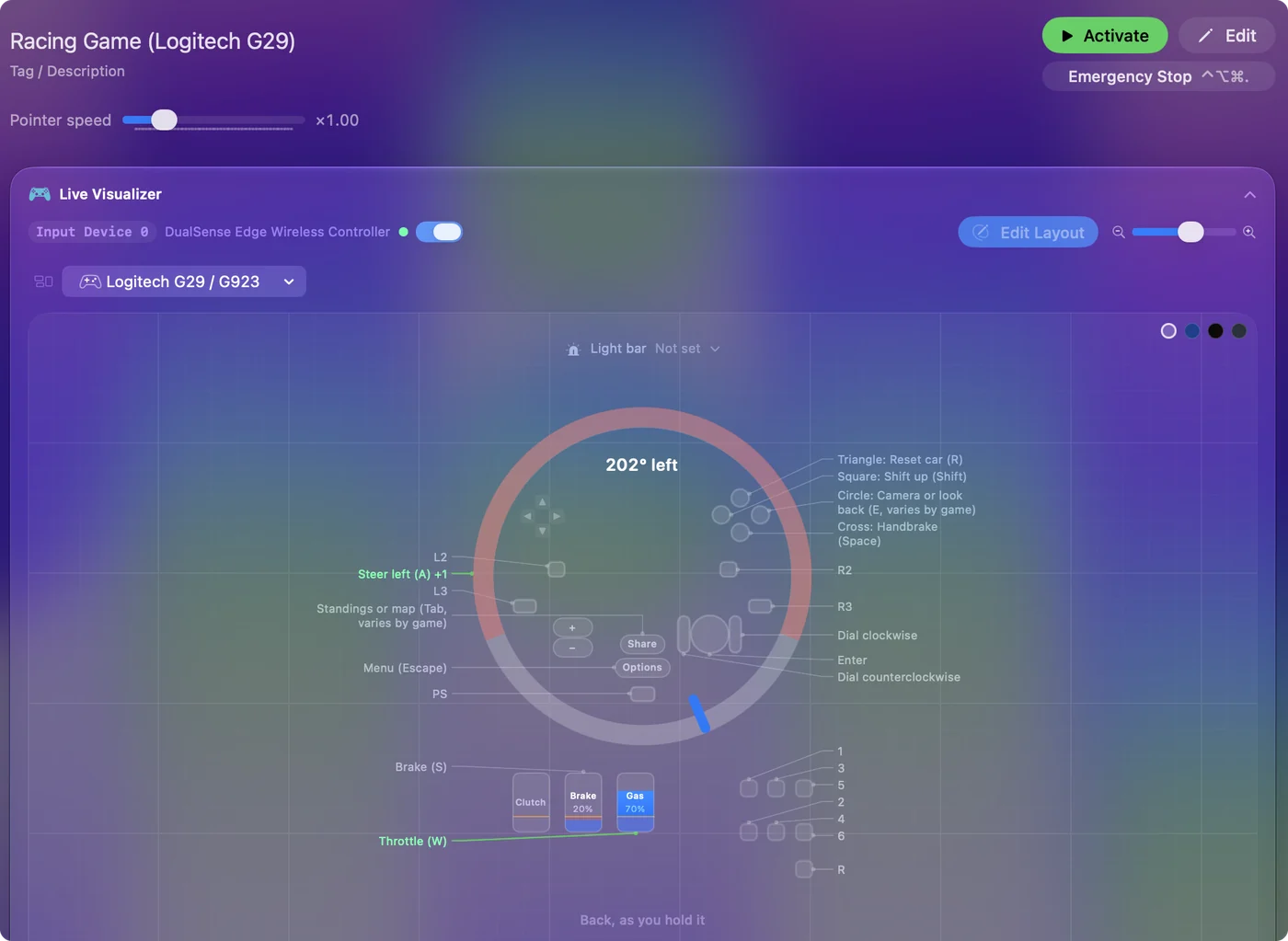
Paso 2: Configura la dirección
- Tú: En el preajuste, activa One-Stick Driving en Accessibility Tools Suite. Elige Personalizado, pon la ranura del mando en la del volante y mueve el número del eje de dirección hasta que su barra en vivo siga al volante. En todos los volantes Logitech es el 0.
- InputConfig: Dirige con Mouse (analog), la más suave de las dos, para los juegos que giran con el ratón, o con Keys (A / D), que pulsa para que un giro pequeño dé una dirección suave.
- Comprobación: Baja la zona muerta a unos pocos por ciento. Su valor predeterminado del 12 por ciento se mide sobre el medio giro completo del volante, así que en un volante de 900 grados son unos 54 grados a cada lado antes de que el coche gire.
Paso 3: Configura el acelerador
- Tú: Mueve el número del eje del acelerador hasta que su barra siga al pedal de gas (5 en un volante Logitech), y activa Throttle axis is a trigger (reposa en un extremo).
- InputConfig: Pulsa la tecla de acelerar, W de forma predeterminada, manteniéndola más tiempo en cada pulso cuanto más pisas. Un pedal que lee de -1 a 1, como la mayoría de los volantes y juegos de pedales que no son de Logitech, se reparte sobre todo su recorrido una vez que se ve en reposo.
- Comprobación: Si la barra va al revés, activa Invert throttle.
Paso 4: Añade el freno y los botones
- Tú: Añade una fila, pulsa Escanear (Scan), pisa el pedal de freno y envía la tecla de freno del juego, S en la mayoría. Escanea también las paletas, la palanca y los botones en filas: subir y bajar marchas, freno de mano, mirar atrás, reiniciar.
- InputConfig: Envía cada tecla mientras su control está pulsado.
- Comprobación: Mira la fila del freno en el Live Visualizer con el pie fuera y dentro antes de confiar en ella.
Paso 5: Hazlo automático
En Automation & Gaming Utilities, añade el juego a las apps del preajuste, y activa el cambio automático en Settings, Advanced. La disposición se activa cada vez que el juego está al frente. Mira Auto-Switch.
Las teclas son, en el fondo, de encendido o apagado, así que la dirección por pulsos se parece a un volante pero no es lo mismo. La guía de conducción con un stick tiene los ajustes del juego que ayudan, como una caja automática. Con un volante Logitech, el preajuste incluido Racing Game es otro punto de partida: sus filas de dirección, gas y freno están en los ejes que usa un volante Logitech, así que baja la zona muerta de las filas de dirección con Adjust live y escanea los botones del volante en las filas que quieras.
Lo que no puede hacer: retroalimentación de fuerza
InputConfig no controla la retroalimentación de fuerza. En un Mac, solo puede hacerlo un juego que admita tu volante por sí mismo. Con el volante asignado a teclas, el motor no ofrece resistencia, así que un volante con retroalimentación de fuerza gira libremente salvo por cualquier muelle que tenga.
La app de ajustes del fabricante, que configura la rotación, la intensidad de la retroalimentación de fuerza y el firmware, está hecha para Windows en la mayoría de las marcas. Busca en la página de descargas del fabricante una versión para macOS, y haz las actualizaciones de firmware en un PC con Windows.
Añade pedales, palancas y cajas de botones
Unos pedales, una palanca o una caja de botones con su propio cable USB son un dispositivo aparte, y cada dispositivo conectado tiene su propia ranura, así que un solo preajuste puede contenerlos todos. No tienen que conducir un coche: un pedal puede tener una tecla de pulsar para hablar, y una caja de botones puede ser un panel de macros. Los pedales de volante como teclas explica cómo lee cada tipo de pedal y las tareas que puede hacer.
La versión corta
- Conecta. Conecta los pedales a la base, pon el interruptor de modo correcto, conecta la alimentación y luego el USB, y comprueba en Información del sistema, USB.
- Prueba primero el juego. Si su pantalla de controles ve el volante girar, no necesitas nada más.
- Asigna el resto. Usa One-Stick Driving y Scan en InputConfig, sin retroalimentación de fuerza.
La mayor parte del trabajo es el interruptor de modo, así que configúralo antes de conectar.
Preguntas
¿Se puede usar un volante de dirección en un Mac?
Sí. El Mac ve la mayoría de los volantes USB sin driver. Los juegos de Mac escritos para el soporte de volantes de carreras de Apple, añadido en macOS 13, usan volantes como el Logitech G29 y el G920. Para los juegos que ignoran un volante, un asignador como InputConfig lo convierte en teclas.
¿Cómo conecto un volante de carreras a mi Mac?
Conecta los pedales a la base del volante, pon el interruptor de modo (PS3 en un G29, PC en un Thrustmaster), conecta la alimentación y el USB, y comprueba en Información del sistema, USB. No aparecerá en Mandos de videojuegos.
¿Funciona el Logitech G29 en un Mac?
Sí. Los juegos de Mac escritos para el soporte de volantes de carreras de Apple pueden usarlo, e InputConfig 1.6 lo lee por completo para los juegos que no lo usan. La página del G29 tiene la configuración.
¿Necesito un driver para un volante de carreras en un Mac?
No para que el Mac vea la mayoría de los volantes. Lo que puedes echar de menos es la app de ajustes del fabricante para la rotación, la intensidad de la retroalimentación de fuerza y el firmware, que en la mayoría de las marcas solo funciona en Windows.
¿Funciona la retroalimentación de fuerza en un Mac?
Solo en un juego que admita tu volante por sí mismo. InputConfig envía teclas y movimiento del ratón, y no controla la retroalimentación de fuerza.
¿Puedo usar un volante de dirección en Roblox en un Mac?
En un Mac, Roblox lee mandos y no ve un volante. Asigna el volante con InputConfig, con la dirección en A y D y los pedales en W y S, y así conduce los vehículos de Roblox que usan esas teclas.
¿Funciona un volante de carreras con GeForce NOW en un Mac?
Depende del soporte de volantes actual del servicio y del juego, así que consulta las páginas de soporte de NVIDIA para tu volante. Si la transmisión ignora el volante, un volante que InputConfig lee puede seguir conduciendo el juego a través de las teclas que la transmisión reenvía.
¿Cuál es el mejor volante de carreras para un Mac?
No pruebo volantes, así que no voy a nombrar ninguno. Comprueba que los juegos que quieres lo admitan en macOS y que no sea un volante solo de Xbox. Para asignarlo con InputConfig, los volantes Logitech son los que la 1.6 lee más completamente.
¿Es gratis InputConfig?
Sí. Es gratuita y de código abierto en la Mac App Store, sin cuenta. La propina opcional es solo una propina y no añade funciones. Necesita macOS 14 o posterior.
Más en español
Guías completas, en inglés
Quién escribe. Ryleigh Newman desarrolla InputConfig y maneja su propio Mac cada día con un mando, porque sus manos no funcionan bien. Esta página está traducida del inglés. Los botones y menús principales de la app aparecen en español cuando el Mac está en español; esta página los nombra así, con el nombre en inglés entre paréntesis. El resto de la app y del sitio está en inglés.
Esta página en otros idiomas: English, العربية, Čeština, Dansk, Deutsch, Suomi, Français, עברית, Magyar, Bahasa Indonesia, Italiano, 日本語, 한국어, Norsk, Nederlands, Polski, Português, Русский, Slovenčina, Svenska, ไทย, Türkçe, Українська, Tiếng Việt, 繁體中文, 简体中文
Gratis. macOS 14 o posterior. Sin cuenta, nada sale de tu Mac. Código abierto en GitHub.