Español
Un codificador USB de arcade para dos jugadores en un Mac
 Esta app es totalmente gratis. No tienes que crear una cuenta. No hay suscripciones ni descargas complicadas, y no hay nada bloqueado. Optimizada para Apple Silicon.
Sí, sin driver, siempre que el codificador se presente como un joystick. Un codificador USB de arcade, la pequeña placa a la que se conectan palancas y botones para una mesa arcade o un panel construido en casa, normalmente sí lo hace, incluidas las placas que se venden como codificadores de retardo cero.
Las configuraciones de dos jugadores vienen como dos placas o como una placa doble, y InputConfig 1.6, la app gratuita para Mac que hago, ahora da a cada jugador un mando propio en ambos casos. Repaso lo que hace el Mac con cada tipo y cómo configurar uno.
La versión 1.7 de InputConfig, prevista para octubre de 2026, estará disponible por completo en español.
Pasos
- Averigua si la placa es un codificador de joystick o de teclado.
- En un emulador, asigna los controles de cada jugador en sus ajustes de entrada.
- En juegos de teclado, abre InputConfig y comprueba cada cable en el Live Visualizer.
- Escanea la palanca y los botones del jugador uno a teclas, y luego los del jugador dos a otras teclas.
- Pulsa Activate.
Distingue los codificadores de joystick de los de teclado
Los codificadores son de dos tipos, y se comportan de forma muy distinta en un Mac:
- Codificadores de joystick. Se presentan como un mando de juego USB: la palanca llega como cruceta o como dos ejes, y cada botón como un botón numerado. La mayoría de las placas de retardo cero económicas usan un chip DragonRise y funcionan así. macOS los lee como dispositivos HID corrientes, así que aparecen en Información del sistema, USB, pero no en Ajustes del Sistema, Mandos de videojuegos.
- Codificadores de teclado. Se presentan como un teclado USB: cada botón escribe una tecla, en la disposición predeterminada de MAME o en una que tú programes. Todas las apps ven esas teclas sin instalar nada más.
Algunas placas pueden hacer ambas cosas, según un puente, un interruptor o una combinación de botones, y la hoja del vendedor indica cuál.
Asígnala en tu emulador
MAME, RetroArch y OpenEmu leen los joysticks HID por sí mismos. Conecta la placa, enchúfala y asigna cada control en los ajustes de entrada del emulador.
RetroArch: Donde se asignan los controles de cada jugador.
Settings, Input, RetroPad Binds, Port 1 ControlsQué pasa: Asignas al jugador uno. Port 2 Controls, en el mismo sitio, es el jugador dos.
Más sobre problemas de mando en emuladores. Con un emulador que lee la placa, no necesitas nada más.
Dale a cada jugador un mando
Cómo aparece una configuración de dos jugadores depende del hardware:
- Dos placas separadas. Cada una es su propio dispositivo USB, así que cada una es su propio mando. Dos placas idénticas informan del mismo nombre. InputConfig 1.6 las mantiene separadas, y ya no se activan y desactivan juntas.
- Una placa doble, o un adaptador doble. Muchas envían a los dos jugadores por un solo cable, cada jugador como su propio informe. InputConfig 1.6 lo detecta y da al jugador dos un mando propio, listado bajo el nombre de la placa con jugador 2 después.
- Una placa doble que envía a los dos jugadores en un solo informe. Entonces es un mando con todos los botones de ambos jugadores. Sigue funcionando: un preajuste puede asignar la mitad del jugador uno y la mitad del jugador dos a teclas distintas.
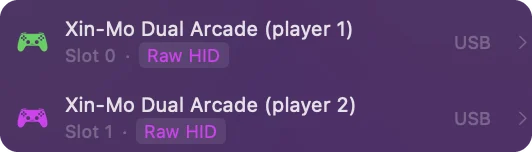
En InputConfig, cada mando ocupa su propia ranura, numerada desde 0, y un preajuste tiene filas separadas para cada ranura. Elige de qué mando conectado lee cada grupo desde el menú de dispositivo del grupo, o desde el menú del panel del Live Visualizer bajo Connected. Que aparezca jugador 2 tras el nombre de la placa significa que la separación funcionó.
Dale teclas a cada jugador para los juegos de teclado
Muchos juegos de estilo arcade en Mac, y la mayoría de los juegos de navegador, solo leen el teclado. Con un codificador de joystick, InputConfig lee la placa y envía teclas.
Paso 1: Comprueba el cableado
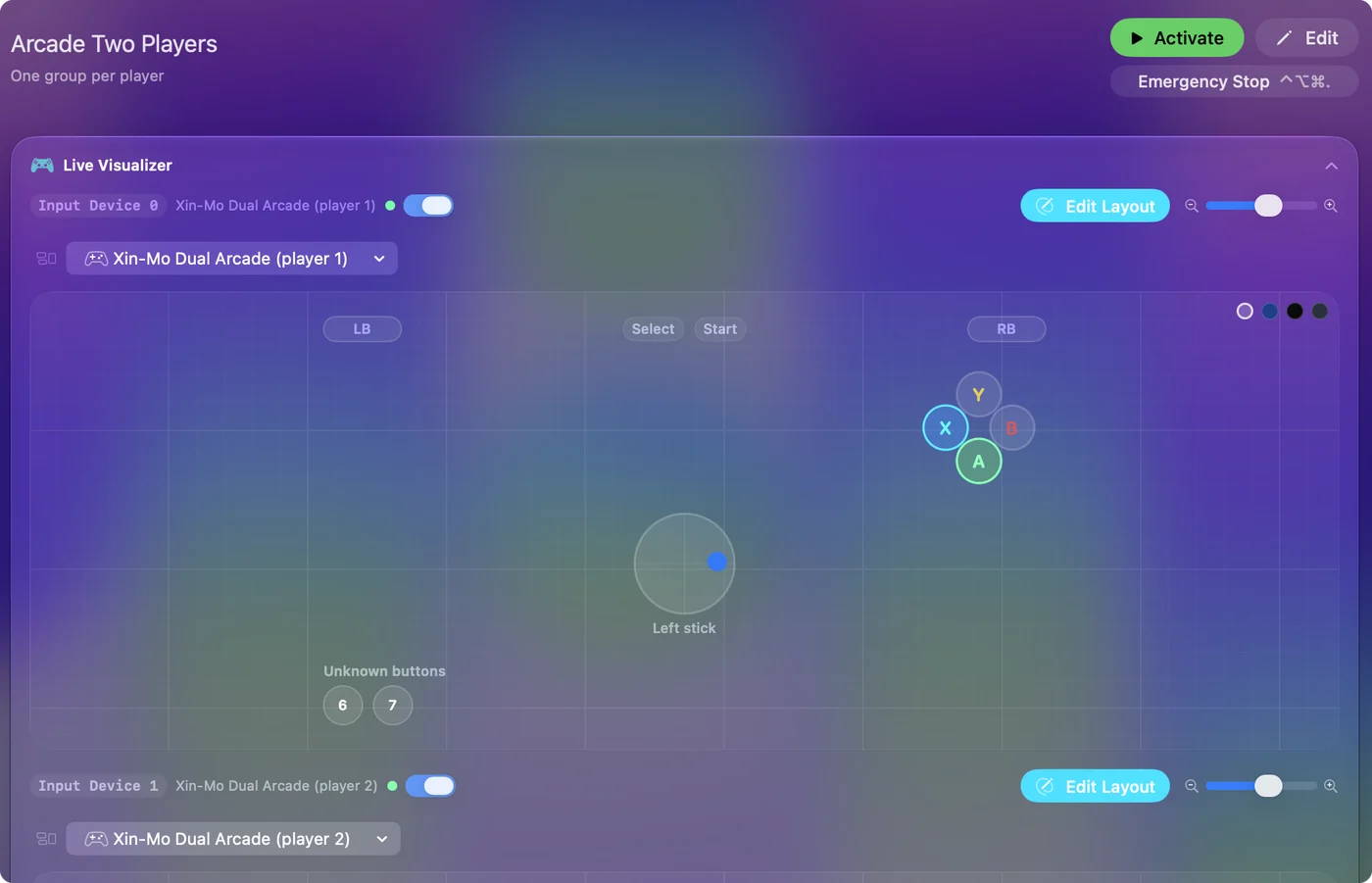
- Tú: Conecta la placa, abre InputConfig y luego mueve cada palanca y pulsa cada botón mientras miras el Live Visualizer.
- InputConfig: Lista el mando de cada jugador arriba en la barra lateral y dibuja un codificador como un mapa simple de lo que informa, con una luz por botón. Si falta un mando, haz clic en Refresh Controllers, o marca la placa en el menú Dispositivos de InputConfig.
- Comprobación: Cada cable llega a una luz antes de que asignes nada.
Paso 2: Asigna el jugador uno
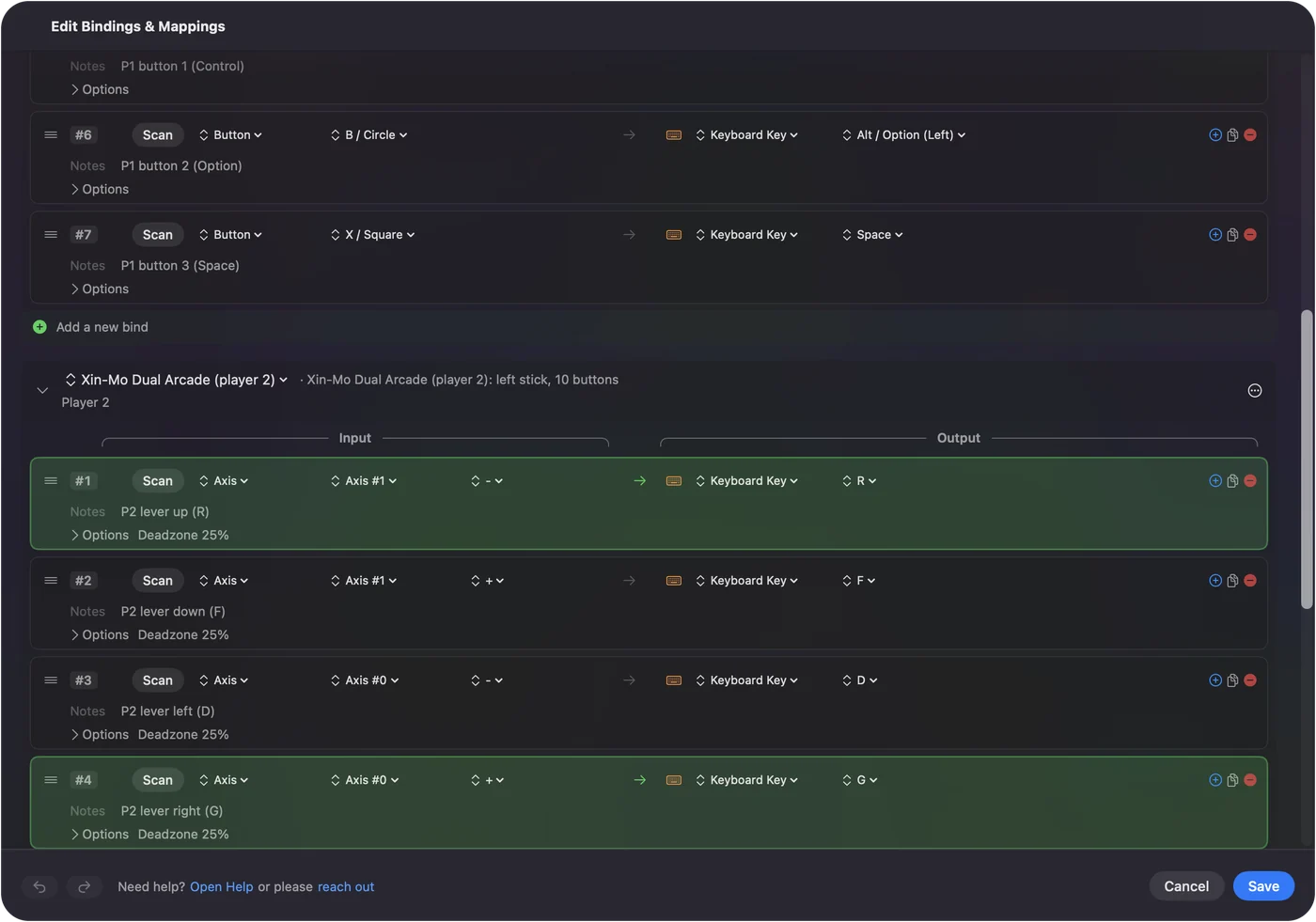
- Tú: En un preajuste nuevo, bajo el mando del jugador uno, pulsa Escanear en una fila, mueve la palanca o pulsa el botón, y luego elige su tecla. W, A, S y D para la palanca es lo habitual.
- InputConfig: Rellena cada fila con el control que pulsaste.
- Comprobación: Cada control envía su tecla en un campo de texto.
Paso 3: Asigna el jugador dos y activa
- Tú: Haz lo mismo bajo el mando del jugador dos con las flechas y sus propios botones, y luego pulsa Activate.
- InputConfig: Lee a los dos jugadores a la vez.
- Comprobación: Los dos jugadores pueden pulsar a la vez. El juego ve a dos personas en un teclado.
Las mismas dos disposiciones sirven para la mayoría de los juegos de navegador para dos jugadores. La versión más larga, con las opciones de teclas habituales, está en dos mandos en un Mac. W, A, S, D para un jugador y las flechas para el otro sirve para la mayoría de los juegos de dos jugadores.
Qué cambió la 1.6 para los codificadores económicos
- Descriptores reparados. Las placas que describen mal sus propios ejes, algo habitual con los codificadores tipo DragonRise, se reparan al leerlas, en lugar de producir una palanca que se queda en un borde.
- Más botones. Se pueden asignar hasta 128 botones, para placas con muchas entradas.
- Orden de cableado. Un ID USB de DragonRise lo comparten muchos productos distintos, así que InputConfig usa una fila de botones de la comunidad solo cuando coincide exactamente. Si no, lee la descripción propia de la placa y numera los botones en el orden del cableado, que es lo que quieres para un panel que cableaste tú mismo.
- Preajustes antiguos. A los preajustes creados en la 1.5 con un codificador se les ofrece una actualización la primera vez que se conecta, porque la 1.6 numera sus controles de otro modo. Marca los preajustes y haz clic en Update Ticked Presets.
Si omitiste la actualización, Check Older Presets Again en Ajustes, Avanzado la vuelve a mostrar.
Usa un codificador de teclado
Un codificador de teclado no necesita nada en un Mac: los juegos leen sus teclas directamente. InputConfig también puede escuchar esas teclas y añadir algo encima, como un botón mantenido que abre un menú o una tecla que lanza un atajo.
- Un teclado para InputConfig. No puede saber de qué placa viene cada tecla, porque la entrada del teclado del Mac le llega como un solo teclado. Da a cada jugador teclas distintas en la configuración propia del codificador.
- Solo escucha. Las teclas solo se escuchan, así que una tecla asignada también llega al juego.
Con un codificador de teclado, separa a los jugadores en el codificador, no en InputConfig.
Lo que no puede hacer
InputConfig envía eventos de teclado y ratón. Los juegos que solo aceptan un mando reconocido no verán un codificador de joystick, con InputConfig o sin él. Para esos, la vía es un emulador que lea la placa directamente.
La versión corta
- Emuladores. Asigna cada jugador en los ajustes de entrada del emulador.
- Juegos de teclado. InputConfig, un grupo por jugador, y escanea cada control a su tecla.
- Placas dobles. La 1.6 lista al jugador dos como su propio mando cuando la placa envía los jugadores por separado.
Comprueba cada cable en el Live Visualizer primero, y asignar lleva minutos.
Preguntas
¿Funciona un codificador USB de retardo cero en un Mac?
Sí. La mayoría de las placas de retardo cero se presentan como un joystick USB, que macOS lee sin driver. Los emuladores lo leen directamente, e InputConfig lo lee para los juegos que solo aceptan teclado. No aparece en Ajustes del Sistema, Mandos de videojuegos, y es normal.
¿Por qué mi codificador de arcade aparece como un mando para dos jugadores?
Algunas placas dobles envían a los dos jugadores en un mismo informe, así que son un dispositivo con el doble de botones. InputConfig 1.6 separa las placas que envían a cada jugador por separado. Para una que no lo hace, asigna los controles del jugador uno y los del jugador dos a teclas distintas en un mismo preajuste.
¿Necesito un driver para un codificador DragonRise en un Mac?
No. macOS lee las placas DragonRise como joysticks HID. Sus descriptores suelen tener pequeños errores, y InputConfig 1.6 repara los errores habituales al leerlos.
¿Puede funcionar en un Mac un codificador de teclado como un I-PAC?
Sí. Para macOS es un teclado USB, así que los juegos y los emuladores leen sus teclas sin instalar nada.
¿Puede InputConfig hacer que mi codificador parezca un mando Xbox?
No. Envía eventos de teclado y ratón. Los juegos que solo aceptan un mando reconocido no verán un codificador de joystick.
Más en español
Guías completas, en inglés
Quién escribe. Ryleigh Newman desarrolla InputConfig y maneja su propio Mac cada día con un mando, porque sus manos no funcionan bien. Esta página está traducida del inglés. Los botones y menús principales de la app aparecen en español cuando el Mac está en español; esta página los nombra así, con el nombre en inglés entre paréntesis. El resto de la app y del sitio está en inglés.
Esta página en otros idiomas: English, العربية, Čeština, Dansk, Deutsch, Suomi, Français, עברית, Magyar, Bahasa Indonesia, Italiano, 日本語, Norsk, Nederlands, Polski, Português, Русский, Slovenčina, Svenska, ไทย, Türkçe, Українська, Tiếng Việt, 简体中文
Gratis. macOS 14 o posterior. Sin cuenta, nada sale de tu Mac. Código abierto en GitHub.