Magyar
Kétjátékos USB arcade-enkóder Macen
 Ez az alkalmazás teljesen ingyenes. Nem kell fiókot létrehoznod. Nincs előfizetés, nincs bonyolult letöltés, és semmi sincs zárolva. Apple Silicon processzorokra optimalizálva.
Igen, driver nélkül, feltéve, hogy az enkóder joystickként mutatkozik be. Egy USB arcade-enkóder, az a kis kártya, amelyhez a joystickek és gombok csatlakoznak egy pultos géphez vagy otthon épített panelhez, általában ezt teszi, beleértve a zero delay enkóderként árult kártyákat is.
A kétjátékos beállítás két kártyából áll, vagy egyetlen dupla kártyából, és az InputConfig 1.6, az ingyenes Mac-app, amelyet készítek, most mindkét esetben játékosonként külön kontrollert ad. Végigmegyek, mit csinál a Mac mindkét fajtával, és hogyan állítsd be.
Az InputConfig 1.7-es verziója, amely várhatóan 2026 októberében jelenik meg, teljes egészében elérhető lesz magyarul.
Lépések
- Döntsd el, hogy a kártya joystick-enkóder vagy billentyűzet-enkóder.
- Emulátorban rendeld hozzá mindkét játékos vezérléseit a bemeneti beállításokban.
- Billentyűzetes játékokhoz nyisd meg az InputConfigot, és minden vezetéket ellenőrizz a Live Visualizerben.
- Az első játékos egy karját és gombjait Scaneld billentyűkre, majd a második játékosét más billentyűkre.
- Nyomd meg az Activate gombot.
Különböztesd meg a joystick-enkódereket a billentyűzet-enkódoktól
Kétféle enkóder van, és a Macen nagyon másként viselkednek:
- Joystick-enkóderek. USB-játékpadként jelentkeznek: a kar D-padként vagy két tengelyként érkezik, minden gomb számozott gombként. A legtöbb olcsó zero delay kártya DragonRise chipet használ, és így működik. A macOS sima HID-eszközként olvassa őket, így megjelennek a System Informationben, az USB alatt, de nem a Rendszerbeállítások, Játékvezérlők részén.
- Billentyűzet-enkóderek. USB-billentyűzetként jelentkeznek: minden gomb egy billentyűt üt be, a MAME alapértelmezett kiosztásában vagy egy általad programozottban. Minden app ezeket a billentyűket látja, semmi más telepítése nélkül.
Néhány kártya mindkettőt tudja, egy jumper, egy kapcsoló vagy egy gombkombináció állítja, és az eladó lapja megmondja, melyik.
Térképezd az emulátorodban
A MAME, a RetroArch és az OpenEmu maguk olvassák a HID-joysticket. Kösd be a kártyát, dugd be, és az emulátor bemeneti beállításaiban rendeld hozzá minden vezérlőt.
RetroArch: Ahol minden játékos vezérlései hozzá vannak rendelve.
Settings, Input, RetroPad Binds, Port 1 ControlsMi történik: Az első játékost rendeled hozzá. A Port 2 Controls ugyanott, a második játékos.
További információ: emulátor-kontroller problémák. Olyan emulátorral, amely olvassa a kártyát, mást nem kell tenned.
Adj minden játékosnak kontrollert
A kétjátékos beállítás a hardvertől függően jelenik meg:
- Két külön kártya. Mindegyik saját USB-eszköz, így mindegyik saját kontroller. Két azonos kártya ugyanazt a nevet mutatja. Az InputConfig 1.6 szétválasztja őket, és már nem kapcsolnak be és ki együtt.
- Egy dupla kártya, vagy ikeradapter. Sok egy kábelen küldi mindkét játékost, mindegyik saját jelentéssel. Az InputConfig 1.6 ezt észreveszi, és a második játékosnak külön kontrollert ad, a kártya neve alatt, utána a 2-es játékos megjelöléssel.
- Dupla kártya, amely mindkét játékost egy jelentésként küldi. Ekkor egy kontroller van, rajta mindkét játékos minden gombjával. Ez is működik: egy preset az egyik játékos felét és a másik felét külön billentyűkre kötheti.
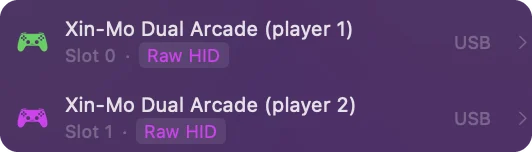
Az InputConfigban minden kontroller saját helyet kap, nullától számozva, és egy preset külön sorokat tart minden helyre. Válaszd ki, melyik csatlakoztatott kontrollerről olvasson egy csoport, a csoport eszközmenüjében, vagy a Live Visualizer panelének menüjében, a Connected alatt. Ha a kártya neve után 2-es játékos áll, a szétválasztás működött.
Adj minden játékosnak billentyűket a billentyűzetes játékokhoz
Sok arcade-jellegű játék Macen, és a legtöbb böngészős játék csak a billentyűzetet olvassa. Joystick-enkóderhez az InputConfig olvassa a kártyát, és billentyűket küld.
Első lépés: ellenőrizd a bekötést
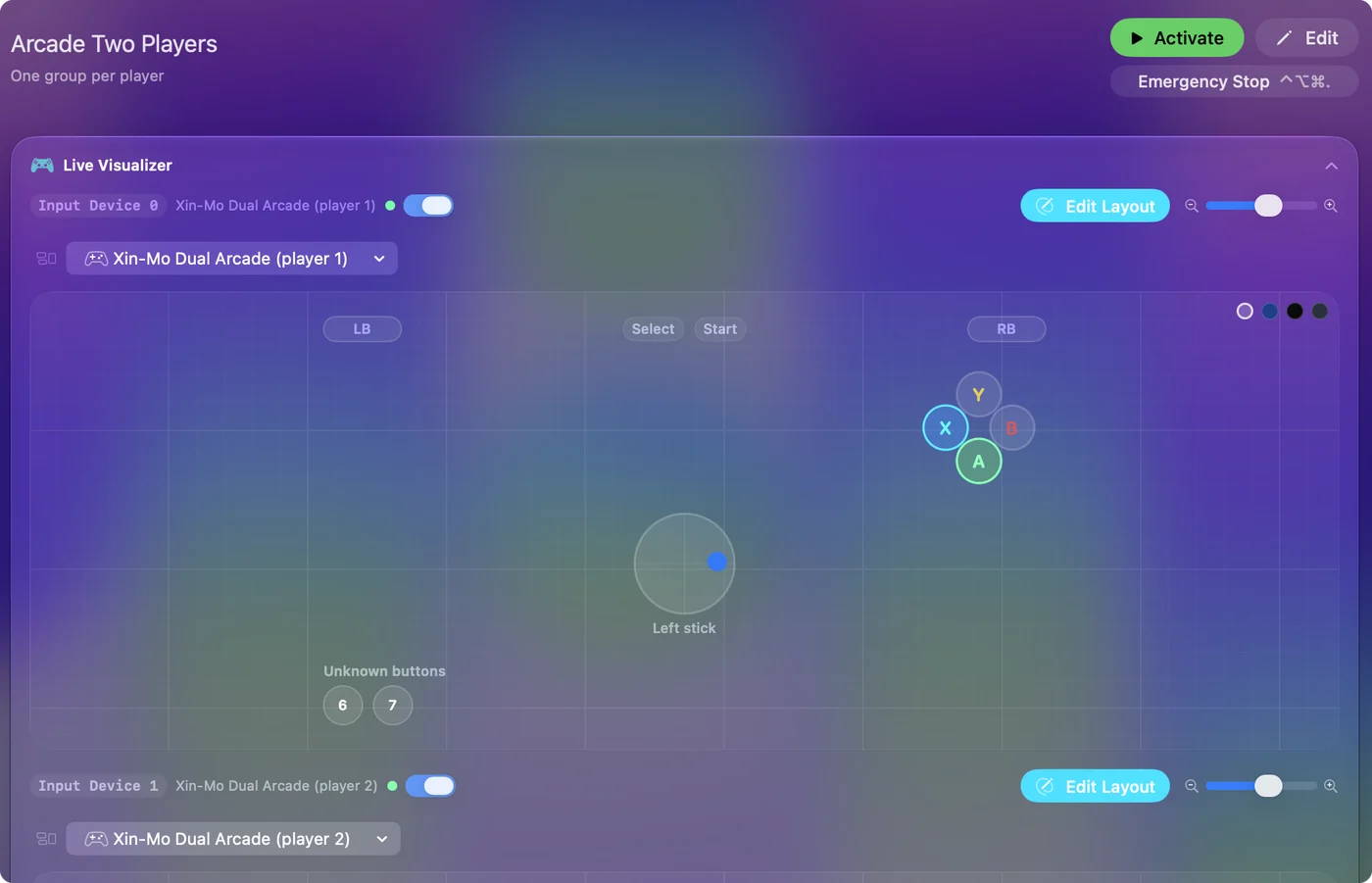
- Te: Dugd be a kártyát, nyisd meg az InputConfigot, majd mozgasd minden karját és nyomd meg minden gombot, miközben a Live Visualizert nézed.
- InputConfig: Listázza minden játékos kontrollerét az oldalsáv tetején, és az enkódert az általa jelentett dolgok egyszerű térképeként rajzolja, minden gombhoz egy fénnyel. Ha egy kontroller hiányzik, kattints a Refresh Controllers gombra, vagy jelöld be a kártyát az InputConfig Devices menüjében.
- Ellenőrzés: Minden vezeték egy fényre érkezik, mielőtt bármit kötnél.
Második lépés: kösd az első játékost
- Te: Egy új presetben az első játékos kontrollere alatt nyomj Scant egy soron, tolj a karral vagy nyomd meg a gombot, majd válassz billentyűt. A karhoz gyakori a W, A, S és D.
- InputConfig: Minden sort a megnyomott vezérlőből tölt ki.
- Ellenőrzés: Minden vezérlő elküldi a billentyűjét egy szövegmezőben.
Harmadik lépés: kösd a második játékost, és aktiváld
- Te: Ugyanezt tedd a második játékos kontrollere alatt a nyílbillentyűkkel és a saját gombjaival, majd nyomd meg az Activate gombot.
- InputConfig: Mindkét játékost egyszerre olvassa.
- Ellenőrzés: Mindkét játékos nyomhat egyszerre. A játék két embert lát egy billentyűzeten.
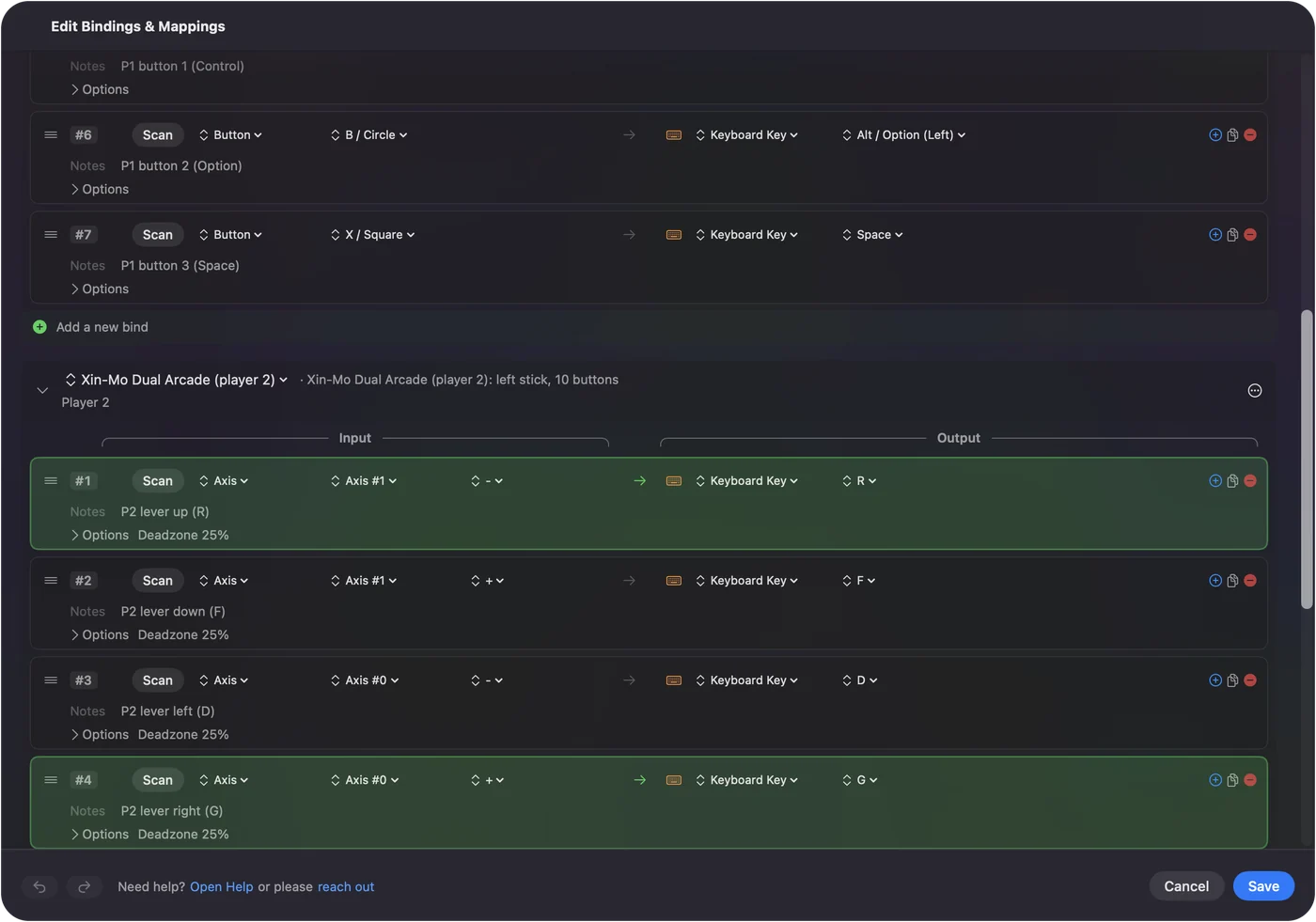
A két elrendezés ugyanígy illik a legtöbb kétjátékos böngészős játékhoz. A hosszabb változat, a szokásos billentyűválasztásokkal, a két kontroller Macen oldalon van. Egy játékosnak a W, A, S, D és a másiknak a nyilak a legtöbb kétjátékos játékhoz illenek.
Tudd, mit változtatott az 1.6 az olcsó enkódereknél
- Javított leírók. A saját tengelyeiket hibásan leíró kártyák, ami gyakori a DragonRise-szerű enkódereknél, olvasáskor javítva lesznek, ahelyett hogy egy szélen álló kart adnának.
- Több gomb. Akár 128 gomb köthető, nagy számú bemenetet tartalmazó kártyákhoz.
- Bekötési sorrend. Egy DragonRise USB-azonosítót sok különböző termék oszt meg, ezért az InputConfig egy közösségi gombsort csak akkor használ, ha pontosan egyezik. Egyébként a kártya saját leírását olvassa, és a gombokat a bekötési sorrendben számozza, ami a saját magad bekötött panelhez kell.
- Régebbi presetek. Az 1.5-ben enkóderrel készült presetek frissítést kapnak, amikor először csatlakozik, mert az 1.6 másként számozza a vezérléseket. Jelöld be a presetet, és kattints az Update Ticked Presets gombra.
Ha kihagytad a frissítést, a Beállításokban, Advanced részen a Check Older Presets Again újra megmutatja az ajánlatot.
Használj billentyűzet-enkódert
A billentyűzet-enkódernek a Macen semmire sincs szüksége: a játékok közvetlenül olvassák a billentyűit. Az InputConfig is hallgathatja ezeket a billentyűket, és rájuk tehet valamit, például egy tartott gombot, amely menüt nyit, vagy egy billentyűt, amely parancsikont futtat.
- Egy billentyűzet az InputConfignak. Nem tudja megmondani, melyik kártyáról jött a billentyű, mert a Mac billentyűzetbemenete egy billentyűzetként éri el. Adj minden játékosnak különböző billentyűket az enkóder saját beállításában.
- Csak hallgatás. A billentyűket csak hallgatja, így a kötött billentyű is eljut a játékhoz.
Billentyűzet-enkóderrel a játékosokat az enkóderben válaszd szét, ne az InputConfigban.
Amit nem tud
Az InputConfig billentyűzet- és egéreseményeket küld. Azok a játékok, amelyek csak elismert kontrollert fogadnak el, nem látják a joystick-enkódert, az InputConfiggal vagy anélkül. Azokhoz egy olyan emulátor a járható út, amely közvetlenül olvassa a kártyát.
A röviden
- Emulátorok. Rendeld hozzá minden játékost az emulátor bemeneti beállításában.
- Billentyűzetes játékok. InputConfig, játékosonként egy csoport, minden vezérlőt a billentyűjére Scanelve.
- Dupla kártyák. Az 1.6 külön kontrollerként listázza a második játékost, ha a kártya a játékosokat külön küldi.
Először ellenőrizd minden vezetéket a Live Visualizerben, és a kötés percek alatt megvan.
Kérdések
Működik a zero delay USB-enkóder Macen?
Igen. A legtöbb zero delay kártya USB-joystickként jelentkezik, amelyet a macOS driver nélkül olvas. Az emulátorok közvetlenül olvassák, az InputConfig pedig a billentyűzetet igénylő játékokhoz olvassa. Nem jelenik meg a Rendszerbeállítások, Játékvezérlők részén, ez normális.
Miért jelenik meg az arcade-enkóderem egy kontrollerként két játékosnak?
Néhány dupla kártya mindkét játékost egy jelentésben küldi, így egy eszköz kétszer annyi gombbal. Az InputConfig 1.6 szétválasztja azokat a kártyákat, amelyek játékosonként külön küldenek. Ahhoz, amelyik nem, köss egy presetben az első játékos vezérlőit és a második játékos vezérlőit különböző billentyűkre.
Kell driver egy DragonRise enkóderhez Macen?
Nem. A macOS a DragonRise kártyákat HID-joystickként olvassa. Leírójuk gyakran kissé hibás, és az InputConfig 1.6 olvasáskor javítja a gyakori hibákat.
Működhet Macen billentyűzet-enkóder, mint egy I-PAC?
Igen. A macOS szerint ez egy USB-billentyűzet, így a játékok és emulátorok a billentyűit semmi telepítés nélkül olvassák.
Tudja az InputConfig Xbox kontrollerhez hasonlóvá tenni az enkóderemet?
Nem. Billentyűzet- és egéreseményeket küld. Azok a játékok, amelyek csak elismert kontrollert fogadnak el, nem látják a joystick-enkódert.
Továbbiak magyarul
Részletes útmutatók, angolul
Ki írja. Ryleigh Newman fejleszti az InputConfigot, és a saját Macjét minden nap kontrollerrel kezeli, mert a kezei nem működnek jól. Ez az oldal angolból fordított. Az alkalmazás felülete és a webhely többi része angol.
Ez az oldal más nyelveken: English, العربية, Čeština, Dansk, Deutsch, Español, Suomi, Français, עברית, Bahasa Indonesia, Italiano, 日本語, 한국어, Norsk, Nederlands, Polski, Português, Русский, Slovenčina, Svenska, ไทย, Türkçe, Українська, Tiếng Việt, 繁體中文, 简体中文
Ingyenes. macOS 14 vagy újabb. Fiók nélkül, semmi sem hagyja el a Macet. Nyílt forráskód a GitHubon.