Magyar
Játszhatsz Hearthstone-t kontrollerrel Macen?
 Ez az alkalmazás teljesen ingyenes. Nem kell fiókot létrehoznod. Nincs előfizetés, nincs bonyolult letöltés, és semmi sincs zárolva. Apple Silicon processzorokra optimalizálva.
Nem magával a játékkal: a Hearthstone Macen, amely natívan fut a Battle.net appon át, nem támogat kontrollert. A Hearthstone viszont a kártyára mutatás, a táblára húzás és a célpontra mutatás játéka, és a kontroller ebben jó, amint az InputConfig, az ingyenes mapper, amelyet készítek, a kart egérré alakítja.
A kártyajátékok a legkényelmesebbek padról, és a Hearthstone az egyik legszelídebb, mert benne semmi nincs ezredmásodpercre időzítve.
Az InputConfig 1.7-es verziója, amely várhatóan 2026 októberében jelenik meg, teljes egészében elérhető lesz magyarul.
Lépések
- Párosítsd a kontrollert a Maccel.
- Az InputConfigban készíts új presetet, és válaszd az Automatically insert available inputs lehetőséget.
- Add a karoknak a mutató mozgását, a jobb ravasznak a bal egérgombot, a bal ravasznak a jobb kattintást.
- Add a Hearthstone-t a preset automatikus váltási listájához, és nyomd meg az Activate gombot.
Tudd, hogyan működik
Az InputConfig olvassa a kontrollert, és egérmozgást, kattintásokat és billentyűket küld a Macnek. A Hearthstone szokásos egeret lát. Semmi nincs telepítve a játékba, a Battle.net-hez nem nyúl, és ugyanaz az elrendezés minden módban működik, mert mind ugyanaz az egér.
Építsd meg az elrendezést
| Kontroller | Küld | Miért |
|---|---|---|
| Bal kar | Mutató, lassan | Kártyára vagy egységre ér |
| Jobb kar | Mutató, gyorsan | Átszeli a táblát, eléri a Kör vége gombot |
| Jobb ravasz | Bal gomb, tartva, amíg húzod | Kártya húzása, támadás, célzás |
| A / Cross | Bal kattintás | Gyors kattintások menükben |
| Bal ravasz | Jobb kattintás | Célpont megszakítása |
| B / Circle | Escape | Menü és vissza |
- Te: Készíts új presetet az InputConfigben, válaszd az Automatically insert available inputs lehetőséget, és add meg ezeknek a soroknak a kimeneteit. A karok mindkettőhöz négy mutatósorok: a bal oldali lassú, a jobb oldali gyors. Vagy duplikáld a beépített Mouse + Scroll presetet, és változtasd meg, amire szükséged van.
- InputConfig: A bal gombot addig tartja, amíg a jobb ravaszt húzod.
- Ellenőrzés: Húzd és tartsd a jobb ravaszt egy kártyán, kormányozd egy karral, és engedd el a táblán vagy a célponton.
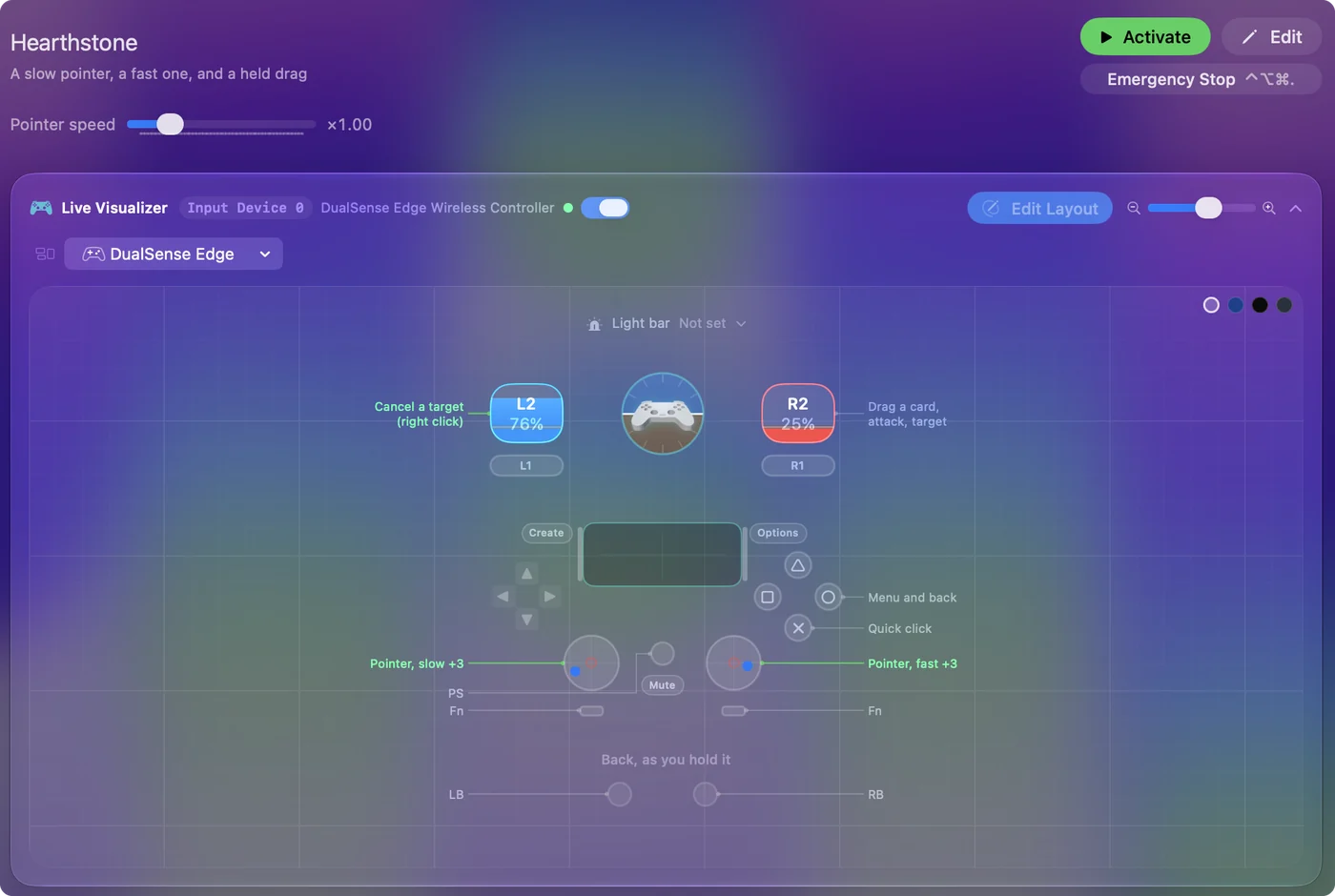
A húzás egy tartott kattintás a mozgó mutatóval, ami pontosan az, amit egy tartott ravasz sor csinál.
Tedd kényelmessé
- Ramp-up. Kapcsold be a lassú kar soraihoz. Egy kis nyomás lassan kúszik egy egység szélére, egy tartott nyomás végigsöpör.
- Kör vége. Ez egy gomb a táblán, és a gyors kar egy mozdulattal odaér. Nem találtam olyan billentyűparancsot, amelyet megerősíthetnék, így ez az elrendezés úgy mutat és kattint, ahogy egy egér tenné.
- Emote-ok és chat. A gépeléshez billentyűzet kell, vagy a macOS Accessibility Keyboardja a képernyőn, amelyet a mutató vezérel.
- Remegő kéz. Emeld meg a belső holtzónát a lassú karon, hogy a nyugvó hüvelykujj ne sodródjon el egy kártyától.
A Hearthstone soha nem bünteti azt, aki időt hagy magának.
Kapcsold be a játékkal
- Te: A preset Automation & Gaming Utilities részében add a Hearthstone-t az Activate when these apps are in front alá, és kapcsold be a Switch presets when the front app changes beállítást a Settings, Advanced részen.
- InputConfig: Bekapcsolja az elrendezést, amikor a Hearthstone az előtérbe kerül, és félreáll, amikor elhagyod.
- Ellenőrzés: Válts el a játéktól, és a pad visszatér ahhoz, amit előtte csinált.
Egyszer állítsd be, és az elrendezés ott lesz, valahányszor a játék ott van.
Ha a mutató rosszul viselkedik
Mássz ezen a létrán, a legkisebb lépéssel kezdve:
- Aktiváld a presetet. Semmi nem mozdul, amíg nem fut.
- Engedélyezd a Kisegítő lehetőségek hozzáférést. Az InputConfignak szüksége van rá a mutató mozgatásához és kattintáshoz. A menüsáv ikonja narancssárgára vált, ha egy futó preset igényli.
- Emeld a holtzónát. Ha a mutató kúszik le egy kártyáról, nyisd meg az Adjust live funkciót a lassú kar egyik során, és szélesítsd a holtzónát.
- Csökkentsd a sebességet. Ha túllő, húzd a preset oldalán a Pointer speedet balra.
A kúszó mutatóhoz holtzóna kell, nem lassabb sebesség.
Amit nem tud
Az InputConfig normál egér- és billentyűzetesemény-eket küld a macOS-nek, egy akciót egy lenyomásra, és nem nyúl a játékhoz vagy a Battle.net-hez. Nem játszik helyetted. Olvasd el te magad a Blizzard feltételeit, mert én csak azt tudom megmondani, mit csinál a szoftver.
A röviden
- Mutató. Lassú a bal karon, gyors a jobbon.
- Húzás. Tartsd a jobb ravaszt, kormányozz, engedd el.
- Megszakítás és vissza. A bal ravasz és a B.
Egy kártyajáték, amelyet hátradőlve lehet játszani, egy tartott ravasszal egyszerre.
Kérdések
Támogat a Hearthstone kontrollert PC-n vagy Macen?
Nem. Az asztali játékot egérrel játsszák. Egy mapper, mint az InputConfig, a kontrollert ezzé az egérré alakítja, így a játéknak soha nem kell egy padot támogatnia.
Ez megengedett?
Az InputConfig normál egér- és billentyűzetesemény-eket küld a macOS-nek, egy akciót egy lenyomásra, és nem nyúl a játékhoz vagy a Battle.net-hez. Nem játszik helyetted. Olvasd el te magad a Blizzard feltételeit, mert én csak azt tudom megmondani, mit csinál a szoftver.
Melyik kontroller a legjobb?
Bármelyik, amelyet a Mac csatlakoztatni tud. A DualSense-en van érintőpanel, amely trackpadként is használható: a PS5 érintőpanelének trackpadként való használata.
Továbbiak magyarul
Részletes útmutatók, angolul
Ki írja. Ryleigh Newman fejleszti az InputConfigot, és a saját Macjét minden nap kontrollerrel kezeli, mert a kezei nem működnek jól. Ez az oldal angolból fordított. Az alkalmazás felülete és a webhely többi része angol.
Ez az oldal más nyelveken: English, العربية, Čeština, Dansk, Deutsch, Español, Suomi, Français, עברית, Bahasa Indonesia, Italiano, 日本語, 한국어, Norsk, Nederlands, Polski, Português, Русский, Slovenčina, Svenska, ไทย, Türkçe, Українська, Tiếng Việt, 繁體中文, 简体中文
Ingyenes. macOS 14 vagy újabb. Fiók nélkül, semmi sem hagyja el a Macet. Nyílt forráskód a GitHubon.