Magyar
Játékvezérlő OSC-re Macen
 Ez az alkalmazás teljesen ingyenes. Nem kell fiókot létrehoznod. Nincs előfizetés, nincs bonyolult letöltés, és semmi sincs zárolva. Apple Silicon processzorokra optimalizálva.
Ma már küldhetsz OSC-t játékvezérlőből Macen, egy hídon át. Az InputConfig önmagában még nem beszél OSC-t, de már küld MIDI-t, az ingyenes Chataigne híd app pedig ezt a MIDI-t OSC-vé alakítja mindenhez, ami hallgatja: Resolume, TouchDesigner, QLab, Max, Eos-konzolok és más.
Valaki a Redditen natív OSC-t kért, mind kimenő, mind bemenő irányban, és az azonnal a listámra került. Nem kell várnod rá. Ez az útmutató arra mutat utat, ahogyan én ma beállítanám, körülbelül tizenöt perc alatt, a többi lehetőség áttekintésével együtt.
Az InputConfig 1.7-es verziója, amely várhatóan 2026 októberében jelenik meg, teljes egészében elérhető lesz magyarul.
Lépések
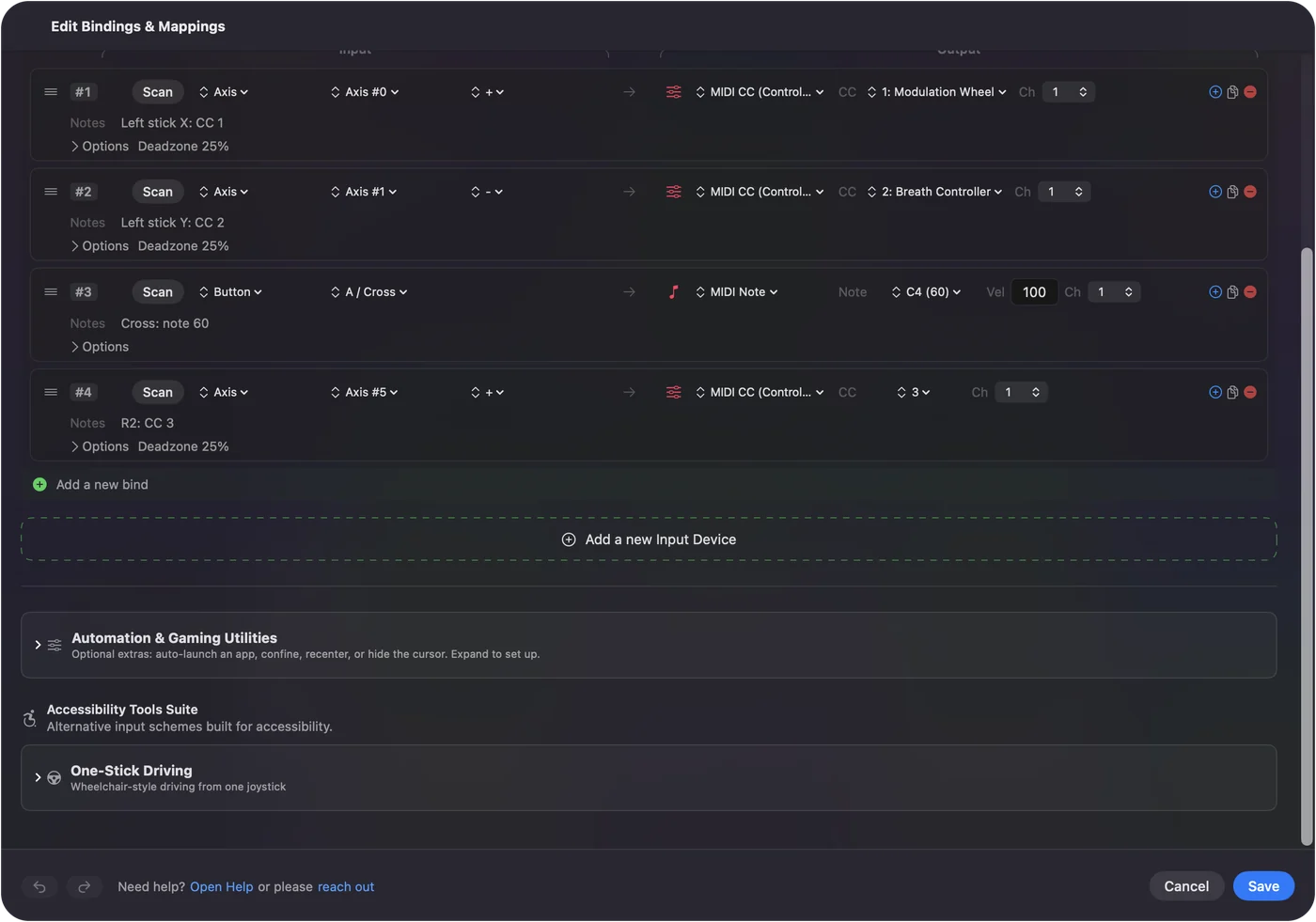
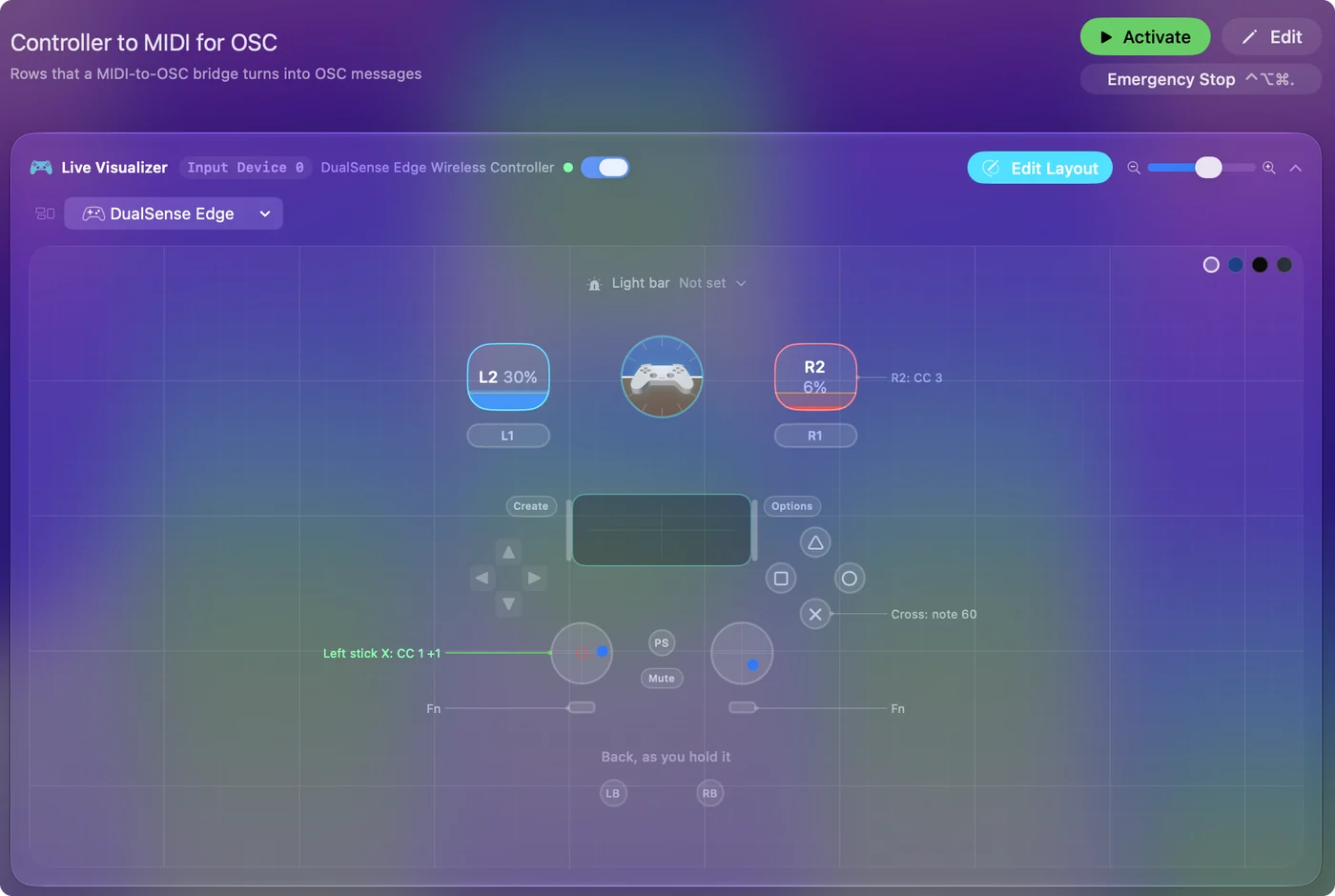
- Csatlakoztasd a kontrollert, nyisd meg az InputConfigot, és kapcsolj be egy MIDI-t küldő előbeállítást (a Lighting Desk és a Gamepad Synth előbeállítás is működik).
- Telepítsd a Chataignét, amely ingyenes, és natívan fut Apple szilíciumon.
- A Chataignében adj hozzá egy MIDI-modult, és válaszd az InputConfigot bemeneti eszköznek.
- Adj hozzá egy OSC-modult, és állítsd a célt arra az appra, amelyet vezérelni akarsz: 127.0.0.1, ha ugyanazon a Macen van, plusz az a port, amelyen az app hallgat.
- Hozz létre leképezést minden MIDI-vezérlőtől egy OSC-címig, és ha a fogadó app ezt várja, skálázd a 0-tól 127-ig tartó értéket 0-tól 1-ig.
- Mozgasd a kontrollert, és figyeld, ahogy az értékek megérkeznek a fogadó appban.
Miért van most híd
Az OSC hálózaton fut, az InputConfig pedig egyáltalán nem létesít hálózati kapcsolatot. Ez számomra fontos, és az app adatvédelmi szabályzatában is szerepel. Ezért amikor a natív OSC megérkezik, az valami lesz, amit te kapcsolsz be, a te választott címedre irányítva, és különben ki van kapcsolva.
A MIDI ezzel szemben teljesen a Macen marad. Az InputConfig a MIDI-t átadja a hídnak, a híd végzi a hálózati részt.
Új beállításokhoz hagyd ki az OSCulatort
Évekig az OSCulator volt a válasz erre a kérdésre, és sok régi fórumbejegyzés még ma is ezt ajánlja. 2024 végén bezárt. Az utolsó verziója csak Intel, ami azt jelenti, hogy a Rosettára támaszkodik, és az Apple azt mondta, hogy a macOS 27 az utolsó verzió, amely teljesen támogatja az Intel-appokat. A Chataigne a legközelebbi csere, amelyet találtam.
OSC küldése a Chataignén át
A Chataigne ingyenes, nyílt forráskódú, és natívan fut Apple szilíciumon. MIDI-t fogad be és OSC-t küld ki, és DMX-, Art-Net- és sACN-jelet is tud küldeni, ha végül világítással is foglalkozol.
1. lépés: Küldj MIDI-t az InputConfigból
- Te: Kapcsolj be egy MIDI-t küldő előbeállítást. A Lighting Desk előbeállítás csúszkákat tesz a ravaszokra, hangokat a gombokra. A Gamepad Synth előbeállítás a karokat is lefedi.
- InputConfig: Elküldi a kontroller mozdulatait a MIDI-portján, amelynek a neve InputConfig.
- Ellenőrzés: Az előbeállítás futó állapotban látszik az InputConfigban.
2. lépés: Olvasd be a Chataignében
- Te: A Chataignében adj hozzá egy MIDI-modult, és az eszköznek az InputConfigot válaszd.
- Chataigne: Minden értéket listáz, amely a portról érkezik.
- Ellenőrzés: Húzz meg egy ravaszt, és a modulban megváltozik az értéke.
3. lépés: Irányítsd az OSC-t a célra
- Te: Adj hozzá egy OSC-modult, és állítsd be a célt: 127.0.0.1, ha a fogadó app ugyanazon a Macen van, vagy a másik számítógép IP-címét, ha a hálózatodon van, plusz az app által hallgatott portot.
- Chataigne: OSC-üzeneteket küld arra a címre és portra.
- Ellenőrzés: A port egyezik azzal, amelyen a fogadó app hallgat.
4. lépés: Térképezd fel minden vezérlőt
- Te: Hozz létre leképezést, amelyben a bemenet a MIDI-érték, a kimenet pedig egy OSC-üzenet. A legtöbb app 0-tól 1-ig várja 0-tól 127-ig helyett, a Chataigne ezt átskálázhatja a leképezésben.
- Chataigne: Minden MIDI-mozdulatot OSC-üzenetté alakít.
- Ellenőrzés: Mozgasd a kontrollert, és figyeld, ahogy az érték megérkezik a fogadó appban. Jó első teszt: egy ravasz egy csúszkához.
OSC-cél ugyanazon a Macen: Ezt írd be az OSC-modul hosztjaként.
127.0.0.1Mi történik: A Chataigne ennek a Macnek a futó appjához küld. Mellé írd be annak az appnak a portját.
Keresd meg az OSC-címeket
Minden app másképp nevezi el a vezérlőit, ezért nézd meg a dokumentációjában, melyik címeken hallgat. A Resolume, a QLab és az ETC Eos-családja mind dokumentálja az OSC-parancsait, a TouchDesigner OSC In CHOP eleme pedig mindent elfogad, amit küldesz neki. Világításhoz lehet, hogy egyáltalán nincs szükséged OSC-re: a QLC+ és a Lightkey közvetlenül olvassa a MIDI-t.
Ha semmi nem érkezik meg
Mássz fel ezen a létrán, a leggyakoribb hibával kezdve:
- Ellenőrizd a portot. A fogadó appnak ugyanazon a porton kell hallgatnia, amelyre a híd küld. Ezt hibázom a legtöbbet.
- Engedélyezd a helyi hálózatot. A macOS 15-től kezdve az appoknak engedély kell ahhoz, hogy elérjék a helyi hálózatodon lévő más eszközöket. Ha az OSC nem jelenik meg egy másik számítógépen, engedélyezd a hídappnak a Rendszerbeállítások, Adatvédelem és biztonság, Local Network részében. Az InputConfignak magának nincs szüksége erre az engedélyre, mert a MIDI sosem hagyja el a Macet.
- Ellenőrizd a skálát. Ha egy érték megérkezik, de alig mozdul, a fogadó app valószínűleg 0-tól 1-ig vár. Térképezd át a Chataignében.
Válassz CC-t vagy pitch bendet a simasághoz
- MIDI CC. 128 lépés, ami bőven elég átlátszósághoz, hangerőhöz vagy effektmennyiséghez.
- Pitch bend. 16 384 lépés, olyasmihez, aminek tényleg simának kell lennie. A Gamepad Synth előbeállítás már a jobb karra teszi. Ezt a legérzékenyebb vezérlőhöz rendeld.
A MIDI a Macen marad, így a híd alig ad késleltetést. A Bluetooth általában a lánc leglassabb szeme, és előadásokhoz a kábel segít. A pitch bendet arra a vezérlőre tedd, amelynek simán kell mozognia.
Más lehetőségek, őszintén
Ha csak az kell, hogy egy kontroller OSC-t küldjön, és semmi más, vannak jó eszközök, amelyek közvetlenül olvassák a játékvezérlőket: a TouchOSC tudja, és a Chataigne önmagában is. Az InputConfig akkor ésszerű, ha ugyanaz a kontroller többet is csináljon: billentyűket, az egeret és MIDI-t a DAW-be, mindezt egy előbeállításból, amely appról appra követ.
Milyen lehetne a natív OSC
A terv, amely felé hajlok:
- OSC kimenet. Bármely gombról, karról vagy ravaszról.
- OSC bemenet. Hogy egy másik app is nyomhasson gombokat az InputConfigban.
- Alapból kikapcsolva. Minden ki van kapcsolva, amíg be nem kapcsolod, és nem adsz neki címet.
Ha ez segítene, szólj. Azoktól hallani, akik használnák, az emeli előrébb a listán.
A röviden
- Az InputConfig MIDI-t küld. OSC-t még nem küld.
- A Chataigne hidalja át. Állíts be egy MIDI-modult bemenetnek és egy OSC-modult kimenetnek, vezérlőnként egy leképezéssel.
- Először a portot ellenőrizd. Utána a Local Network beállítást macOS 15-től kezdve.
MIDI be, OSC ki: a híd végzi a hálózati részt, így az InputConfignak sosem kell.
Kérdések
Küld az InputConfig közvetlenül OSC-t?
Egyelőre nem. MIDI-t küld, és egy olyan híd, mint a Chataigne, ezt OSC-vé alakítja. A mindkét irányú natív OSC a listámon van.
Mi történt az OSCulatorral?
2024 végén bezárt. Az utolsó verziója csak Intel, és a Rosettára támaszkodik, ezért most a Chataignét használnám.
Működik ez egy OSC-s világítási konzollal?
Minden, ami elfogad OSC-t, működik, köztük az Eos-család. Világításhoz viszont lehet, hogy egyáltalán nincs szükséged OSC-re. A QLC+ és a Lightkey közvetlenül olvassa a MIDI-t.
Sok a késleltetés?
A MIDI a Macen marad, így a híd alig ad hozzá. A Bluetooth általában a lánc leglassabb szeme, és előadásokhoz a kábel segít.
Továbbiak magyarul
Részletes útmutatók, angolul
Ki írja. Ryleigh Newman fejleszti az InputConfigot, és a saját Macjét minden nap kontrollerrel kezeli, mert a kezei nem működnek jól. Ez az oldal angolból fordított. Az alkalmazás felülete és a webhely többi része angol.
Ez az oldal más nyelveken: English, Čeština, Dansk, Deutsch, Español, Français, עברית, Italiano, 日本語, Norsk, Polski, Português, Русский, Slovenčina, Svenska, ไทย, Türkçe, Українська, Tiếng Việt
Ingyenes. macOS 14 vagy újabb. Fiók nélkül, semmi sem hagyja el a Macet. Nyílt forráskód a GitHubon.