Magyar
Hogyan használj PS2-kontrollert Macen?
 Ez az alkalmazás teljesen ingyenes. Nem kell fiókot létrehoznod. Nincs előfizetés, nincs bonyolult letöltés, és semmi sincs zárolva. Apple Silicon processzorokra optimalizálva.
PS2-USB-adapteren keresztül. A DualShock 2 PlayStation-csatlakozóval végződik, nem USB-vel, és nincs Bluetooth-ja, ezért az adapter az egyetlen bejárat. Az adapter sima USB-gamepaddá teszi. A macOS ezt nem kezeli játékkontrollerként, az InputConfig, az ingyenes Mac-app, amelyet én készítek, viszont közvetlenül olvassa a sima USB-gamepadeket, és gombjaikat és botjaikat billentyűkre és egérre képezi.
PS2-adaptert nem teszteltem, ezért megmutatom, hogyan ellenőrizd a sajátodat. Amit az InputConfig olvas, az app saját kódjából és a beépített kontrollerlistából származik.
Az InputConfig 1.7-es verziója, amely várhatóan 2026 októberében jelenik meg, teljes egészében elérhető lesz magyarul.
Lépések
- Csatlakoztasd a kontrollert PS2-USB-adapterhez, az adaptert pedig a Macre.
- Nyomd meg a kontrolleren az Analog gombot, hogy a fénye világítson.
- Nyiss meg egy gamepad-tesztelőt böngészőben, vagy az InputConfig Devices menüjét, és nyomj meg egy gombot.
- Az InputConfigban nyomj meg egy Scan gombot egy soron, nyomj meg egy gombot, és válaszd ki, mit küldjön.
Csatlakoztasd adapteren keresztül
- Te: Csatlakoztasd a kontrollert az adapterhez, az adaptert pedig a Macre. Nyomd meg a kontrolleren az Analog gombot, hogy a piros fénye világítson.
- macOS: USB-gamepadet lát, bármilyen néven, amelyet az adapter magának ad.
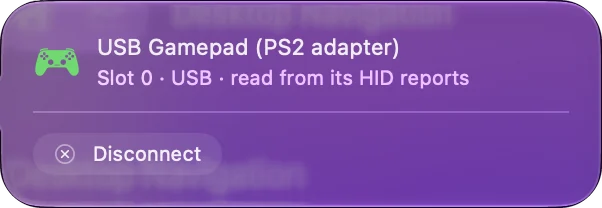
- Ellenőrzés: Nyisd meg a gamepad-tesztelőt, és nyomj meg egy gombot. Az a lenyomást rajzolja meg, amelyet a Mac fogad.
Az adapter az, amelyet a Mac lát, ezért az adapter dönti el, működik-e ez.
Ismerd, mit tud az InputConfig
Az InputConfig beépített kontrollerlistája, amely egy közösségi adatbázisból származik, Mac-bejegyzéseket tartalmaz olyan adapterekhez, amelyek Twin USB Joystick és PlayStation Adapter néven mutatkoznak be, ez a két gyakori, és a Sony PlayStation Classic kontrollerhez, amely már USB. Bejegyzéssel a gombok nevet és helyet kapnak. Bejegyzés nélkül az adapter névtelen gamepadként olvasódik, és a Scan köti azt, amit a gombok küldenek. A bejegyzés nélküli adapter is működik, mert a Scannek nem kell tudnia a nevét. A kontroller-azonosító keresés a listában keres.
Kapcsold be az Analogot
A DualShock 2-n a botok között van egy Analog gomb piros fénnyel. Ha a fény ki van kapcsolva, a botok ki vannak kapcsolva, és csak a D-pad és a gombok jeleznek. Csatlakoztatás után nyomd meg egyszer. A PS2-padon a holt botok általában azt jelentik, hogy az Analog fénye ki van kapcsolva. Néhány adapter a Mac alvása után visszaállítja, ezért ébredés után nézd meg újra a fényt.
Képezd le billentyűkre és egérre
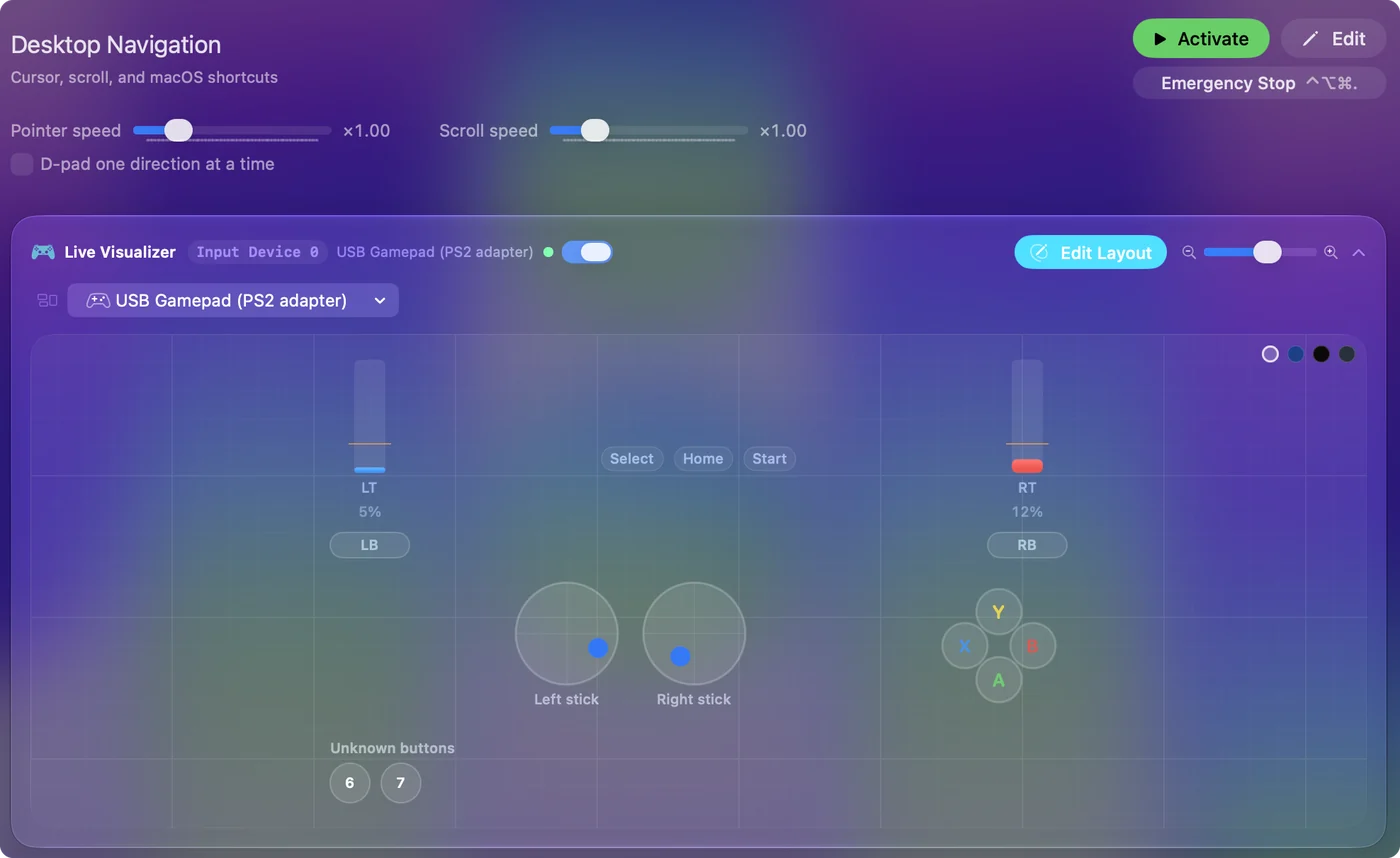
Mivel a macOS nem listázza az adaptert játékkontrollerként, a saját kontrollertámogatással rendelkező játékok figyelmen kívül hagyhatják. A kiosztás megkerüli ezt. Az InputConfigban nyomj meg egy Scan gombot egy soron, nyomj meg egy gombot, és válassz billentyűt, kattintást vagy makrót. A botok WASD-vé és egérnézéssé válnak. Billentyűkre és egérre képezve egy PS2-pad bármilyen játékot játszik a Macen. Az első kiosztásod lépéseket ad, az emulátorok és retró játékok Macen pedig emulátorokhoz készült elrendezéseket.
Tudd meg, mi nem jön át
- Rezgés. Az InputConfig nem vezérli a rezgést így olvasott padon.
- A gombok nyomása. A DualShock 2 arcgombjai érzékelik, milyen erősen nyomják őket. Sima be és ki gombokként érkeznek.
- Kontroller játékoknak. Az InputConfig billentyűzeti és egéresemények küld, nem virtuális kontrollert.
Gombokra és botokra számíts, mert szinte minden játéknak ez kell.
Ha a Mac nem látja
- Nézd meg a Rendszerinformációt. Tartsd nyomva az Option billentyűt, nyisd meg az Apple menüt, válaszd a System Information lehetőséget, és nézd az USB részt. Ha az adapter nincs ott, a kábel, a port vagy az adapter a hibás.
- Dugd közvetlenül. Hagyd ki az elosztót.
- Nyisd meg a Devices menüt. Az InputConfigban a Devices alatt a Mac által olvasható pad pipálható tételként jelenik meg, az olvashatatlan szürkén, az okkal együtt.
- Próbáld az adapter másik portját vagy módját. A kétportos adapterek és a módkapcsolós adapterek másként viselkedhetnek.
Ha a Mac USB alatt listázza az adaptert, a többi már csak kiosztás. Az Általános USB-gamepadek Macen tovább megy, a PS3-kontroller Macen pedig a következő PlayStation-padot fedi le.
A rövid változat
- Csatlakozás. PS2-USB-adapter kell.
- Analog. Világítson a fénye, különben a botok holtak.
- Használat. Scan minden gombon az InputConfigban, és adj neki billentyűt.
Egy régi pad és egy kis adapter jó Mac-kontrollert ad, ha a gombok ki vannak osztva.
Kérdések
Használhatok PS2-kontrollert Macen?
Igen, PS2-USB-adapteren keresztül. Az adapter sima USB-gamepaddá teszi, amelyet egy mapper, például az InputConfig olvas, és billentyűkké és egérré alakít.
Kell illesztőprogram a PS2-kontroller adapteréhez Macen?
Nem kell illesztőprogram a sima USB-gamepad olvasásához. A macOS nem listázza játékkontrollerként, ezért használj mappert, vagy olyan emulátort, amely közvetlenül olvassa az USB-gamepadeket.
Miért nem működnek a botok a PS2-kontrolleremen?
Valószínűleg az Analog fénye ki van kapcsolva. Nyomd meg a botok közötti Analog gombot, hogy a piros fény világítson.
Melyik PS2-USB-adapter működik Macen?
Adaptereket nem teszteltem, ezért nem tudok rangsorolni közöttük. Az InputConfig listájában vannak Mac-bejegyzések a Twin USB Joystick és a PlayStation Adapter néven megjelenő adapterekhez, a többit pedig névtelen gamepadként olvassa.
Használhatom a PS2-kontrollert emulátorral Macen?
Igen. Az USB-gamepadeket olvasó emulátorok közvetlenül használhatják, a billentyűzetet kérő emulátornál pedig egy mapper minden gombból billentyűt küld.
Továbbiak magyarul
Részletes útmutatók, angolul
Ki írja. Ryleigh Newman fejleszti az InputConfigot, és a saját Macjét minden nap kontrollerrel kezeli, mert a kezei nem működnek jól. Ez az oldal angolból fordított. Az alkalmazás felülete és a webhely többi része angol.
Ez az oldal más nyelveken: English, العربية, Čeština, Dansk, Deutsch, Español, Suomi, Français, עברית, Bahasa Indonesia, Italiano, 日本語, 한국어, Norsk, Nederlands, Polski, Português, Русский, Slovenčina, Svenska, ไทย, Türkçe, Українська, Tiếng Việt, 繁體中文, 简体中文
Ingyenes. macOS 14 vagy újabb. Fiók nélkül, semmi sem hagyja el a Macet. Nyílt forráskód a GitHubon.