Русский
Как использовать контроллер PS2 на Mac
 Это приложение полностью бесплатное. Создавать учётную запись не нужно. Нет подписок, нет сложных загрузок, и ничего не заблокировано. Оптимизировано для Apple Silicon.
Через адаптер PS2 на USB. DualShock 2 заканчивается разъёмом PlayStation, а не USB, и у него нет Bluetooth, поэтому адаптер единственный способ подключиться. Адаптер делает из него простой USB-геймпад. macOS не считает его игровым контроллером, а InputConfig, бесплатное приложение для Mac, которое я делаю, читает простые USB-геймпады напрямую и назначает их кнопки и стики на клавиши и мышь.
Проверки адаптера PS2 у меня не было, поэтому эта страница показывает, как проверить ваш. То, что читает InputConfig, взято из собственного кода приложения и из списка контроллеров, который оно содержит.
Версия InputConfig 1.7, ожидаемая в октябре 2026 года, будет полностью доступна на русском языке.
Шаги
- Подключите контроллер к адаптеру PS2 на USB, а адаптер к Mac.
- Нажмите кнопку Analog на контроллере, чтобы её индикатор загорелся.
- Откройте тестер геймпадов в браузере или меню Devices в InputConfig и нажмите кнопку.
- В InputConfig нажмите Сканировать (Scan) в строке, нажмите кнопку и выберите, что она посылает.
Подключите через адаптер
- Вы: Подключите контроллер к адаптеру, а адаптер к Mac. Нажмите кнопку Analog на контроллере, чтобы загорелся её красный индикатор.
- macOS: Видит USB-геймпад под тем именем, которое даёт себе адаптер.
- Проверка: Откройте тестер геймпадов и нажмите кнопку. Он покажет, что получает Mac.
Адаптер это устройство, которое видит Mac, поэтому именно адаптер решает, работает ли это.
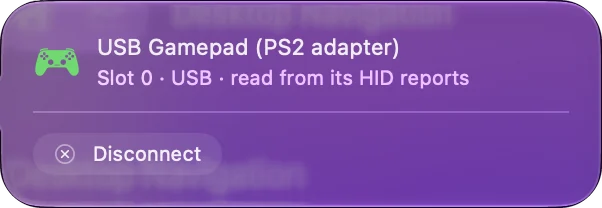
Узнайте, что уже знает InputConfig
Список контроллеров, который входит в InputConfig и взят из сообщества, содержит записи для Mac у адаптеров, которые называют себя Twin USB Joystick и PlayStation Adapter, двух распространённых, и у контроллера Sony PlayStation Classic, который и так подключается по USB. С записью кнопки названы и расставлены правильно. Без записи адаптер читается как безымянный геймпад, а Сканирование назначает то, что посылает каждая кнопка. Адаптер без записи всё равно работает, потому что Сканированию не нужно знать его имя. Поиск ID контроллера ищет по списку.
Включите Analog
У DualShock 2 между стиками есть кнопка Analog с красным индикатором. Когда индикатор выключен, стики отключены, и передают сигнал только крестовина и кнопки. Нажмите её один раз после подключения. Мёртвые стики на пэде PS2 обычно означают, что индикатор Analog выключен. Некоторые адаптеры сбрасывают его, когда Mac засыпает, поэтому после пробуждения проверьте индикатор снова.
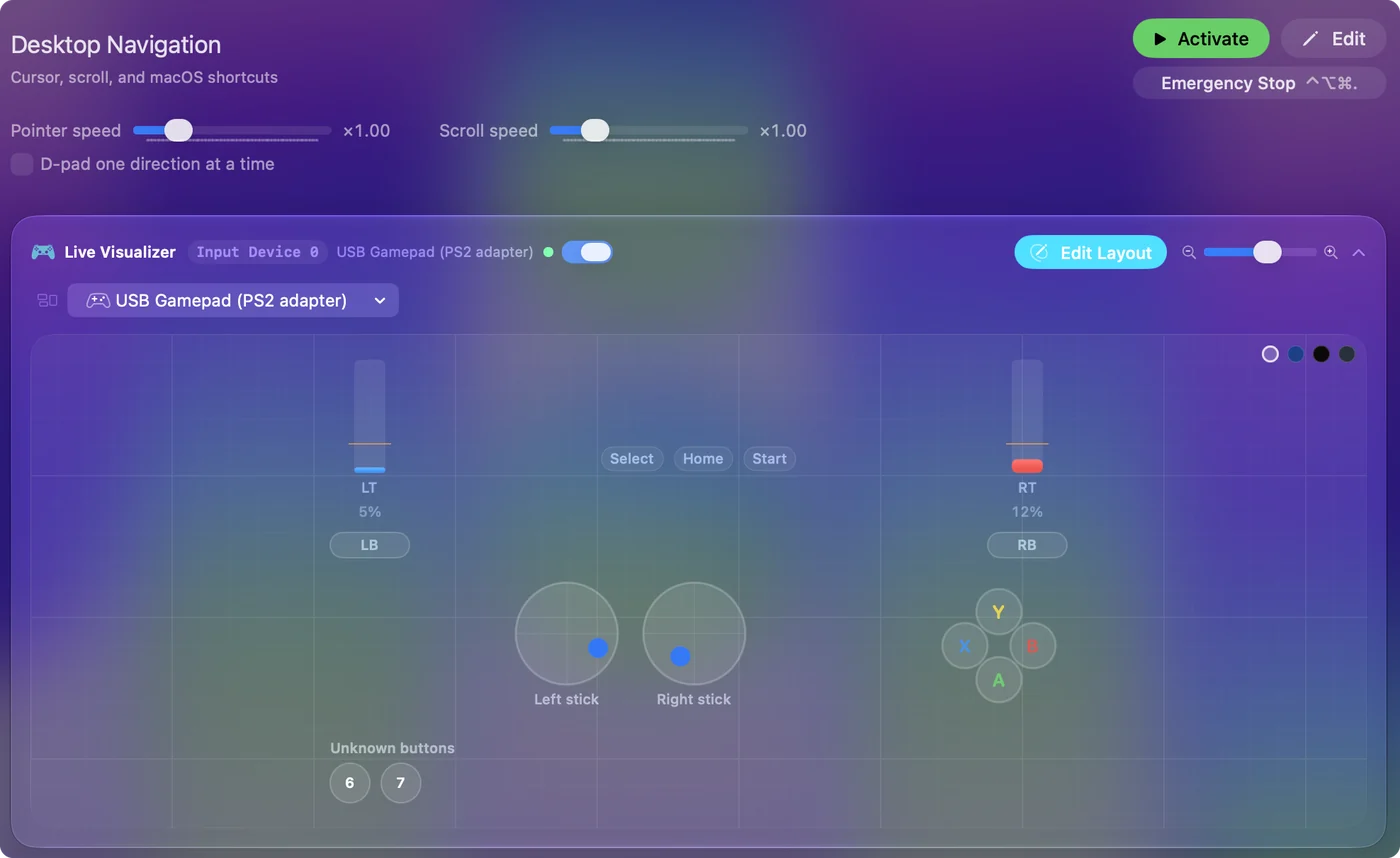
Назначьте на клавиши и мышь
Поскольку macOS не показывает адаптер как игровой контроллер, игры с собственной поддержкой контроллеров могут его игнорировать. Назначение это обходит. В InputConfig нажмите Сканировать (Scan) в строке, нажмите кнопку и выберите клавишу, щелчок или макрос. Стики становятся WASD и обзором мышью. Назначенный на клавиши и мышь, пэд PS2 играет в любую игру на Mac. Ваш первый пресет содержит шаги, а эмуляторы и ретро-игры на Mac содержат раскладки для эмуляторов.
Знайте, что не передаётся
- Вибрация. InputConfig не управляет вибрацией на пэде, который читается так.
- Давление на кнопках. Кнопки лицевой стороны DualShock 2 умеют чувствовать, насколько сильно их нажали. Ожидайте, что они придут как обычные кнопки вкл и выкл.
- Игровой контроллер для игр. InputConfig посылает события клавиатуры и мыши, а не виртуальный контроллер.
Ожидайте кнопки и стики, а это то, что нужно почти каждой игре.
Если Mac не видит адаптер
- Проверьте Системную информацию. Зажмите Option, откройте меню Apple, выберите System Information и посмотрите в разделе USB. Если адаптера там нет, дело в кабеле, порту или самом адаптере.
- Подключите напрямую. Обойдите хаб.
- Откройте меню Devices. В InputConfig пэд, который Mac может прочитать, отмечается в списке, а тот, который не может, становится серым с причиной.
- Попробуйте другой порт адаптера или режим. У адаптеров на два порта и с переключателем режима поведение может отличаться.
Если Mac показывает адаптер в USB, остальное это назначение. Обычные USB-геймпады на Mac идут дальше, а контроллер PS3 на Mac описывает следующий пэд PlayStation по порядку.
Коротко
- Подключение. Нужен адаптер PS2 на USB.
- Analog. Индикатор горит, иначе стики мёртвые.
- Использование. Назначьте каждую кнопку в InputConfig через Сканирование и задайте ей клавишу.
Старый пэд и маленький адаптер дают хороший контроллер для Mac, когда кнопки назначены.
Вопросы
Можно ли использовать контроллер PS2 на Mac?
Да, через адаптер PS2 на USB. Адаптер делает из него простой USB-геймпад, который маппер, например InputConfig, читает и превращает в клавиши и мышь.
Нужен ли драйвер для адаптера контроллера PS2 на Mac?
Для чтения простого USB-геймпада драйвер не нужен. macOS не показывает его как игровой контроллер, поэтому используйте маппер или эмулятор, который читает USB-геймпады напрямую.
Почему стики не работают на моём контроллере PS2?
Вероятно, выключен индикатор Analog. Нажмите кнопку Analog между стиками, чтобы загорелся красный индикатор.
Какой адаптер PS2 на USB работает на Mac?
Проверки адаптеров не было, поэтому ранжировать их не получится. В списке InputConfig есть записи для Mac у адаптеров, которые определяются как Twin USB Joystick и PlayStation Adapter, а остальные он читает как безымянные геймпады.
Можно ли использовать контроллер PS2 с эмулятором на Mac?
Да. Эмуляторы, которые читают USB-геймпады, могут использовать его напрямую, а для того, который хочет клавиатуру, маппер посылает клавишу с каждой кнопки.
Ещё на русском
Подробные руководства на английском
Кто это пишет. Ryleigh Newman разрабатывает InputConfig и каждый день управляет своим Mac с помощью геймпада, потому что руки плохо слушаются. Эта страница переведена с английского. Если на Mac выбран русский язык, основные кнопки и меню приложения показываются по-русски; на этой странице они названы так же, с английским названием в скобках. Остальная часть приложения и сайта на английском языке.
Эта страница на других языках: English, العربية, Čeština, Dansk, Deutsch, Español, Suomi, Français, עברית, Magyar, Bahasa Indonesia, Italiano, 日本語, 한국어, Norsk, Nederlands, Polski, Português, Slovenčina, Svenska, ไทย, Türkçe, Українська, Tiếng Việt, 繁體中文, 简体中文
Бесплатно. macOS 14 или новее. Без учётной записи, ничего не покидает ваш Mac. Исходный код на GitHub.