Русский
Как сделать автоклик правой кнопкой на Mac
 Это приложение полностью бесплатное. Создавать учётную запись не нужно. Нет подписок, нет сложных загрузок, и ничего не заблокировано. Оптимизировано для Apple Silicon.
Да, Mac может кликать правой кнопкой автоматически. Во встроенном пресете Auto Clicker в InputConfig потяните левый курок контроллера один раз или нажмите fn F7, и Mac кликает правой кнопкой 5 раз в секунду там, где указатель, пока вы не нажмёте снова. Любая другая строка клика тоже может кликать правой или средней кнопкой. Для этого есть одно меню на строке.
Некоторым задачам нужна правая кнопка, которая удерживается, а не кликается снова и снова, например для прицеливания или использования предмета в игре. Это другой режим нажатия, Toggles on and off, о нём ниже.
Версия InputConfig 1.7, ожидаемая в октябре 2026 года, будет полностью доступна на русском языке.
Шаги
- Установите InputConfig из Mac App Store и разрешите доступ «Универсальный доступ».
- В боковой панели откройте Desktop & Productivity, нажмите Auto Clicker и нажмите Activate.
- Потяните левый курок или нажмите fn F7, чтобы начать правые клики по 5 в секунду.
- Нажмите то же управление ещё раз, чтобы остановить.
- Для собственной строки выберите 1: Secondary или 2: Middle в её меню Mouse Button и выставьте How it fires в Repeats until pressed again.
Запустите правые клики из пресета
Две строки пресета Auto Clicker кликают правой кнопкой сами:
- Левый курок. LT на пэде Xbox, L2 на пэде PlayStation, ZL на пэде Switch. Один нажим запускает правые клики по 5 в секунду, следующий их останавливает. Пэды с вибрацией вибрируют при запуске серии.
- fn F7. То же с клавиатуры. На MacBook F7 без fn это клавиша перемотки, поэтому удерживайте fn. См. почему горячим клавишам нужен fn.
- Вы: Наведите указатель туда, где правый клик безвреден, например на открытое место в игре, и потяните левый курок один раз.
- InputConfig: Отправляет правый клик каждые 200 мс, и каждый из них это настоящее нажатие правой кнопки, а не клик с Control.
- Проверка: Потяните курок ещё раз, и правые клики прекратятся. Чтобы изменить темп, нажмите Edit и выставьте Every в строке с примечанием Auto right click 5 a second.
На рабочем столе каждый правый клик открывает меню, поэтому пробуйте там, где правый клик что-то полезное делает.
Превратите любую строку клика в правый или средний клик
- Вы: На строке с выводом Mouse Button откройте меню кнопки, где для левого клика написано 0: Main Click, и выберите 1: Secondary для правого клика или 2: Middle для среднего.
- InputConfig: Отправляет вместо этого указанную кнопку с тем же темпом, теми же Vary by up to и Stop after.
- Проверка: Строка теперь называет кнопку. Закройте редактор и запустите строку её управлением.
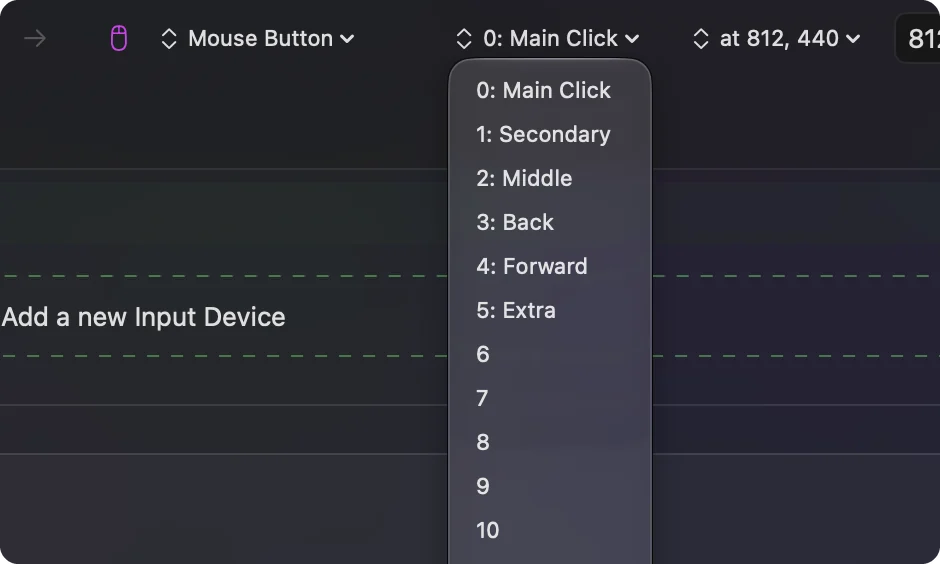
- Средний клик. В браузере он открывает ссылку в новой вкладке, поэтому автоматический средний клик по ссылке открывает вкладку за вкладкой. Наведите его на что-то другое.
- Дополнительные кнопки. То же меню дальше содержит 3: Back, 4: Forward, 5: Extra и пронумерованные кнопки до 31 для приложения или игры, которые назначают дополнительную кнопку мыши.
- Одно место каждый раз. Меню рядом с кнопкой может закрепить клик за фиксированной точкой. См. клики в одно и то же место.
Кнопка выбирается одним пунктом меню, а всё остальное в строке остаётся прежним.
Удерживайте правую кнопку вместо этого
Многие задачи с правым кликом это удержания, а не клики: прицеливание, блокирование, еда или использование предмета в игре, либо перетаскивание правой кнопкой. Для них удерживаемая кнопка лучше потока кликов.
- Вы: На строке, у которой кнопка 1: Secondary, выставьте How it fires в Toggles on and off.
- InputConfig: Первое нажатие удерживает правую кнопку и оставляет её нажатой. Следующее её отпускает.
- Проверка: Нажмите один раз, и игра ведёт себя так, будто вы держите кнопку. Двигайте указатель, пока она удерживается, и он будет перетаскивать, как настоящая правая кнопка.
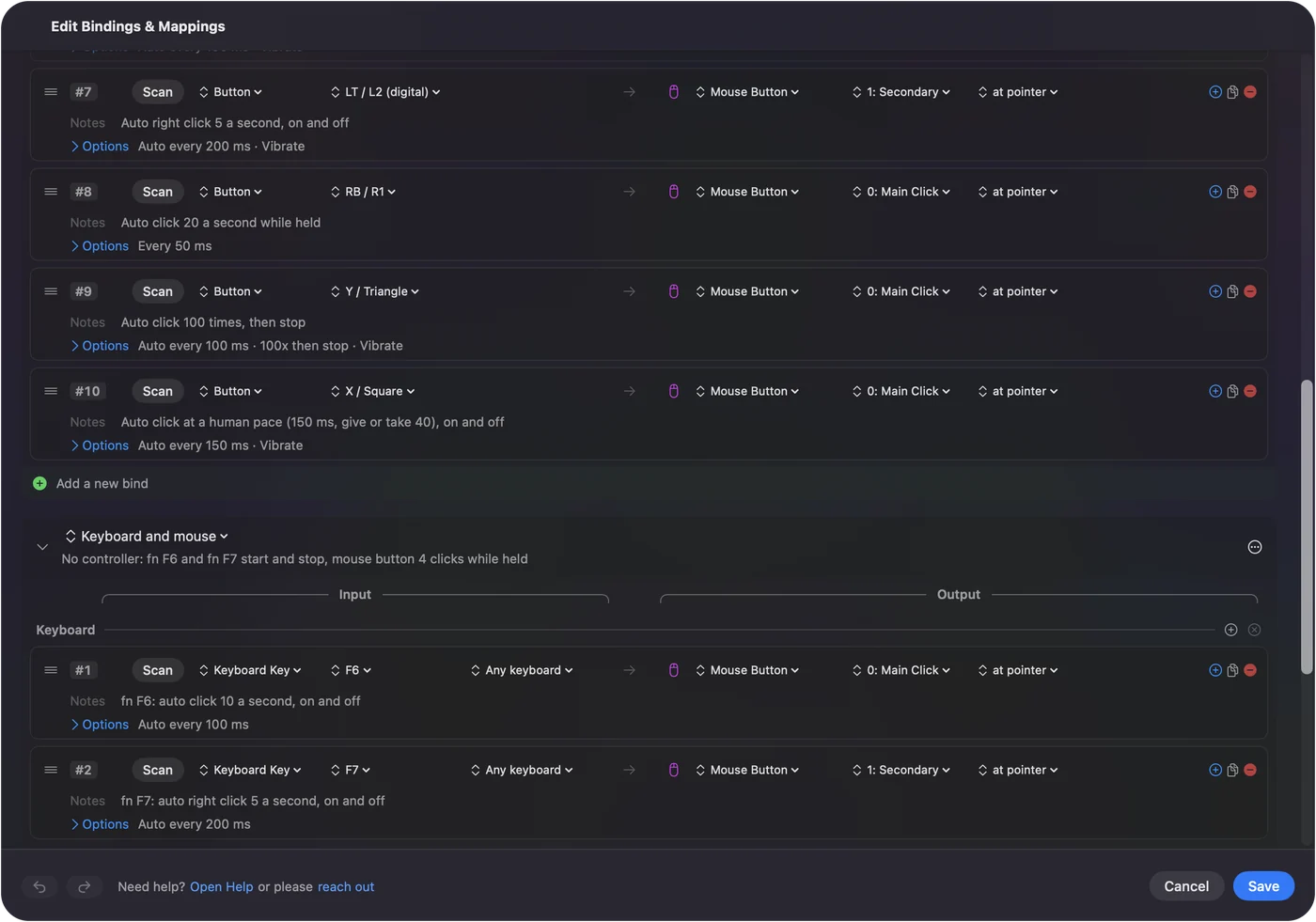
Встроенный пресет Toggle Mode показывает ту же идею на других кнопках, а удержание клавиши контроллером объясняет клавиши. Если игре нужна удерживаемая кнопка, переключайте её, а если нужны нажатия, повторяйте.
Выберите темп для правых кликов
Пять в секунду у пресета это мой выбор для правых кликов, медленнее, чем его 10 в секунду для левых, потому что правый клик обычно что-то открывает или использует, и приложению нужна секунда на реакцию. Это осторожность, а не результат измерения.
- Контекстные меню. В большинстве приложений Mac правый клик открывает меню, а следующий его закрывает или открывает другое. Причин автоматически кликать правой кнопкой на рабочем столе почти нет.
- Игры. Правый клик часто ставит, использует или взаимодействует. Начинайте медленно и ускоряйтесь, только если игра успевает.
- Правила. Некоторые онлайн-игры запрещают автокликеры в правилах, а некоторые их обнаруживают, правой кнопкой или левой. Проверьте перед использованием.
Если правые клики ничего не делают или делают не то
Поднимайтесь по лестнице, начиная с самого простого шага:
- Проверьте управление. В пресете правые клики на левом курке и fn F7. Правый курок и fn F6 это левые клики.
- Удерживайте fn. На MacBook сама F7 это клавиша перемотки и до строки никогда не доходит.
- Закройте редактор. Его открытие завершает любую серию, а пока он открыт, InputConfig задерживает большинство выводов.
- Проверьте разрешение. Оранжевый значок в строке меню означает, что работающему пресету нужен «Универсальный доступ». См. статью разрешение «Универсальный доступ».
- Удерживайте вместо клика. Если игра, похоже, не замечает быстрые правые клики, она может реагировать только на удерживаемую кнопку. Переключите строку на Toggles on and off.
Большинство проблем с правым кликом это неверное управление или забытый fn.
Чего он не умеет
- Решать, что значит правый клик. Это делает приложение. InputConfig только нажимает кнопку.
- Нажимать курок игрового контроллера. InputConfig отправляет мышь и клавиатуру, а не виртуальный контроллер, поэтому игра, которая читает только пэд, никогда не увидит эти клики как нажатие курка.
- Кликать правой кнопкой в две точки по очереди. Одна строка кликает одну точку. Используйте две строки.
- Обещать, что игра это разрешает. Сначала проверьте правила игры.
Коротко
- Готовое. Левый курок или fn F7 в пресете Auto Clicker дают 5 правых кликов в секунду.
- Любая строка. Выберите 1: Secondary или 2: Middle в меню Mouse Button.
- Удерживаемая кнопка. Выберите Toggles on and off на строке 1: Secondary.
Выбирайте клики или удержание по тому, что ждёт приложение, а потом выбирайте кнопку.
Руководство по автокликеру описывает левые, правые и средние клики от настройки до остановки.
Вопросы
Как автоматически кликать правой кнопкой на Mac?
Активируйте встроенный пресет Auto Clicker в InputConfig и потяните левый курок контроллера или нажмите fn F7. Правый клик повторяется 5 раз в секунду, пока вы не нажмёте снова.
Может ли он удерживать правую кнопку мыши?
Да. Задайте строке, у которой Mouse Button стоит на 1: Secondary, режим Toggles on and off: одно нажатие удерживает правую кнопку, следующее её отпускает.
Может ли он автоматически кликать средней кнопкой?
Да. Выберите 2: Middle в меню Mouse Button строки. В браузере средний клик открывает ссылки в новых вкладках, поэтому наводите его аккуратно.
Это настоящий правый клик или клик с Control?
Настоящее нажатие правой кнопки. Приложения видят его так же, как правую кнопку мыши.
Ещё на русском
Подробные руководства на английском
Кто это пишет. Ryleigh Newman разрабатывает InputConfig и каждый день управляет своим Mac с помощью геймпада, потому что руки плохо слушаются. Эта страница переведена с английского. Если на Mac выбран русский язык, основные кнопки и меню приложения показываются по-русски; на этой странице они названы так же, с английским названием в скобках. Остальная часть приложения и сайта на английском языке.
Эта страница на других языках: English, العربية, Čeština, Dansk, Deutsch, Español, Suomi, Français, עברית, Magyar, Bahasa Indonesia, Italiano, 日本語, 한국어, Norsk, Nederlands, Polski, Português, Slovenčina, Svenska, ไทย, Türkçe, Українська, Tiếng Việt, 繁體中文, 简体中文
Бесплатно. macOS 14 или новее. Без учётной записи, ничего не покидает ваш Mac. Исходный код на GitHub.