ไทย
คลิกขวาอัตโนมัติบน Mac อย่างไร
 แอปนี้ใช้ฟรีทั้งหมด ไม่ต้องสร้างบัญชี ไม่มีการสมัครสมาชิก ไม่มีการดาวน์โหลดที่ยุ่งยาก และไม่มีอะไรถูกล็อก ปรับให้เหมาะกับ Apple silicon
ได้ Mac คลิกขวาอัตโนมัติได้ ในพรีเซ็ต Auto Clicker ในตัวของ InputConfig ดึงทริกเกอร์ซ้ายของจอยควบคุมหนึ่งครั้ง หรือกด fn F7 แล้ว Mac คลิกขวา 5 ครั้งต่อวินาทีที่ตำแหน่งตัวชี้ จนกว่าจะกดอีกครั้ง แถวคลิกอื่นก็คลิกขวาหรือคลิกกลางได้เช่นกัน มันคือเมนูเดียวบนแถว
บางงานต้องการให้กดปุ่มขวาค้างไว้ ไม่ใช่คลิกซ้ำแล้วซ้ำอีก เช่นการเล็งหรือใช้ไอเทมในเกม นั่นคือโหมดการกดอีกแบบ Toggles on and off ซึ่งอธิบายไว้ด้านล่าง
InputConfig เวอร์ชัน 1.7 ซึ่งคาดว่าจะออกในเดือนตุลาคม 2026 จะรองรับภาษาไทยอย่างเต็มรูปแบบ
ขั้นตอน
- ติดตั้ง InputConfig จาก Mac App Store และอนุญาตการเข้าถึงด้วยการช่วยการเข้าถึง
- ในแถบด้านข้าง เปิด Desktop & Productivity คลิก Auto Clicker แล้วกด Activate
- ดึงทริกเกอร์ซ้าย หรือกด fn F7 เพื่อเริ่มคลิกขวา 5 ครั้งต่อวินาที
- กดตัวควบคุมเดิมอีกครั้งเพื่อหยุด
- สำหรับแถวของคุณเอง เลือก 1: Secondary หรือ 2: Middle ในเมนู Mouse Button และตั้ง How it fires เป็น Repeats until pressed again
เริ่มคลิกขวาจากพรีเซ็ต
สองแถวในพรีเซ็ต Auto Clicker คลิกขวาได้เอง:
- ทริกเกอร์ซ้าย LT บนจอย Xbox, L2 บนจอย PlayStation, ZL บนจอย Switch การดึงหนึ่งครั้งเริ่มคลิกขวา 5 ครั้งต่อวินาที และการดึงครั้งถัดไปหยุดมัน จอยที่สั่นได้สั่นเมื่อรอบเริ่ม
- fn F7 แบบเดียวกันจากคีย์บอร์ด บน MacBook F7 ที่ไม่มี fn คือปุ่มกรอกลับ ดังนั้นกด fn ค้างไว้ ดูทำไมฮอตคีย์ต้องใช้ fn
- คุณ: ชี้ที่ที่คลิกขวาไม่เป็นอันตราย เช่นพื้นที่โล่งในเกม แล้วดึงทริกเกอร์ซ้ายหนึ่งครั้ง
- InputConfig: ส่งคลิกขวาทุก 200 มิลลิวินาที แต่ละครั้งเป็นการกดปุ่มขวาจริง ไม่ใช่คลิกพร้อม Control
- เช็ก: ดึงทริกเกอร์อีกครั้งแล้วคลิกขวาหยุด หากต้องการเปลี่ยนความเร็ว กด Edit และตั้ง Every ที่แถวซึ่งโน้ตเขียนว่า Auto right click 5 a second
บนเดสก์ท็อป ทุกคลิกขวาเปิดเมนู ดังนั้นลองในที่ที่คลิกขวามีประโยชน์
เปลี่ยนแถวคลิกใดก็ได้เป็นคลิกขวาหรือคลิกกลาง
- คุณ: ที่แถวที่มีเอาต์พุต Mouse Button เปิดเมนูปุ่ม ซึ่งเขียนว่า 0: Main Click สำหรับคลิกซ้าย และเลือก 1: Secondary สำหรับคลิกขวา หรือ 2: Middle สำหรับคลิกกลาง
- InputConfig: ส่งปุ่มนั้นแทน ด้วยความเร็วเดิม พร้อม Vary by up to และ Stop after เดิม
- เช็ก: ตอนนี้แถวระบุชื่อปุ่ม ปิดตัวแก้ไขและเริ่มแถวด้วยตัวควบคุมของมัน
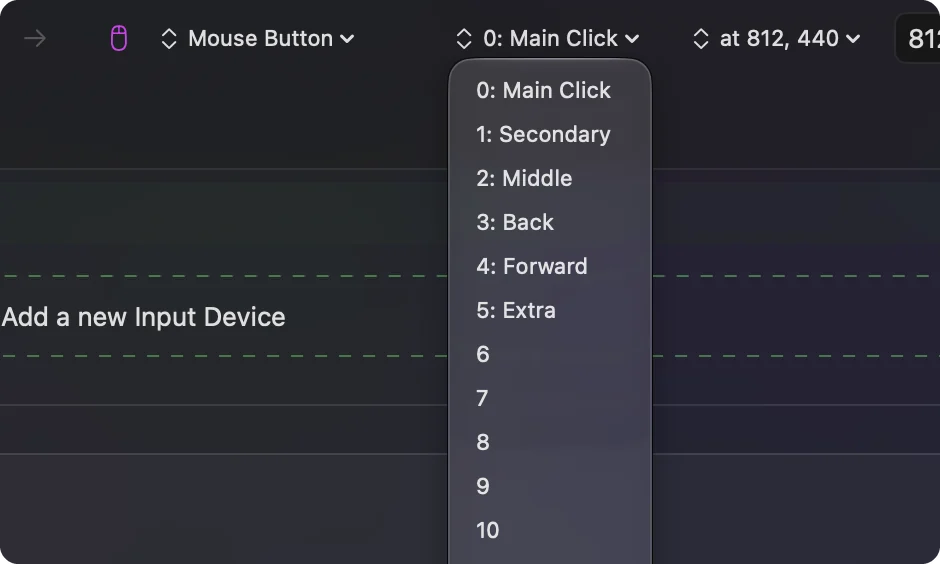
- คลิกกลาง ในเบราว์เซอร์มันเปิดลิงก์ในแท็บใหม่ ดังนั้นคลิกกลางอัตโนมัติเหนือลิงก์เปิดแท็บแล้วแท็บเล่า ให้ชี้ไปที่อื่น
- ปุ่มพิเศษ เมนูเดียวกันไปต่อที่ 3: Back, 4: Forward, 5: Extra และปุ่มที่มีหมายเลขถึง 31 สำหรับแอปหรือเกมที่ผูกปุ่มเมาส์พิเศษ
- จุดเดียวทุกครั้ง เมนูข้างปุ่มปักการคลิกไว้ที่จุดคงที่ได้ ดูการคลิกจุดเดิม
ปุ่มคือการเลือกเมนูครั้งเดียว และทุกอย่างอื่นของแถวคงเดิม
กดปุ่มขวาค้างแทน
งานคลิกขวาจำนวนมากเป็นการกดค้าง ไม่ใช่คลิก: การเล็ง การป้องกัน การกินหรือใช้ไอเทมในเกม หรือการลากด้วยปุ่มขวา สำหรับงานเหล่านั้น ปุ่มที่กดค้างดีกว่าการคลิกต่อเนื่อง
- คุณ: ที่แถวซึ่งปุ่มคือ 1: Secondary ตั้ง How it fires เป็น Toggles on and off
- InputConfig: การกดครั้งแรกกดปุ่มขวาค้างและทิ้งไว้ การกดครั้งถัดไปปล่อย
- เช็ก: กดหนึ่งครั้งแล้วเกมทำเหมือนคุณกดปุ่มค้างอยู่ ขยับตัวชี้ขณะที่กดค้างแล้วมันลาก เหมือนปุ่มขวาจริง
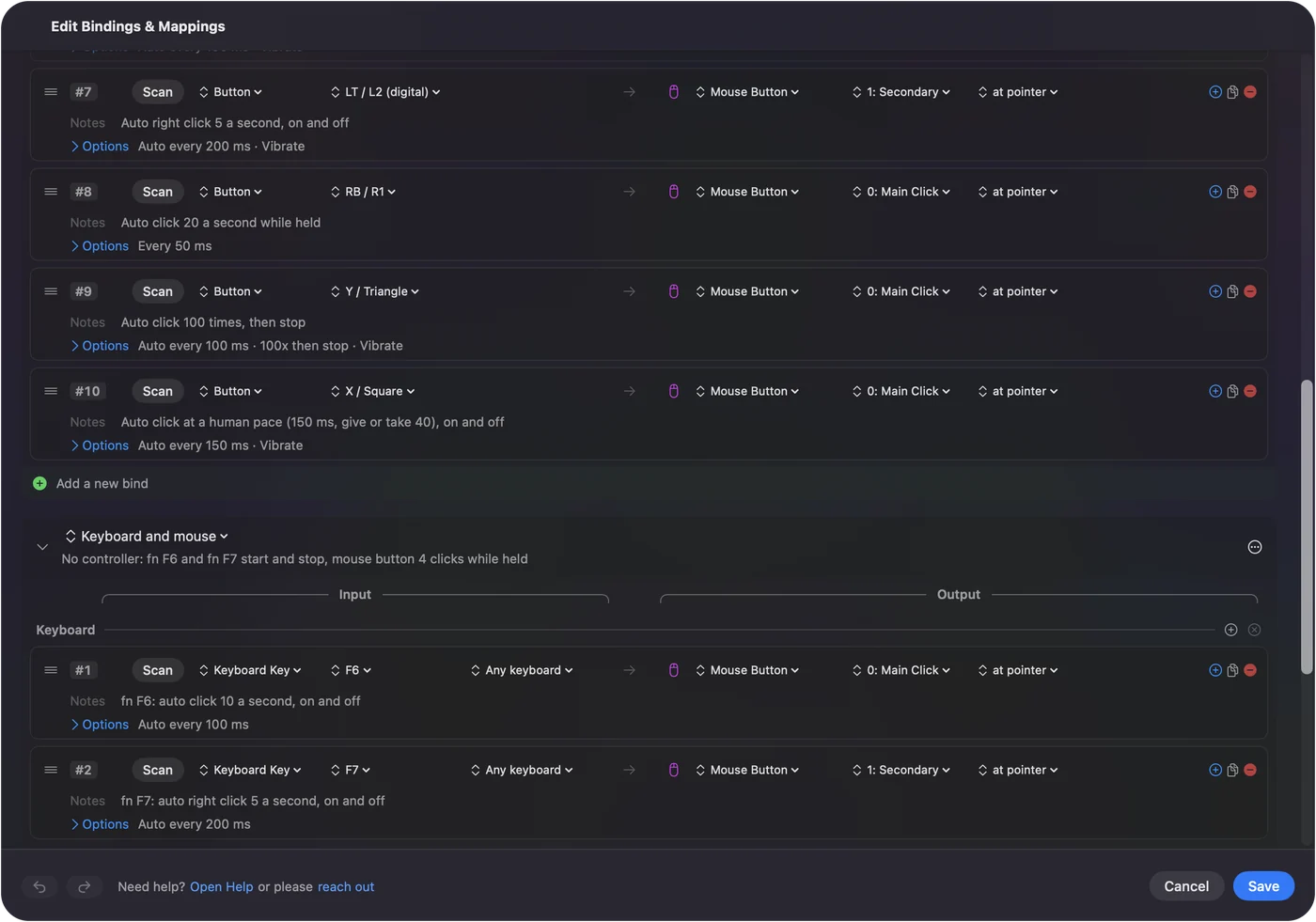
พรีเซ็ตโหมดสลับในตัวแสดงแนวคิดนี้บนปุ่มอื่น และการกดคีย์ค้างด้วยจอยควบคุมครอบคลุมคีย์ ถ้าเกมต้องการให้กดปุ่มค้าง ให้สลับมัน และถ้าต้องการการกด ให้ทำซ้ำ
เลือกความเร็วสำหรับคลิกขวา
5 ครั้งต่อวินาทีของพรีเซ็ตเป็นสิ่งที่ฉันเลือกสำหรับคลิกขวา ช้ากว่า 10 ครั้งต่อวินาทีสำหรับคลิกซ้าย เพราะคลิกขวามักเปิดหรือใช้บางอย่าง และแอปต้องการเวลาตอบสนอง นั่นคือความระมัดระวัง ไม่ใช่สิ่งที่ฉันวัด
- เมนูบริบท ในแอป Mac ส่วนใหญ่ คลิกขวาเปิดเมนู และครั้งถัดไปปิดมันหรือเปิดอีกเมนู แทบไม่มีเหตุผลที่จะคลิกขวาอัตโนมัติบนเดสก์ท็อป
- เกม คลิกขวามักวาง ใช้ หรือโต้ตอบ เริ่มช้า และเร่งความเร็วเฉพาะถ้าเกมตามทัน
- กฎ บางเกมออนไลน์ห้าม Auto Clicker ไว้ในกฎและบางเกมตรวจจับได้ ปุ่มขวาหรือซ้ายก็ตาม เช็กก่อนใช้ที่นั่น
ถ้าคลิกขวาไม่ทำอะไร หรือทำผิด
ไล่ตามบันไดนี้ เริ่มจากขั้นเล็กที่สุด:
- เช็กตัวควบคุม ในพรีเซ็ต คลิกขวาอยู่ที่ทริกเกอร์ซ้ายและ fn F7 ทริกเกอร์ขวาและ fn F6 เป็นคลิกซ้าย
- กด fn ค้างไว้ บน MacBook F7 อย่างเดียวคือปุ่มกรอกลับและไม่เคยไปถึงแถว
- ปิดตัวแก้ไข การเปิดมันจบทุกรอบ และขณะที่เปิดอยู่ InputConfig กักเอาต์พุตส่วนใหญ่ไว้
- เช็กสิทธิ์ ไอคอนแถบเมนูสีส้มหมายความว่าพรีเซ็ตที่ทำงานอยู่ต้องใช้สิทธิ์การช่วยการเข้าถึง ดูสิทธิ์การช่วยการเข้าถึง
- กดค้างแทนการคลิก ถ้าเกมดูเหมือนไม่สนใจคลิกขวาเร็ว ๆ มันอาจตอบสนองเฉพาะปุ่มที่กดค้าง เปลี่ยนแถวเป็น Toggles on and off
ปัญหาคลิกขวาส่วนใหญ่คือตัวควบคุมผิดหรือไม่ได้กด fn
สิ่งที่ทำไม่ได้
- ตัดสินว่าคลิกขวาหมายถึงอะไร แอปเป็นผู้ตัดสิน InputConfig แค่กดปุ่ม
- กดทริกเกอร์ของจอยควบคุมเกม InputConfig ส่งเมาส์และคีย์บอร์ด ไม่ใช่จอยควบคุมเสมือน เกมที่อ่านเฉพาะจอยจึงไม่เห็นคลิกเหล่านี้เป็นทริกเกอร์
- คลิกขวาสองจุดตามลำดับ หนึ่งแถวคลิกหนึ่งจุด ใช้สองแถว
- รับรองว่าเกมอนุญาต เช็กกฎของเกมก่อน
สรุปสั้น
- พร้อมใช้ ทริกเกอร์ซ้ายหรือ fn F7 ในพรีเซ็ต Auto Clicker ส่งคลิกขวา 5 ครั้งต่อวินาที
- แถวใดก็ได้ เลือก 1: Secondary หรือ 2: Middle ในเมนู Mouse Button
- ปุ่มที่กดค้าง เลือก Toggles on and off ที่แถว 1: Secondary
เลือกการคลิกหรือการกดค้างตามที่แอปคาดหวัง แล้วเลือกปุ่ม
คู่มือ Auto Clickerครอบคลุมคลิกซ้าย ขวา และกลาง ตั้งแต่การตั้งค่าจนถึงการหยุด
คำถาม
คลิกขวาอัตโนมัติบน Mac ทำอย่างไร
เปิดใช้พรีเซ็ต Auto Clicker ในตัวของ InputConfig แล้วดึงทริกเกอร์ซ้ายของจอยควบคุม หรือกด fn F7 มันคลิกขวา 5 ครั้งต่อวินาทีจนกว่าจะกดอีกครั้ง
กดปุ่มเมาส์ขวาค้างได้ไหม
ได้ ตั้งแถวที่ Mouse Button เป็น 1: Secondary เป็น Toggles on and off: กดหนึ่งครั้งกดปุ่มขวาค้าง กดครั้งถัดไปปล่อย
คลิกกลางอัตโนมัติได้ไหม
ได้ เลือก 2: Middle ในเมนู Mouse Button ของแถว ในเบราว์เซอร์ คลิกกลางเปิดลิงก์ในแท็บใหม่ ดังนั้นเล็งให้ดี
เป็นคลิกขวาจริงหรือคลิกพร้อม Control
การกดปุ่มขวาจริง แอปเห็นมันเหมือนที่เห็นปุ่มขวาบนเมาส์
หน้าอื่นเป็นภาษาไทย
คู่มือฉบับเต็ม เป็นภาษาอังกฤษ
ผู้เขียน Ryleigh Newman เป็นผู้พัฒนา InputConfig และใช้คอนโทรลเลอร์ควบคุม Mac ของตัวเองทุกวัน เพราะมือใช้งานได้ไม่ดีนัก หน้านี้แปลมาจากภาษาอังกฤษ หน้าตาแอปและส่วนอื่นของเว็บไซต์เป็นภาษาอังกฤษ
หน้านี้ในภาษาอื่น: English, العربية, Čeština, Dansk, Deutsch, Español, Suomi, Français, עברית, Magyar, Bahasa Indonesia, Italiano, 日本語, 한국어, Norsk, Nederlands, Polski, Português, Русский, Slovenčina, Svenska, Türkçe, Українська, Tiếng Việt, 繁體中文, 简体中文
ฟรี macOS 14 ขึ้นไป ไม่ต้องมีบัญชี ไม่มีข้อมูลออกจาก Mac ของคุณ โอเพนซอร์สบน GitHub.