ไทย
ปุ่มไหนคือปุ่มไหนบนจอย ตรวจบน Mac
 แอปนี้ใช้ฟรีทั้งหมด ไม่ต้องสร้างบัญชี ไม่มีการสมัครสมาชิก ไม่มีการดาวน์โหลดที่ยุ่งยาก และไม่มีอะไรถูกล็อก ปรับให้เหมาะกับ Apple silicon
กดปุ่มแล้วดูว่าอะไรสว่างขึ้น: นั่นคือวิธีที่เร็วที่สุดที่จะรู้ว่าปุ่มไหนคือปุ่มไหน macOS ทำสิ่งนั้นเองในการตั้งค่าระบบสำหรับจอยที่รองรับ InputConfig 1.6 แอปแมปปิ้งฟรีที่ฉันทำ ทำได้กับอีกมากมาย และวาดจอยที่คุณถืออยู่จริง ๆ จากกว่า 40 รุ่น โดยแต่ละปุ่มอยู่ที่ที่มันอยู่และมีชื่อที่พิมพ์บนปุ่ม
ส่วนที่ทำให้คนส่วนใหญ่สับสนไม่ใช่เรื่องของ Mac เลย: ตำแหน่งเดียวกันบนจอยมีชื่อต่างกันบนจอย Xbox, PlayStation และ Nintendo และตารางด้านล่างจัดเรื่องนั้นให้
InputConfig เวอร์ชัน 1.7 ซึ่งคาดว่าจะออกในเดือนตุลาคม 2026 จะรองรับภาษาไทยอย่างเต็มรูปแบบ
ขั้นตอน
- เชื่อมต่อจอยด้วย Bluetooth หรือสาย
- เปิดการตั้งค่าระบบ แล้วอุปกรณ์ควบคุมเกม เลือกจอย และกดปุ่ม
- สำหรับจอยอื่นใด เปิด InputConfig และคลิกพรีเซ็ตเพื่อดู Live Visualizer ของมัน
- กดแต่ละปุ่มและดูตำแหน่งของมันบนภาพวาดสว่างขึ้น
เช็กในการตั้งค่าระบบก่อน
- คุณ: เชื่อมต่อจอย เปิดการตั้งค่าระบบ และคลิกอุปกรณ์ควบคุมเกมในแถบด้านข้าง (ปรากฏเมื่อมีจอยเชื่อมต่อแล้วเท่านั้น) เลือกจอยและกดปุ่ม
- macOS: ทำให้ตำแหน่งของปุ่มสว่างบนภาพ
- เช็ก: จุดที่สว่างคือปุ่มที่คุณกด
ครอบคลุมจอย PlayStation, Xbox และ Switch ที่ Apple รองรับ และจอยอื่นอีกมากที่แสดงตัวแบบเดียวกัน ไม่แสดงจอย USB ทั่วไป อาร์เคดสติ๊กในบางโหมด พวงมาลัย หรือจอยสติ๊กบิน เพราะสำหรับ macOS สิ่งเหล่านั้นไม่ใช่เกมแพด ถ้าของคุณไม่อยู่ในรายการ ดูอุปกรณ์ควบคุมเกมหายไปจากการตั้งค่าระบบ ถ้าการตั้งค่าระบบแสดงจอยของคุณ ก็ไม่ต้องใช้อะไรเพิ่มเพื่อตอบคำถามนี้
ดูมันถูกวาดใน InputConfig
- คุณ: เปิด InputConfig และคลิกพรีเซ็ตใดก็ได้ในแถบด้านข้าง ไม่ต้องมีอะไรทำงานอยู่
- InputConfig: Live Visualizer ของพรีเซ็ตวาดจอยของคุณตามที่ถืออยู่: ด้านหน้าตรงกลาง บัมเปอร์และทริกเกอร์บนแถบด้านบน และแพดเดิลหรือปุ่มหลังบนแถบด้านล่าง มีป้าย Back ตามที่คุณถืออยู่ แต่ละปุ่มมีสัญลักษณ์ที่พิมพ์บนปุ่ม ในสีที่พิมพ์ถ้าจอยมี
- เช็ก: กดปุ่มแล้วมันสว่างเป็นสีเขียว เมนูที่ด้านบนของแผงบอกชื่อรุ่นที่ InputConfig รู้จัก
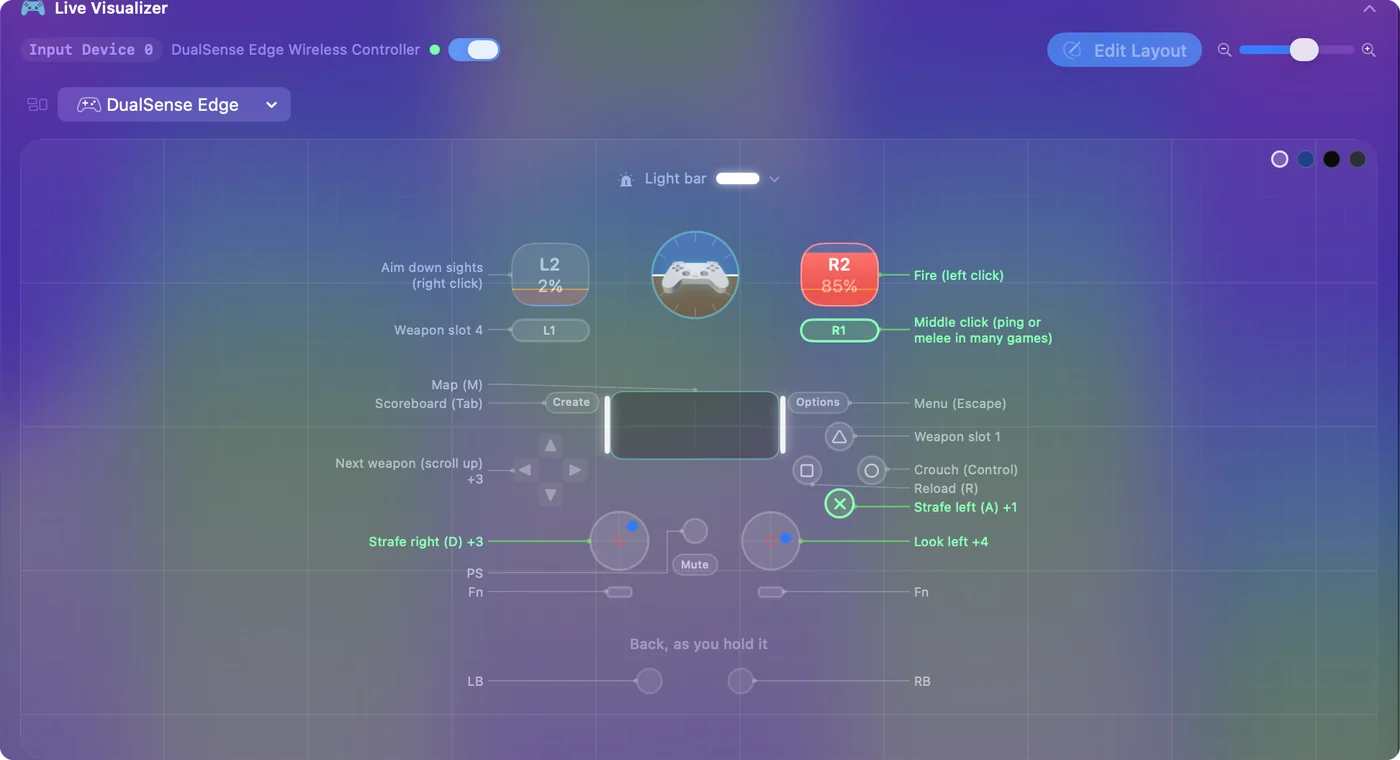
คลิกตัวควบคุมใดก็ได้บนภาพวาด แล้วป๊อปโอเวอร์ให้ชื่อ บอกว่าอยู่บนจอยตัวไหน และบอกว่ามันทำอะไรในพรีเซ็ตนั้น
- พวงมาลัย จอยสติ๊กบิน และอาร์เคดสติ๊ก ถูกวาดเป็นตัวมันเองด้วย
- อุปกรณ์ USB ที่ไม่ตรงกับรุ่นใด ถูกวาดเป็นตารางที่มีป้ายของสิ่งที่มันรายงาน พร้อมทุกปุ่มมีหมายเลข
- จอยที่ macOS อ่านได้แต่ InputConfig ไม่รู้จัก ถูกวาดเป็นเกมแพดมาตรฐาน พร้อมบรรทัดใต้ภาพที่บอกอย่างนั้น
ไม่ว่าคุณเสียบอะไร จะมีบางอย่างถูกวาด และทุกการกดสว่าง
จับคู่ชื่อข้ามยี่ห้อ
| ตำแหน่ง | Xbox | PlayStation | Nintendo Switch | ในไฟล์พรีเซ็ต |
|---|---|---|---|---|
| ปุ่มด้านหน้าล่าง | A | Cross | B | btn 0 |
| ปุ่มด้านหน้าขวา | B | Circle | A | btn 1 |
| ปุ่มด้านหน้าซ้าย | X | Square | Y | btn 2 |
| ปุ่มด้านหน้าบน | Y | Triangle | X | btn 3 |
| บัมเปอร์ซ้าย | LB | L1 | L | btn 4 |
| บัมเปอร์ขวา | RB | R1 | R | btn 5 |
| ทริกเกอร์ซ้าย | LT | L2 | ZL | btn 6 หรือ axis 4 สำหรับการบีบแบบแอนะล็อก |
| ทริกเกอร์ขวา | RT | R2 | ZR | btn 7 หรือ axis 5 |
| ปุ่มกลางซ้าย | View | Create (Share บนจอย PS4) | Minus | btn 8 |
| ปุ่มกลางขวา | Menu | Options | Plus | btn 9 |
| ปุ่ม Home | ปุ่ม Xbox | ปุ่ม PS | Home | btn 10 |
| กดก้านซ้ายลง | การกดก้านซ้าย | L3 | การกดก้านซ้าย | btn 11 |
| กดก้านขวาลง | การกดก้านขวา | R3 | การกดก้านขวา | btn 12 |
InputConfig ให้หมายเลขปุ่มด้านหน้าตามตำแหน่ง ไม่ใช่ตามตัวอักษร: btn 0 คือปุ่มล่างเสมอ นั่นเป็นเหตุผลที่พรีเซ็ตที่ทำบน DualSense ทำสิ่งเดียวกันบนจอย Xbox และเหตุผลที่ปุ่มล่างของ Switch Pro Controller ซึ่งพิมพ์ B ทำสิ่งที่ Cross ทำในพรีเซ็ตเดียวกัน คุณพบหมายเลขเหล่านี้เฉพาะเมื่อเปิดไฟล์พรีเซ็ต ตัวแก้ไขและภาพวาดใช้ชื่อ
แผนที่จอยบนเว็บไซต์นี้แสดงทุกชื่อเคียงกัน รวมแพดเดิลและทัชแพด ตำแหน่งเป็นตัวตัดสิน ไม่ใช่ตัวอักษร: ปุ่มล่างคือปุ่มเดียวกันบนจอยทุกตัว
จัดการ A และ B บนจอย Switch และ 8BitDo
Nintendo พิมพ์ A ทางขวาและ B ที่ด้านล่าง Xbox พิมพ์กลับกัน macOS เรียกปุ่มของจอย Nintendo ตามตัวอักษรที่พิมพ์บนปุ่ม และก่อนเวอร์ชัน 1.6 นั่นหมายความว่าการกด A บน Switch Pro Controller หรือ Joy-Con ทำงานแถวที่ตั้งใจให้ B ซึ่งเป็นปุ่มล่าง
- Switch Pro Controller และ Joy-Con InputConfig 1.6 อ่านตามตำแหน่ง อย่างที่ภาพวาดแสดง และเมื่อจอยเหล่านั้นเชื่อมต่อครั้งแรก มันเสนออัปเดตแถวที่บันทึกบนจอยนั้นไว้ก่อนหน้า
- จอย 8BitDo หลายรุ่นพิมพ์ตัวอักษรแบบ Nintendo แต่รายงานตัวต่อ Mac เป็นจอย Xbox Mac จึงไม่มีทางรู้ว่าตัวอักษรไหนอยู่บนมัน 1.6 ยังแก้ปุ่มหลังของ 8BitDo ที่ถูกอ่านเป็นปุ่ม Fn ของ DualSense Edge และเสนออัปเดตเดียวกันสำหรับแถวที่บันทึกบนมัน

การตั้งค่า InputConfig: ที่ที่จะเปลี่ยนชื่อสำหรับจอย 8BitDo ที่พิมพ์ B ไว้ที่ด้านล่าง
Settings, Devices, Face button names, Nintendoสิ่งที่เกิดขึ้น: ตัวแก้ไขและภาพวาดใช้ตัวอักษรแบบ Nintendo Positions ใส่ชื่อทิศ (North, South, East, West) บนจอยทุกตัวแทน ซึ่งบางคนรู้สึกว่าง่ายกว่า

เปลี่ยนแค่ชื่อ ไม่เคยเปลี่ยนสิ่งที่พรีเซ็ตทำ
ถ้าปุ่มไม่ทำให้อะไรสว่าง หรือสว่างผิดตัว
แต่ละอาการมีสาเหตุของมันเอง:
- ไม่มีอะไรสว่างเลย Mac ไม่ได้รับปุ่มนั้นในโหมดหรือโปรไฟล์ปัจจุบันของจอย แพดเดิลของ Xbox Elite อ่านได้เฉพาะในโปรไฟล์เริ่มต้น และจอย 8BitDo ขึ้นกับสวิตช์โหมด บรรทัดใต้ภาพวาดของ InputConfig บอกว่ารุ่นนั้นไม่เคยส่งอะไรไปที่ Mac เช่นปุ่มโปรไฟล์ของ Elite หรือ SL และ SR ของ Joy-Con ตัวควบคุมที่มืดตรงนั้นจึงไม่ใช่ความเสียหาย
- ปุ่มอื่นสว่าง จอยกำลังลอกปุ่มอื่น เหมือนแพดเดิลหลังหลายรุ่นทำ ดูปุ่มหลังและแพดเดิลบน Mac
- การกดปรากฏใต้ภาพวาดเป็น Also reported จอยส่งปุ่มที่ภาพวาดไม่มีที่ให้ มันยังใช้ได้ และ Scan ในตัวแก้ไขยังผูกมันได้
- อยากได้ชื่อดิบ ใน Settings, Devices จะมี Live press log ปรากฏเมื่อคุณกดปุ่มบนจอยที่ macOS อ่านได้ แต่ละบรรทัดคือชื่อที่ macOS ให้ปุ่มและหมายเลขที่มันทำงานใน InputConfig หรือ unmapped
อ่านบรรทัดใต้ภาพวาดก่อนจะบอกว่าปุ่มที่มืดเสีย
ให้พรีเซ็ตใช้ชื่อของจอยคุณ
- คุณ: ใน Live Visualizer เปิดเมนูของแผง ไปที่ Controllers และเลือกรุ่นของคุณ
- InputConfig: ใช้ชื่อของมันในตัวแก้ไขและภาพวาด รวมบัมเปอร์ ทริกเกอร์ ปุ่มกลาง และแพดเดิล
- เช็ก: แถวอ่านตามที่จอยของคุณพิมพ์ไว้แล้ว
บนพรีเซ็ตที่มีจอยมากกว่าหนึ่งกลุ่ม สิ่งนี้ตั้งชื่อเฉพาะเมื่อยังไม่มีชื่อตั้งไว้ Automatic ที่ด้านบนของเมนูเดียวกันกลับไปที่ค่าเดิม พรีเซ็ตที่เขียนสำหรับจอยตัวเดียว เช่น FPS (Xbox) คงชื่อของจอยตัวนั้นบนจอยทุกตัว และภาพวาดบอกในบรรทัดข้างล่าง ตั้งชื่อพรีเซ็ตตามจอยในมือคุณ แล้วตัวแก้ไขจะอ่านเหมือนจอยของคุณ
สรุปสั้น ๆ
- จอยของ Apple เปิดการตั้งค่าระบบ แล้วอุปกรณ์ควบคุมเกม จากนั้นกดและดู
- ทุกอย่างอื่น ใช้ Live Visualizer ของพรีเซ็ตใดก็ได้ใน InputConfig
- ความสับสนเรื่อง A และ B ตำแหน่งเป็นตัวตัดสิน ตั้ง Face button names เป็น Nintendo สำหรับ 8BitDo ที่มี B อยู่ล่าง
กดแล้วดูมันสว่าง แล้วคุณไม่ต้องเดาอีก
คำถาม
ปุ่ม A บนจอย PS5 คือปุ่มไหน
Cross ปุ่มด้านหน้าล่าง อยู่ตรงที่ A อยู่บนจอย Xbox Circle อยู่ที่ของ B, Square ที่ของ X และ Triangle ที่ของ Y เกมและ InputConfig ใช้ตำแหน่งนั้น เกมที่บอกให้กด A จึงหมายถึง Cross
L3 และ R3 คืออะไร
การกดก้านลงตรง ๆ จนคลิก Xbox และ Nintendo เรียกว่าการกดก้านซ้ายและขวา ใน Live Visualizer ของ InputConfig วงกลมของก้านสว่างเมื่อคุณคลิก
ปุ่ม Share หรือ Create อยู่ที่ไหน
บน DualSense Create คือปุ่มเล็กทางซ้ายของทัชแพด บน DualShock 4 ปุ่มเดียวกันเรียกว่า Share บนจอย Xbox Series Share คือปุ่มเล็กตรงกลาง ใต้ปุ่ม Xbox และบนจอย Switch คือ Capture macOS ใช้ปุ่มเหล่านี้สำหรับภาพหน้าจอและการบันทึก และ InputConfig ปล่อยไว้เว้นแต่พรีเซ็ตที่ทำงานอยู่ผูกปุ่มนั้น
ทำไม InputConfig วาดจอยของฉันเป็นเกมแพดมาตรฐาน
รุ่นของมันไม่ใช่รุ่นที่ Live Visualizer รู้จัก จึงวาดเกมแพดมาตรฐานและเขียนใต้ภาพว่า Model not recognized ทุกปุ่มยังสว่างและผูกได้ ถ้าจอยของคุณเป็นหนึ่งในรุ่นที่ระบุ ให้เลือกจากเมนูของผู้ผลิตในเมนูของแผง แล้วมันจะถูกวาดเป็นรุ่นนั้น
เช็กเรื่องนี้โดยไม่ติดตั้งอะไรได้ไหม
สำหรับจอยที่ macOS รองรับ ได้ การตั้งค่าระบบ แล้วอุปกรณ์ควบคุมเกม ทำให้แต่ละปุ่มสว่างเมื่อคุณกด แผนที่จอยบนเว็บไซต์นี้ระบุชื่อทุกตัวควบคุมสำหรับ Xbox, PlayStation และ Switch ในเบราว์เซอร์
หน้าอื่นเป็นภาษาไทย
คู่มือฉบับเต็ม เป็นภาษาอังกฤษ
ผู้เขียน Ryleigh Newman เป็นผู้พัฒนา InputConfig และใช้คอนโทรลเลอร์ควบคุม Mac ของตัวเองทุกวัน เพราะมือใช้งานได้ไม่ดีนัก หน้านี้แปลมาจากภาษาอังกฤษ หน้าตาแอปและส่วนอื่นของเว็บไซต์เป็นภาษาอังกฤษ
หน้านี้ในภาษาอื่น: English, Čeština, Dansk, Deutsch, Español, Français, עברית, Magyar, Italiano, 日本語, Norsk, Polski, Português, Русский, Slovenčina, Svenska, Türkçe, Українська, Tiếng Việt
ฟรี macOS 14 ขึ้นไป ไม่ต้องมีบัญชี ไม่มีข้อมูลออกจาก Mac ของคุณ โอเพนซอร์สบน GitHub.