ไทย
ดูว่าทุกปุ่มบนจอยของคุณทำอะไร
 แอปนี้ใช้ฟรีทั้งหมด ไม่ต้องสร้างบัญชี ไม่มีการสมัครสมาชิก ไม่มีการดาวน์โหลดที่ยุ่งยาก และไม่มีอะไรถูกล็อก ปรับให้เหมาะกับ Apple silicon
เปิดพรีเซ็ตใน InputConfig 1.6 และอ่าน Live Visualizer ของมัน: มันวาดจอยของคุณและเขียนว่าแต่ละตัวควบคุมทำอะไรในคีย์ทั้งสองข้างของภาพวาด พร้อมเส้นจากแต่ละรายการไปยังตัวควบคุมของมัน กดปุ่มแล้วเส้นของมันเป็นสีเขียว
ตัวมันเอง Mac ทำได้แค่สลับปุ่มจอยหนึ่งเป็นอีกปุ่ม ในการตั้งค่าระบบ แล้วอุปกรณ์ควบคุมเกม เมื่อแอปแมปปิ้งให้ปุ่มเป็นคีย์ การคลิก และคีย์ลัด คุณต้องมีวิธีดูว่าใครทำอะไร โดยเฉพาะในพรีเซ็ตที่คนอื่นทำ
InputConfig เวอร์ชัน 1.7 ซึ่งคาดว่าจะออกในเดือนตุลาคม 2026 จะรองรับภาษาไทยอย่างเต็มรูปแบบ
ขั้นตอน
- คลิกพรีเซ็ตในแถบด้านข้างของ InputConfig ไม่ต้องให้มันทำงานอยู่
- อ่านคีย์ทั้งสองข้างของภาพวาดใน Live Visualizer
- กดตัวควบคุมเพื่อหารายการของมัน ซึ่งจะเป็นสีเขียว
- คลิกตัวควบคุมบนภาพวาดเพื่อดูทุกแถวที่ใช้มัน
อ่านคีย์ข้างภาพวาด
- คุณ: คลิกพรีเซ็ตในแถบด้านข้างของ InputConfig และดู Live Visualizer ของมัน
- InputConfig: เขียนรายการสำหรับแต่ละตัวควบคุมที่ใช้อยู่ ด้านเดียวกันของภาพวาดกับตัวควบคุม เรียงจากบนลงล่าง ไม่มีเส้นใดลอดใต้ตัวควบคุมหรือป้ายอื่น
- เช็ก: กดปุ่มค้าง หรือดันก้านหรือทริกเกอร์เกินราวหนึ่งในสามของระยะ แล้วเส้นและรายการของมันเป็นสีเขียว
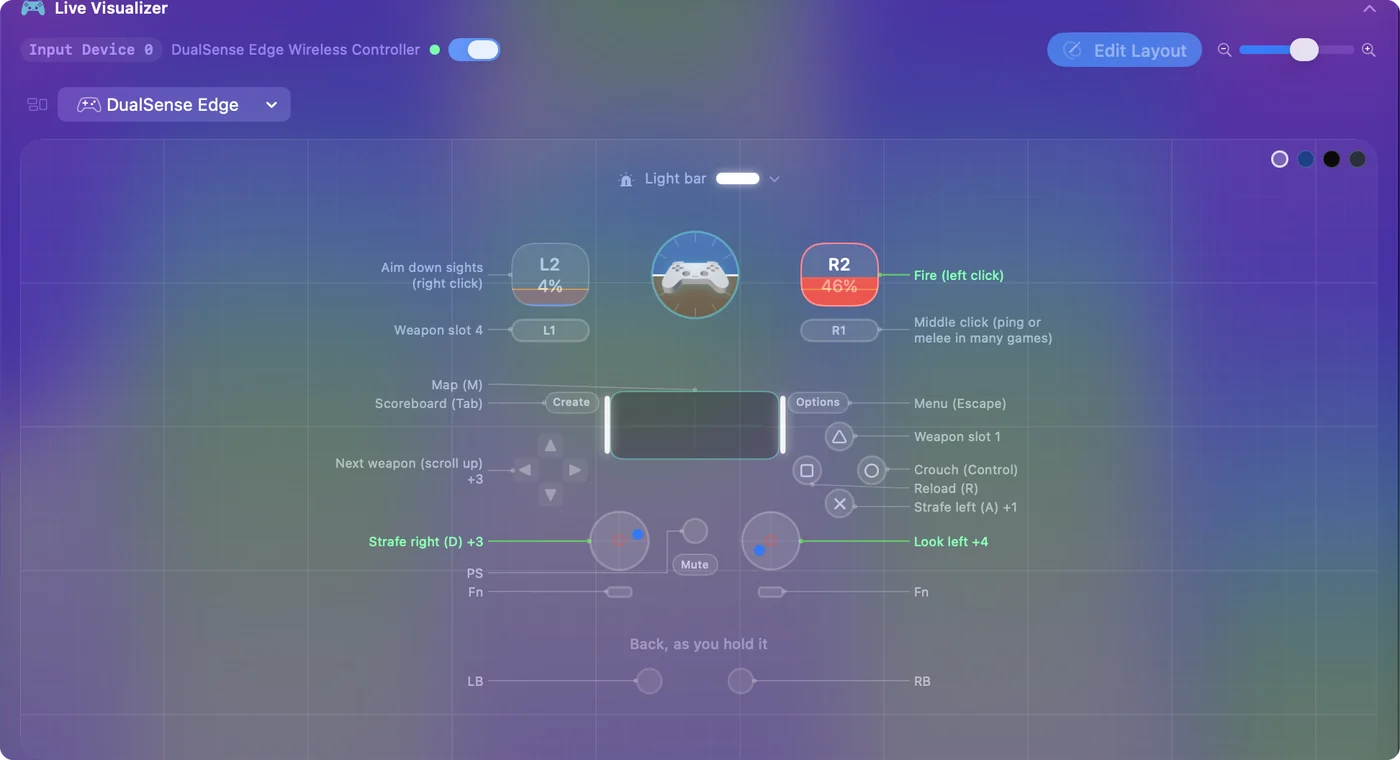
รายการบอกอะไร:
- โน้ตหรือเอาต์พุต โน้ตของแถวถ้าแถวมี และถ้าไม่มี ก็เป็นสิ่งที่แถวส่ง เช่น Left click หรือ Command + Tab
- จำนวน เมื่อมีมากกว่าหนึ่งแถวใช้ตัวควบคุมเดียว รายการแสดงอันแรกและจำนวน เช่น Jump +1
- ชื่อ แล้วโคลอน ตัวควบคุมที่เล็กเกินกว่าจะพิมพ์ชื่อของตัวเองได้ จะได้ชื่อในคีย์ แล้วโคลอน แล้วสิ่งที่มันทำ
- ไม่มีรายการ ตัวควบคุมไม่ทำอะไรในพรีเซ็ตนี้
การกดตัวควบคุมคือวิธีที่เร็วที่สุดที่จะหามันในคีย์
คลิกตัวควบคุมเพื่อดูทุกแถว
- คุณ: คลิกตัวควบคุมใดก็ได้บนภาพวาด
- InputConfig: เปิดป๊อปโอเวอร์ที่ระบุชื่อ บอกว่าอยู่บนจอยตัวไหนและมีกี่แถวในพรีเซ็ตที่ใช้มัน และแสดงรายการแต่ละแถวเป็นคำพูด รวมถึงสิ่งที่การกดค้างหรือกดสองครั้งทำ
- เช็ก: คลิกแถว แล้วตัวแก้ไขเปิดที่แถวนั้น

ถ้าไม่มีอะไรใช้ตัวควบคุมนั้น ป๊อปโอเวอร์บอกว่า Nothing in this preset uses it yet และเสนอ Open the editor คุณให้งานแก่ตัวควบคุมที่ไม่ได้ใช้ได้ทันที

เขียนโน้ตเพื่อให้คีย์อ่านเหมือนคู่มือ
ใต้ทุกแถวในตัวแก้ไขมีบรรทัด Notes สิ่งที่คุณพิมพ์ที่นั่นแทนที่เอาต์พุตดิบในคีย์ แถวที่ส่ง Space จึงอ่านว่า Jump ได้ และแถวที่ส่ง Command + Shift + 4 อ่านว่า Screenshot of an area ได้
พรีเซ็ตในตัวส่วนใหญ่มีโน้ตที่แถวอยู่แล้ว และเลย์เอาต์ที่ Smart Preset Maker สร้างก็เช่นกัน โน้ตคุ้มกับหนึ่งนาทีที่ใช้ ในพรีเซ็ตที่คุณแชร์ หรือที่คุณกลับมาดูหลังจากหนึ่งเดือน
อ่านพรีเซ็ตที่ทำสำหรับจอยอีกตัว
เปิด FPS (Xbox) ขณะที่มี DualSense เชื่อมต่ออยู่ แล้วภาพวาดแสดงจอย Xbox ที่พรีเซ็ตทำไว้ โดย DualSense ของคุณทำให้สว่าง พร้อมบรรทัดใต้ภาพที่บอกอย่างนั้น ปุ่มอยู่ตำแหน่งเดียวกัน แผนที่จึงยังถูกต้อง

เพื่อดูจอยของคุณเองแทน เปิดเมนูของแผง ไปที่ Controllers และเลือกจอยใต้ Connected Automatic ที่ด้านบนของเมนูกลับไปที่ค่าเริ่มต้น
ดูคีย์บอร์ด เมาส์ และหน้าจอ
พรีเซ็ตใช้ได้มากกว่าจอย และแต่ละกลุ่มจอยได้แผงของตัวเองพร้อมเมนูของตัวเอง: Automatic, Screen, Keyboard, Touchpad, Mouse และ MIDI แล้ว Connected และเมนูสำหรับแต่ละผู้ผลิต: Xbox, PlayStation, Nintendo และอื่น ๆ
- คีย์บอร์ด คีย์ที่ผูกไว้ถูกวาดเต็มความเข้ม และคีย์ที่ไม่ได้ผูกถูกทำให้จาง
- เมาส์ เช่นเดียวกันสำหรับการคลิก ปุ่มข้าง การเลื่อน และ Force Touch
- หน้าจอ ขอบเขตหน้าจอของพรีเซ็ตบนจอภาพที่คุณเลือก การคลิกขอบเขตเปิดแถวของมัน
คีย์ที่จางคือคีย์ว่าง ซึ่งแปลว่าพร้อมรับงานใหม่
พิมพ์แผนที่จากเว็บไซต์นี้
ถ้าอยากได้แผนที่บนกระดาษหรือบนหน้าจออื่น:
- พรีเซ็ตในตัว พรีเซ็ตในตัวทุกตัวมีหน้าที่นี่พร้อมตารางของทุกแถว: อินพุต สิ่งที่ส่ง ตัวเลือกที่ต่างจากค่าเริ่มต้น และโน้ต
- เลย์เอาต์สำเร็จรูป แต่ละเลย์เอาต์ใน Smart Preset Maker มีหน้าพร้อมแผนที่โต้ตอบที่คุณติดป้ายสำหรับ PlayStation, Xbox หรือ Switch ได้
- แผนที่จอย แผนที่จอยแสดงพรีเซ็ตในตัวใดก็ได้บนจอย
แผนที่ลอยเหนือเกมไม่ได้ ตารางที่พิมพ์ออกมาหรือจอภาพที่สองคือวิธีที่จะให้มันอยู่ในสายตา
สรุปสั้น ๆ
- ดู คลิกพรีเซ็ต คีย์ข้างภาพวาดบอกว่าแต่ละตัวควบคุมทำอะไร
- กด รายการของสิ่งที่คุณกดเป็นสีเขียว
- คลิก ป๊อปโอเวอร์ของตัวควบคุมแสดงทุกแถวและเปิดตัวแก้ไข
เพิ่มโน้ตให้แถวของคุณ แล้วคีย์จะกลายเป็นคู่มือที่ใครก็อ่านได้
คำถาม
แผนที่ลอยเหนือเกมได้ไหม
ไม่ได้ Live Visualizer อยู่ในหน้าต่างของ InputConfig ถ้าต้องการขณะเล่น ให้เก็บหน้าต่างไว้บนจอภาพที่สอง หรือพิมพ์ตารางของพรีเซ็ตจากเว็บไซต์นี้
ทำไมตัวควบคุมบนภาพวาดไม่มีรายการในคีย์
ไม่มีอะไรในพรีเซ็ตใช้มัน คลิกตัวควบคุมและเลือก Open the editor หรือกด Scan ที่แถวใหม่แล้วกดตัวควบคุมนั้น
คีย์แสดงการกระทำเมื่อกดค้างและกดสองครั้งไหม
คีย์แสดงโน้ตของแถวหรือเอาต์พุตธรรมดา คลิกตัวควบคุมเพื่อดูทุกวิธีที่มันทำงาน รวมการกดค้างและกดสองครั้ง การเขียนโน้ตอย่าง Tap: reload, hold: melee ใส่ทั้งสองในคีย์
พรีเซ็ตต้องทำงานอยู่ไหม
ไม่ต้อง ภาพวาดและคีย์แสดงพรีเซ็ตที่คุณคลิกในแถบด้านข้าง ไม่ว่าทำงานอยู่หรือไม่ และตัวควบคุมสว่างเมื่อใดก็ตามที่จอยเชื่อมต่ออยู่
ใช้กับ VoiceOver ได้ไหม
ได้ แต่ละตัวควบคุมบนภาพวาดถูกประกาศด้วยชื่อพร้อมค่าสด และสิ่งที่มันทำในพรีเซ็ตถูกอ่านเป็นคำใบ้ของมัน
หน้าอื่นเป็นภาษาไทย
คู่มือฉบับเต็ม เป็นภาษาอังกฤษ
ผู้เขียน Ryleigh Newman เป็นผู้พัฒนา InputConfig และใช้คอนโทรลเลอร์ควบคุม Mac ของตัวเองทุกวัน เพราะมือใช้งานได้ไม่ดีนัก หน้านี้แปลมาจากภาษาอังกฤษ หน้าตาแอปและส่วนอื่นของเว็บไซต์เป็นภาษาอังกฤษ
หน้านี้ในภาษาอื่น: English, Čeština, Dansk, Deutsch, Español, Français, עברית, Magyar, Italiano, 日本語, Norsk, Polski, Português, Русский, Slovenčina, Svenska, Türkçe, Українська, Tiếng Việt
ฟรี macOS 14 ขึ้นไป ไม่ต้องมีบัญชี ไม่มีข้อมูลออกจาก Mac ของคุณ โอเพนซอร์สบน GitHub.