עברית
רואים מה כל כפתור בשלט שלכם עושה
 האפליקציה הזו חינמית לגמרי. אין צורך ליצור חשבון. אין מינויים, אין הורדות מסובכות, ושום דבר לא נעול. מותאמת ל-Apple silicon.
פתחו את הפריסט ב-InputConfig 1.6 וקראו את ה-Live Visualizer שלו: הוא מצייר את השלט שלכם וכותב מה כל בקרה עושה במקרא משני צדי הציור, עם קו מכל רשומה אל הבקרה שלה. לוחצים על כפתור והקו שלו נהפך לירוק.
בפני עצמו, Mac יכול רק להחליף כפתור אחד בשלט באחר, בהגדרות המערכת, שלטי משחק. ברגע שמפה נותנת לכפתורים מקשים, לחיצות וקיצורים, צריך דרך לראות מי עושה מה, במיוחד בפריסט שמישהו אחר יצר.
גרסה 1.7 של InputConfig, הצפויה באוקטובר 2026, תהיה זמינה במלואה בעברית.
שלבים
- לחצו על פריסט בסרגל הצדדי של InputConfig. הוא לא חייב לרוץ.
- קראו את המקרא משני צדי הציור של Live Visualizer.
- לחצו על בקרה כדי למצוא את הרשומה שלה, שנהפכת לירוקה.
- לחצו על בקרה בציור כדי לראות כל שורה שמשתמשת בה.
קוראים את המקרא ליד הציור
- אתם: לחצו על פריסט בסרגל הצדדי של InputConfig והסתכלו על ה-Live Visualizer שלו.
- InputConfig: כותבת רשומה לכל בקרה בשימוש, באותו צד של הציור כמו הבקרה, לפי הסדר מלמעלה למטה. אף קו לא עובר מתחת לבקרה או לתווית אחרת.
- בדיקה: החזיקו כפתור, או דחפו צירון או טריגר מעבר לכשליש מהמהלך שלו, והקו והרשומה שלו נהפכים לירוקים.
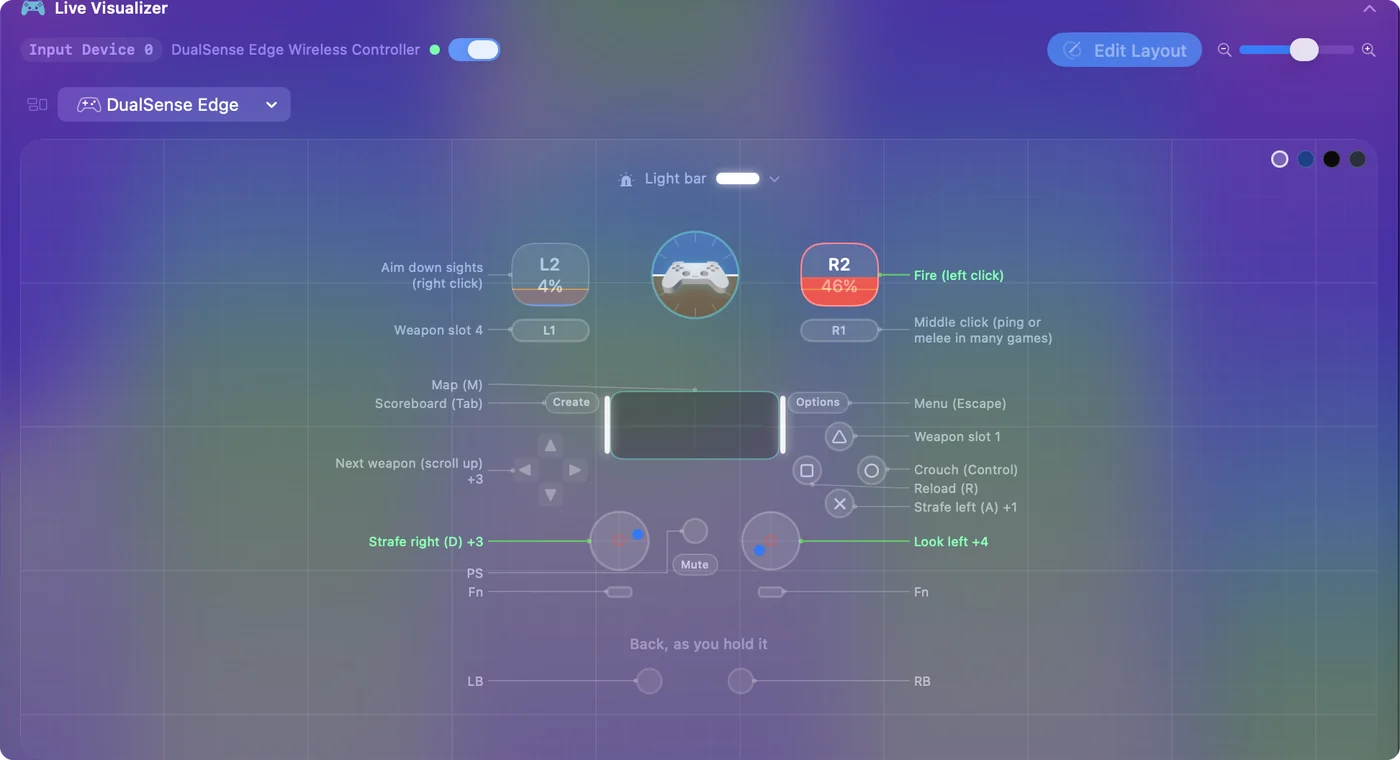
מה רשומה אומרת:
- הערה או פלט. ההערה של השורה אם יש לה כזו, ואחרת מה שהשורה שולחת, כמו Left click או Command + Tab.
- מספר. כשיותר משורה אחת משתמשת בבקרה, הרשומה מציגה את הראשונה ומספר, כמו Jump +1.
- שם, ואז נקודתיים. בקרה קטנה מדי כדי להדפיס את שמה מקבלת את השם במקרא, ואז נקודתיים, ואז מה שהיא עושה.
- אין רשומה. הבקרה לא עושה כלום בפריסט הזה.
לחיצה על בקרה היא הדרך המהירה ביותר למצוא אותה במקרא.
לוחצים על בקרה לכל השורות
- אתם: לחצו על בקרה כלשהי בציור.
- InputConfig: פותחת חלון צף שנותן לה שם, אומר באיזה שלט היא ובכמה שורות בפריסט משתמשות בה, ומפרט כל שורה במילים, כולל מה שהחזקה או לחיצה כפולה עושות.
- בדיקה: לחצו על שורה והעורך נפתח אליה.

אם שום דבר לא משתמש בבקרה, החלון הצף אומר Nothing in this preset uses it yet ומציע Open the editor. אפשר לתת לבקרה שלא בשימוש עבודה במקום.

כותבים הערות כך שהמקרא יקרא כמו מדריך
מתחת לכל שורה בעורך יש שורת Notes. מה שמקלידים שם מחליף את הפלט הגולמי במקרא, כך ששורה ששולחת Space יכולה להיקרא Jump, ושורה ששולחת Command + Shift + 4 יכולה להיקרא Screenshot of an area.
לרוב הפריסטים המובנים כבר יש הערות בשורות שלהם, וכך גם לפריסות שSmart Preset Maker בונה. הערה שווה את הדקה שהיא לוקחת בפריסט שמשתפים, או כזה שחוזרים אליו אחרי חודש.
קוראים פריסט שנעשה לשלט אחר
פתחו את FPS (Xbox) כשמחובר DualSense והציור מראה את שלט ה-Xbox שהפריסט נעשה בשבילו, מואר על ידי ה-DualSense שלכם, עם שורה מתחתיו שאומרת בדיוק את זה. הכפתורים באותם מקומות, ולכן המפה עדיין נכונה.

כדי לראות את השלט שלכם במקום זה, פתחו את תפריט הלוח, עברו אל Controllers ובחרו אותו תחת Connected. Automatic, בראש התפריט, חוזר לברירת המחדל.
רואים מקלדות, עכברים והמסך
פריסט יכול להשתמש ביותר משלט, וכל קבוצת שלטים מקבלת לוח משלה עם תפריט משלו: Automatic, Screen, Keyboard, Touchpad, Mouse ו-MIDI, ואז Connected ותפריט לכל יצרן: Xbox, PlayStation, Nintendo ושאר.
- מקלדת. מקש קשור מצויר בעוצמה מלאה ומקש לא קשור מעומעם.
- עכבר. אותו דבר ללחיצות, לכפתורי הצד, לגלילה וללחיצה חזקה (Force Touch).
- מסך. אזורי המסך של הפריסט בתצוגה שבחרתם. לחיצה על אזור פותחת את השורה שלו.
מקש מעומעם הוא מקש פנוי, כלומר מוכן לעבודה חדשה.
מדפיסים את המפה מהאתר הזה
אם רוצים את המפה על נייר או על מסך אחר:
- פריסטים מובנים. לכל פריסט מובנה יש כאן דף עם טבלה של כל שורה: הקלט, מה הוא שולח, האפשרויות ששונות מברירות המחדל וההערה.
- פריסות מוכנות. לכל פריסה ב-Smart Preset Maker יש דף עם מפה אינטראקטיבית שאפשר לתייג ל-PlayStation, ל-Xbox או ל-Switch.
- מפת השלט. מפת השלט יכולה להציג כל פריסט מובנה על השלט.
המפה לא יכולה לצוף מעל משחק, ולכן טבלה מודפסת או תצוגה שנייה הן הדרך לשמור אותה בטווח הראייה.
הגרסה הקצרה
- הסתכלו. לחצו על הפריסט. המקרא ליד הציור אומר מה כל בקרה עושה.
- לחצו. הרשומה של מה שאתם לוחצים עליו נהפכת לירוקה.
- הקליקו. החלון הצף של בקרה מפרט כל שורה ופותח את העורך.
הוסיפו הערות לשורות שלכם, והמקרא הופך למדריך שכל אחד יכול לקרוא.
שאלות
המפה יכולה לצוף מעל משחק?
לא. ה-Live Visualizer חי בחלון של InputConfig. אם צריך אותו בזמן המשחק, השאירו את החלון על תצוגה שנייה, או הדפיסו את הטבלה של הפריסט מהאתר הזה.
למה לבקרה בציור אין רשומה במקרא?
שום דבר בפריסט לא משתמש בה. לחצו על הבקרה ובחרו Open the editor, או לחצו על Scan בשורה חדשה ולחצו על הבקרה הזו.
המקרא מציג פעולות החזקה ולחיצה כפולה?
המקרא מציג את ההערה של השורה, או את הפלט הפשוט שלה. לחצו על הבקרה לכל דרך שבה היא מופעלת, כולל החזקה ולחיצה כפולה. כתיבת הערה כמו Tap: reload, hold: melee מכניסה את שתיהן למקרא.
הפריסט חייב לרוץ?
לא. הציור והמקרא מציגים את הפריסט שלחצתם עליו בסרגל הצדדי, רץ או לא, והבקרות נדלקות בכל פעם שהשלט מחובר.
זה עובד עם VoiceOver?
כן. כל בקרה בציור מוכרזת בשמה עם הערך החי שלה, ומה שהיא עושה בפריסט מוקרא כרמז שלה.
עוד בעברית
מדריכים מלאים, באנגלית
מי כותב. InputConfig פותח על ידי Ryleigh Newman, ומשמש מדי יום לשליטה במחשב Mac באמצעות שלט, כי הידיים של Ryleigh לא עובדות טוב. הדף הזה תורגם מאנגלית. ממשק האפליקציה ושאר האתר באנגלית.
הדף הזה בשפות אחרות: English, Čeština, Dansk, Deutsch, Español, Français, Magyar, Italiano, 日本語, Norsk, Polski, Português, Русский, Slovenčina, Svenska, ไทย, Türkçe, Українська, Tiếng Việt
חינמי. macOS 14 ומעלה. בלי חשבון, ושום דבר לא יוצא מה-Mac. קוד פתוח ב-GitHub.