עברית
סקריפט מקליק אוטומטי ל-Mac
 האפליקציה הזו חינמית לגמרי. אין צורך ליצור חשבון. אין מינויים, אין הורדות מסובכות, ושום דבר לא נעול. מותאמת ל-Apple silicon.
AppleScript יכול ללחוץ על כפתור שיש לו שם, אבל לא על כל נקודה במסך. ללחיצות בנקודה מ-Terminal, הכלי החינמי cliclick עושה את זה בשורה אחת. אם רוצים רק לחיצות לפי טיימר בלי קוד, InputConfig, חינמית ב-Mac App Store, עושה את זה ממקש או מכפתור.
גרסה 1.7 של InputConfig, הצפויה באוקטובר 2026, תהיה זמינה במלואה בעברית.
שלבים
- התקינו את cliclick עם Homebrew: brew install cliclick.
- אשרו את Terminal בהגדרות המערכת, פרטיות ואבטחה, נגישות.
- הריצו cliclick c:. כדי ללחוץ במקום שבו המצביע נמצא.
- שימו אותו בלולאה עם sleep כדי ללחוץ לפי טיימר.
- לחצו Control C כדי לעצור את הלולאה.
יודעים על מה AppleScript יכול ללחוץ
AppleScript מדבר עם אפליקציות דרך System Events, שיכול ללחוץ על כפתור או על פריט תפריט לפי שמו. אין לו דרך פשוטה ללחוץ על נקודה במסך. לכפתור עם שם, AppleScript עובד. לנקודה במסך, השתמשו ב-cliclick.
לוחצים מ-Terminal עם cliclick
cliclick הוא כלי שורת פקודה חינמי ובקוד פתוח של Carsten Blüm שלוחץ, מזיז את המצביע ומקליד מ-Terminal.
Terminal: להתקין אותו.
brew install cliclickמה קורה: Homebrew מתקין אותו, ו-cliclick -h מציג את כל הפקודות.
Terminal: ללחוץ ב-x 500, y 300.
cliclick c:500,300מה קורה: לחיצה אחת נוחתת בנקודה הזאת. נקודה במקום מספרים לוחצת במקום שבו המצביע נמצא.
Terminal: ללחוץ במקום שבו המצביע נמצא, עשר פעמים בשנייה, עד שתלחצו Control C.
while true; do cliclick c:.; sleep 0.1; doneמה קורה: הלחיצות חוזרות עד שתלחצו Control C בחלון Terminal הזה.
Terminal צריך גישת נגישות כדי שהלחיצות ינחתו, בהגדרות המערכת, פרטיות ואבטחה, נגישות.
מדלגים על הסקריפט
לולאה ב-Terminal נעצרת רק מהחלון שלה. ב-InputConfig, ה-preset המובנה Auto Clicker מתחיל ונעצר עם fn F6, המרווח נקבע באלפיות שנייה, ועצירת החירום, Control Option Command נקודה, מסיימת אותו מכל מקום. המקליק האוטומטי החינמי ל-Mac מכיל את ההגדרה.

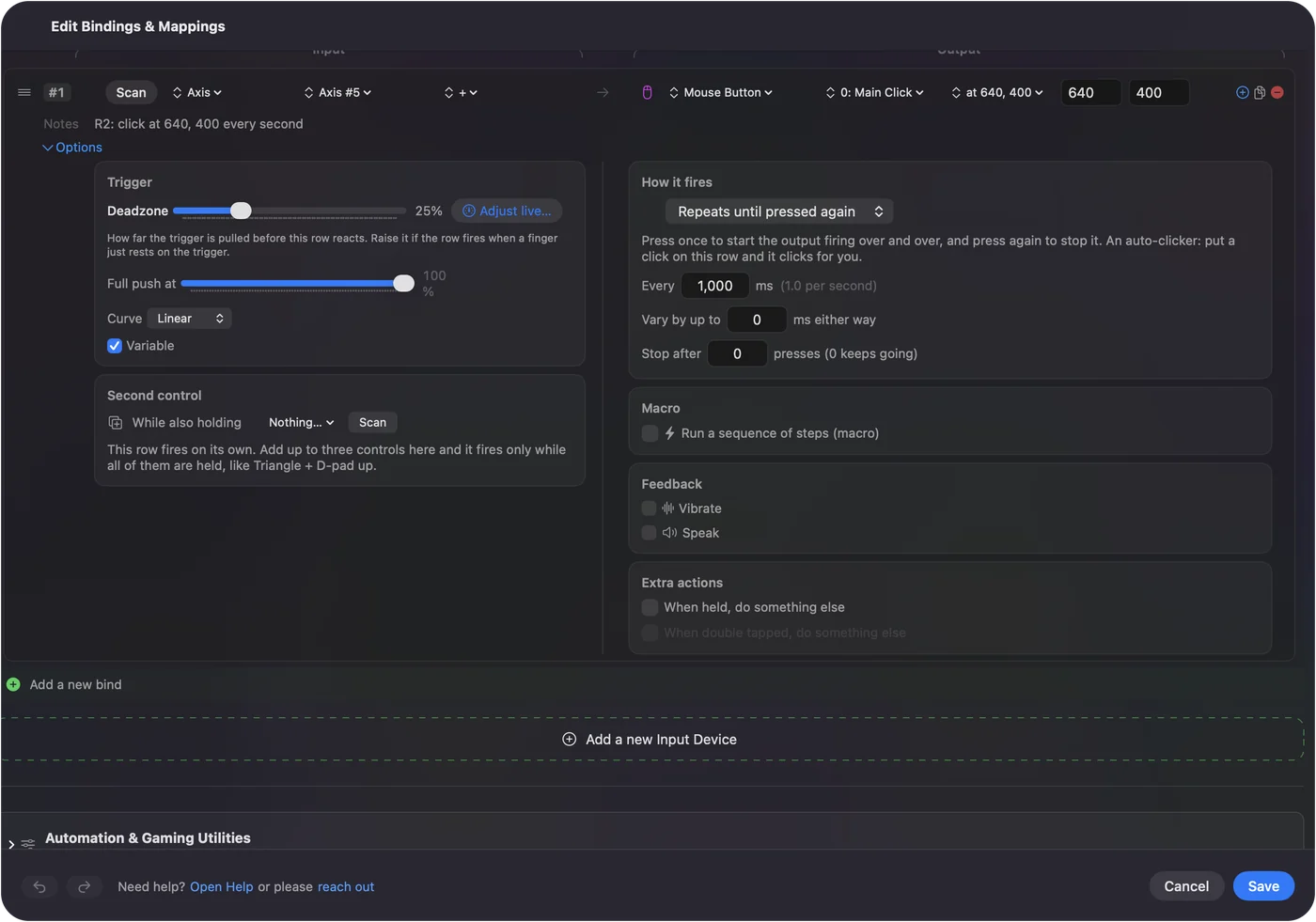
הגרסה הקצרה
- כפתור עם שם. AppleScript ו-System Events.
- נקודה במסך. cliclick c: עם הקואורדינטות.
- לחיצות לפי טיימר, בלי קוד. ה-preset Auto Clicker של InputConfig.
שאלות
האם AppleScript יכול ללחוץ עם העכבר בנקודה?
לא בדרך פשוטה. AppleScript לוחץ על כפתורים ופריטי תפריט לפי שם דרך System Events. לנקודה במסך, השתמשו ב-cliclick.
איך לוחצים אוטומטית מ-Terminal ב-Mac?
התקינו את cliclick עם brew install cliclick, אשרו את Terminal בנגישות, והריצו cliclick c:. בלולאה עם sleep קצר.
עוד בעברית
מדריכים מלאים, באנגלית
מי כותב. InputConfig פותח על ידי Ryleigh Newman, ומשמש מדי יום לשליטה במחשב Mac באמצעות שלט, כי הידיים של Ryleigh לא עובדות טוב. הדף הזה תורגם מאנגלית. ממשק האפליקציה ושאר האתר באנגלית.
הדף הזה בשפות אחרות: English, العربية, Čeština, Dansk, Deutsch, Español, Suomi, Français, Magyar, Bahasa Indonesia, Italiano, 日本語, 한국어, Norsk, Nederlands, Polski, Português, Русский, Slovenčina, Svenska, ไทย, Türkçe, Українська, Tiếng Việt, 繁體中文, 简体中文
חינמי. macOS 14 ומעלה. בלי חשבון, ושום דבר לא יוצא מה-Mac. קוד פתוח ב-GitHub.