עברית
משתמשים בשלט משחק ב-REAPER ב-Mac
 האפליקציה הזו חינמית לגמרי. אין צורך ליצור חשבון. אין מינויים, אין הורדות מסובכות, ושום דבר לא נעול. מותאמת ל-Apple silicon.
כן, REAPER יכול להשתמש בשלט משחק ב-Mac. הריצו את InputConfig, אפליקציית Mac חינמית, והשלט מופיע ב-REAPER כקלט MIDI בשם InputConfig. הפעילו את הקלט הזה בהגדרות MIDI Devices של REAPER, ואז כפתורים יכולים לנגן כלים בעוד שסטיקים וטריגרים נלמדים לפעולות ולבקרי תוספים.
אני יוצר את InputConfig. השלבים של REAPER מבוססים על התיעוד של Cockos עצמה.
גרסה 1.7 של InputConfig, הצפויה באוקטובר 2026, תהיה זמינה במלואה בעברית.
שלבים
- חברו את השלט, פתחו את InputConfig והפעילו את MIDI: DAW Performance.
- ב-REAPER לחצו Command פסיק ל-Preferences ופתחו Audio, MIDI Devices.
- הפעילו את הקלט InputConfig, והפעילו אותו גם להודעות בקרה.
- הכינו ערוץ עם כלי ולחצו על כפתור כדי לנגן.
- השתמשו ב-Learn ברשימת הפעולות או בפרמטר של תוסף, ואז הזיזו סטיק או לחצו על כפתור.
מפעילים את הקלט InputConfig
- אתם: הפעילו את MIDI: DAW Performance ב-InputConfig. ב-REAPER פתחו את Preferences עם Command פסיק, ואז Audio, MIDI Devices. מצאו את InputConfig ברשימת קלטי ה-MIDI, פתחו אותו בלחיצה כפולה או בלחיצה ימנית, והפעילו גם את Enable input from this device וגם את Enable input for control messages.
- InputConfig: מפרסמת מקור MIDI בשם InputConfig כל עוד היא רצה, ולכן REAPER מציג אותו עם שאר הקלטים שלו.
- בדיקה: הכינו ערוץ עם כלי וירטואלי וקלט שמוגדר ל-MIDI. לחצו על כפתור פנים ותו מתנגן.
הפעילו את שתי האפשרויות, כך שכפתורים יכולים לנגן תווים וגם להילמד לבקרים.

מנגנים בכלי
- תווים. ב-MIDI: DAW Performance ארבעת כפתורי הפנים מנגנים דו, מי, סול ואת הדו שמעליו.
- תופים. הפעילו את MIDI: Drum Pad. כפתורי הפנים שולחים את התווים 36, 38, 42 ו-46: בעיטה, סנר, האיי-האט הסגור והפתוח.
- כיפוף וביטוי. הסטיק הימני מכופף את הגובה, והטריגרים שולחים CC 11 ו-CC 7.
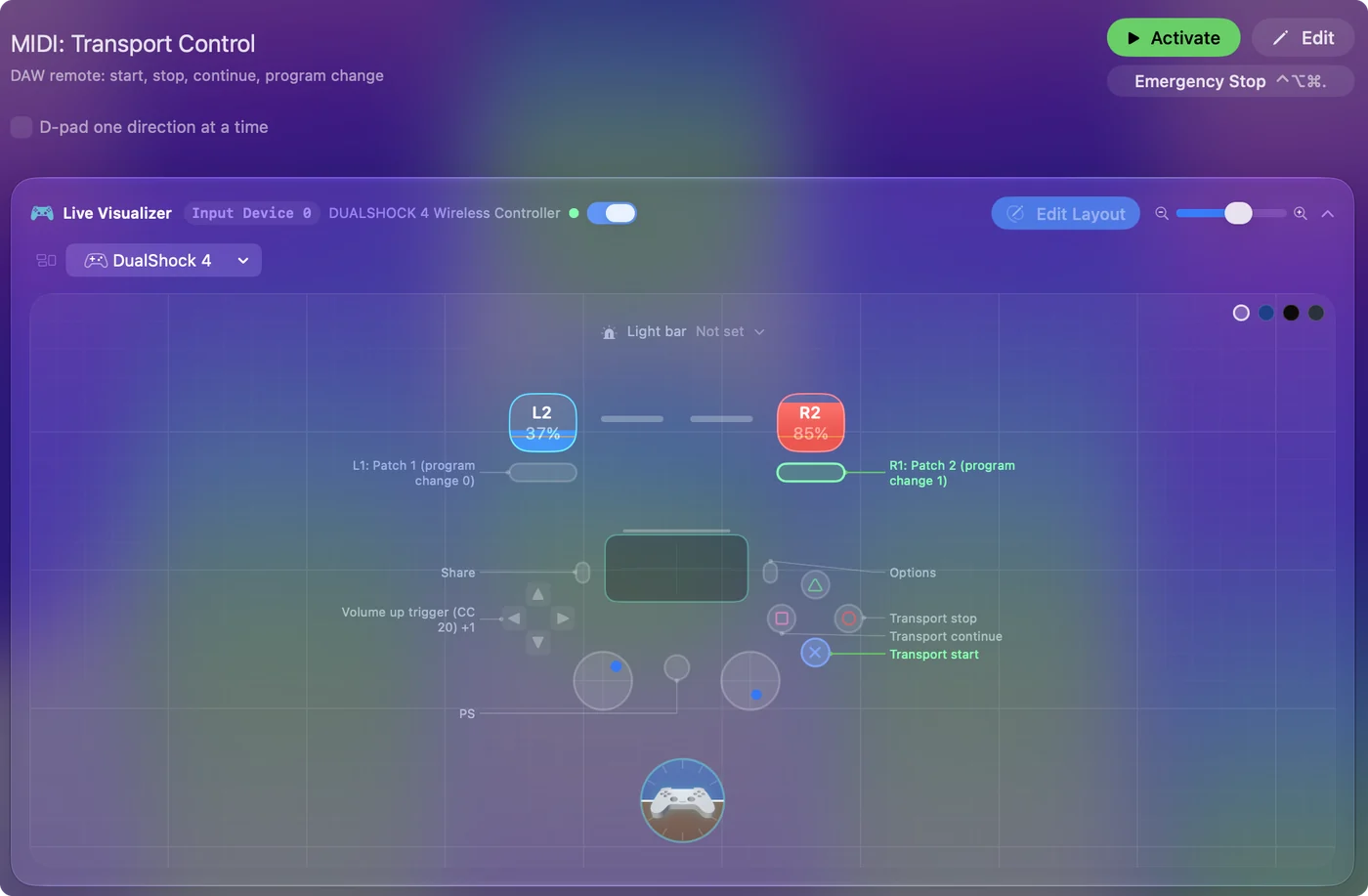
מלמדים כפתור או סטיק לכל דבר
REAPER ממפה MIDI בחלון Keyboard, MIDI and OSC assign, שנפתח מתוך Learn.
- פעולה. פתחו Actions, Show action list, בחרו פעולה כמו Transport: Play או Stop, לחצו על Add, ואז לחצו על הכפתור. הכפתור מריץ עכשיו את הפעולה הזאת.
- בקר של תוסף. געו בבקר בתוסף, ואז השתמשו ב-Param, Learn בחלון התוסף, והזיזו את הסטיק או משכו את הטריגר.
- Takeover. ברירת המחדל של REAPER היא takeover מוחלט, ולכן בקר ממופה קופץ למיקום הסטיק. takeover יחסי ממתין עד שתזיזו את הסטיק מעבר לערך הנוכחי.
MIDI: CC Dials נותן לשני הסטיקים ולשני הטריגרים מספר בקר משלהם, מוכן ללימוד. הזיזו רק סטיק או טריגר אחד בזמן הלימוד, כי REAPER לוקח את ההודעה הראשונה שהוא שומע.
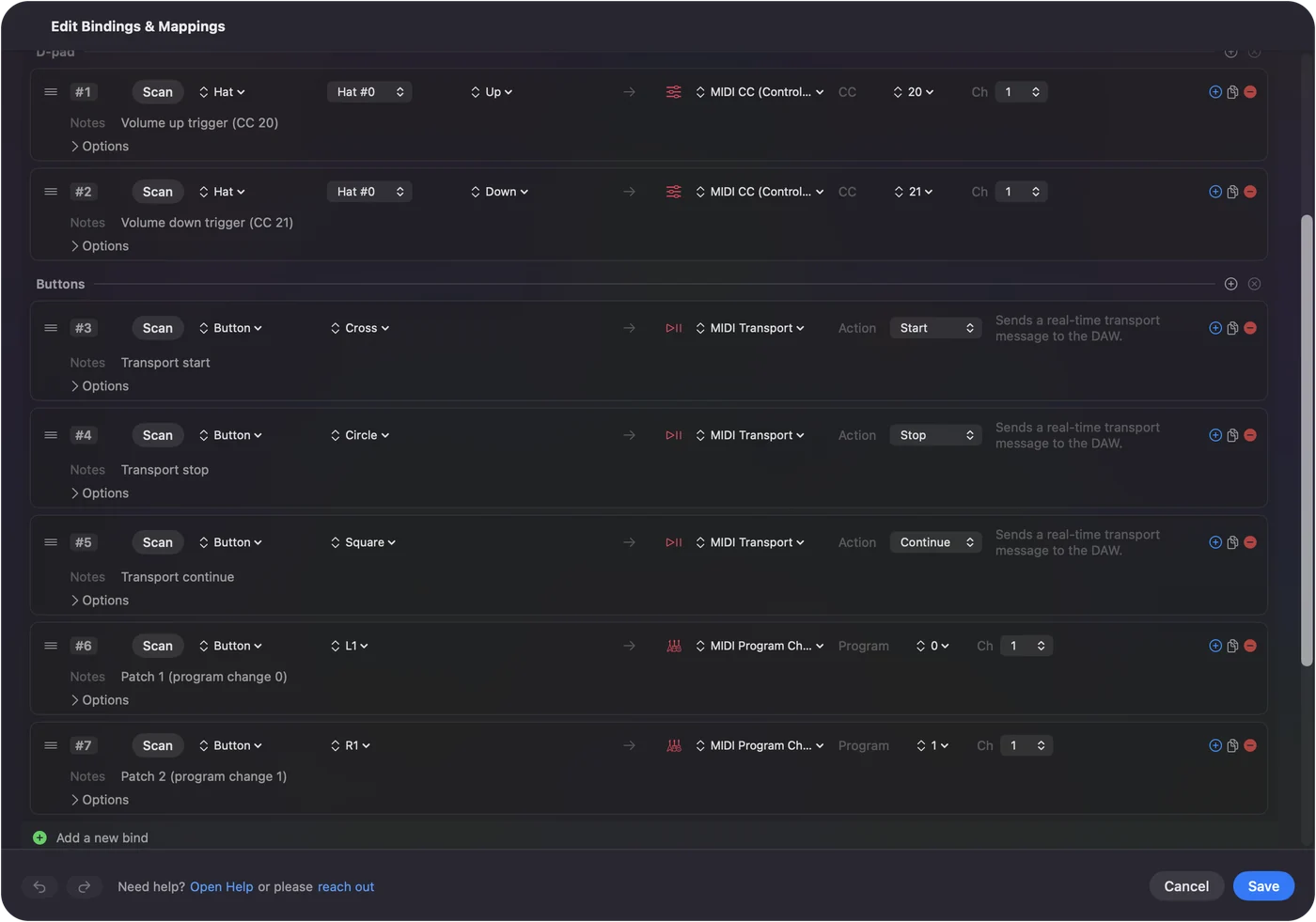
אם REAPER לא מגיב
עלו בסולם הזה, מהצעד הקטן ביותר:
- בדקו ש-InputConfig רצה עם preset של MIDI פעיל. הקלט InputConfig קיים רק כל עוד היא רצה.
- בדקו את שתי אפשרויות הקלט. תווים צריכים את Enable input from this device, ולימוד צריך את Enable input for control messages.
- בדקו את הקלט של הערוץ. ערוץ מנגן תווים רק כשהוא מוכן להקלטה ומוגדר לקלט MIDI.
- עקבו אחרי ההודעות. בודק ה-MIDI מראה מה כל כפתור שולח.
הגרסה הקצרה
- מתחברים. InputConfig עם preset של MIDI, ואז מפעילים את InputConfig ב-MIDI Devices של REAPER, לתווים ולהודעות בקרה.
- מנגנים. מכינים ערוץ ולוחצים על כפתור.
- שולטים. מלמדים כפתור לפעולה, או סטיק לבקר של תוסף.
שאלות
אפשר להשתמש בשלט Xbox או PS5 ב-REAPER ב-Mac?
כן. InputConfig הופכת את השלט לקלט MIDI בשם InputConfig, ש-REAPER מציג ב-Preferences, Audio, MIDI Devices.
איך עושים MIDI learn ב-REAPER?
הפעילו את הקלט להודעות בקרה ב-MIDI Devices. ואז בחרו פעולה ברשימת הפעולות ולחצו על Add, או השתמשו ב-Param, Learn על בקר של תוסף, ולחצו על הכפתור או הזיזו את הבקר.
עוד בעברית
מדריכים מלאים, באנגלית
מי כותב. InputConfig פותח על ידי Ryleigh Newman, ומשמש מדי יום לשליטה במחשב Mac באמצעות שלט, כי הידיים של Ryleigh לא עובדות טוב. הדף הזה תורגם מאנגלית. ממשק האפליקציה ושאר האתר באנגלית.
הדף הזה בשפות אחרות: English, العربية, Čeština, Dansk, Deutsch, Español, Suomi, Français, Magyar, Bahasa Indonesia, Italiano, 日本語, 한국어, Norsk, Nederlands, Polski, Português, Русский, Slovenčina, Svenska, ไทย, Türkçe, Українська, Tiếng Việt, 繁體中文, 简体中文
חינמי. macOS 14 ומעלה. בלי חשבון, ושום דבר לא יוצא מה-Mac. קוד פתוח ב-GitHub.