Svenska
Så använder du en spelkontroll i REAPER på en Mac
 Den här appen är helt gratis. Du behöver inte skapa något konto. Det finns inga prenumerationer, inga krångliga nedladdningar och inget är låst. Optimerad för Apple silicon.
Ja, REAPER kan använda en spelkontroll på en Mac. Kör InputConfig, en gratis Mac-app, så visas kontrollen i REAPER som en MIDI-ingång med namnet InputConfig. Aktivera den ingången i REAPERs inställningar för MIDI Devices, så kan knappar spela instrument medan spakar och avtryckare lärs till åtgärder och insticksprogrammens kontroller.
Jag gör InputConfig. Stegen för REAPER följer Cockos egen dokumentation.
Version 1.7 av InputConfig, som väntas i oktober 2026, blir helt tillgänglig på svenska.
Steg
- Anslut kontrollen, öppna InputConfig och aktivera MIDI: DAW Performance.
- I REAPER trycker du på Command comma för Preferences och öppnar Audio, MIDI Devices.
- Aktivera InputConfig-ingången och aktivera den för kontrollmeddelanden.
- Ställ in ett spår med ett instrument och tryck på en knapp för att spela.
- Använd Learn i listan Actions eller på en plugin-parameter, och rör sedan en spak eller tryck på en knapp.
Aktivera InputConfig-ingången
- Du: Aktivera MIDI: DAW Performance i InputConfig. I REAPER öppnar du Preferences med Command comma, sedan Audio, MIDI Devices. Hitta InputConfig i listan över MIDI-ingångar, öppna den med ett dubbelklick eller ett högerklick, och slå på både Enable input from this device och Enable input for control messages.
- InputConfig: Publicerar en MIDI-källa med namnet InputConfig medan den kör, så att REAPER listar den bland sina andra ingångar.
- Kontrollera: Ställ in ett spår med ett virtuellt instrument och dess ingång inställd på MIDI. Tryck på en frontknapp så spelas en ton.
Slå på båda alternativen, så att knappar kan spela toner och ändå kan läras till kontroller.

Spela ett instrument
- Toner. I MIDI: DAW Performance spelar de fyra frontknapparna C, E, G och C en oktav upp.
- Trummor. Aktivera MIDI: Drum Pad. Frontknapparna skickar tonerna 36, 38, 42 och 46: bastrumma, virveltrumma, stängd hi-hat och öppen hi-hat.
- Böjning och uttryck. Den högra spaken böjer tonhöjden, och avtryckarna skickar CC 11 och CC 7.
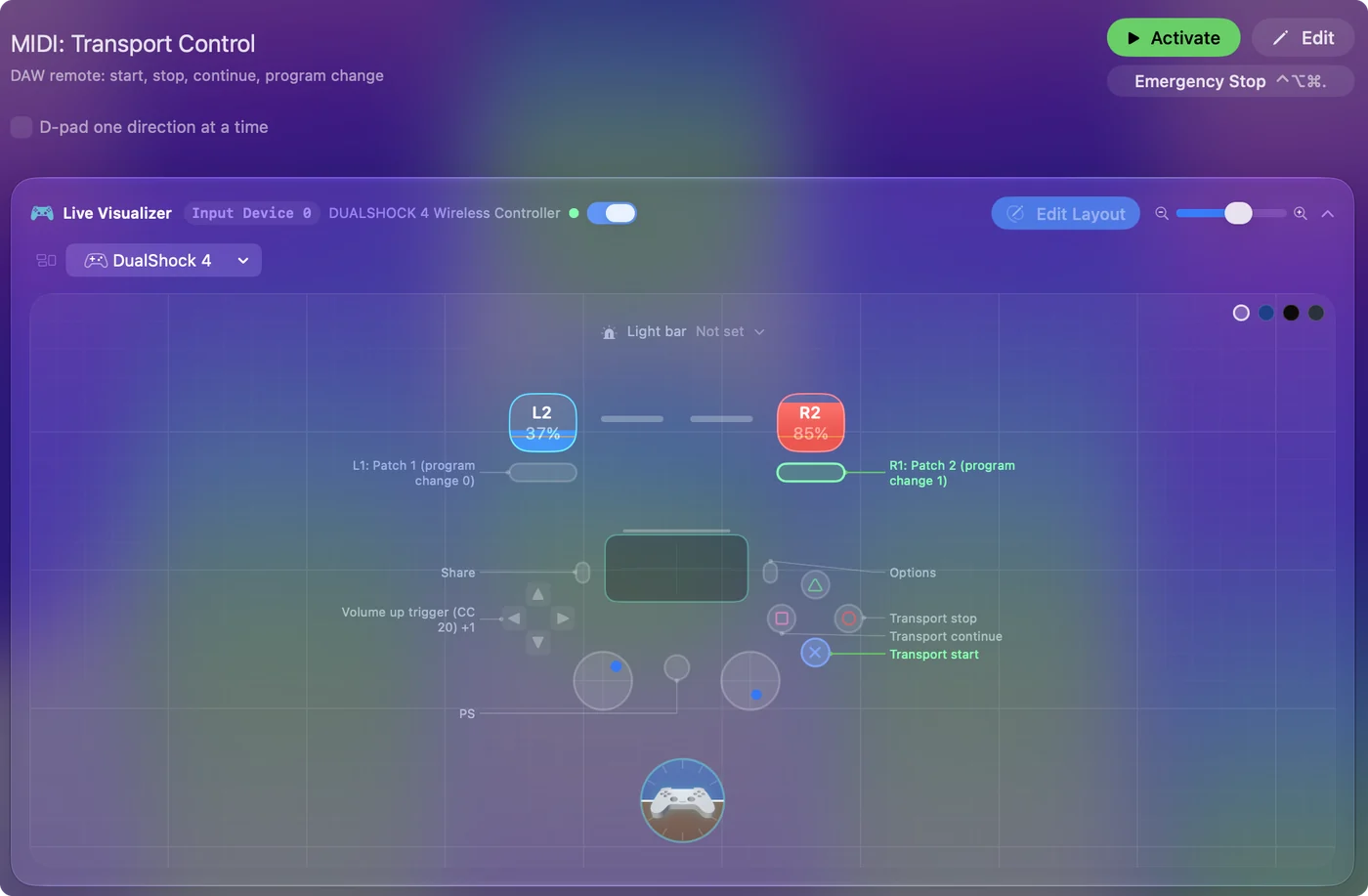
Lär en knapp eller en spak vad som helst
REAPER kopplar MIDI i fönstret Keyboard, MIDI and OSC assign, som öppnas från Learn.
- En åtgärd. Öppna Actions, Show action list, välj en åtgärd som Transport: Play eller Stop, klicka på Add och tryck sedan på knappen. Knappen kör nu den åtgärden.
- En plugin-kontroll. Rör kontrollen i insticksprogrammet, använd sedan Param, Learn i insticksprogrammets fönster, och rör spaken eller dra i avtryckaren.
- Övertagning. REAPERs standard är absolute takeover, så en kopplad kontroll hoppar till spakens läge. Relative takeover väntar tills du har flyttat spaken förbi det nuvarande värdet.
MIDI: CC Dials ger båda spakarna och båda avtryckarna ett eget kontrollnummer, redo att läras. Rör bara en spak eller avtryckare medan du lär, eftersom REAPER tar det första meddelandet den får.
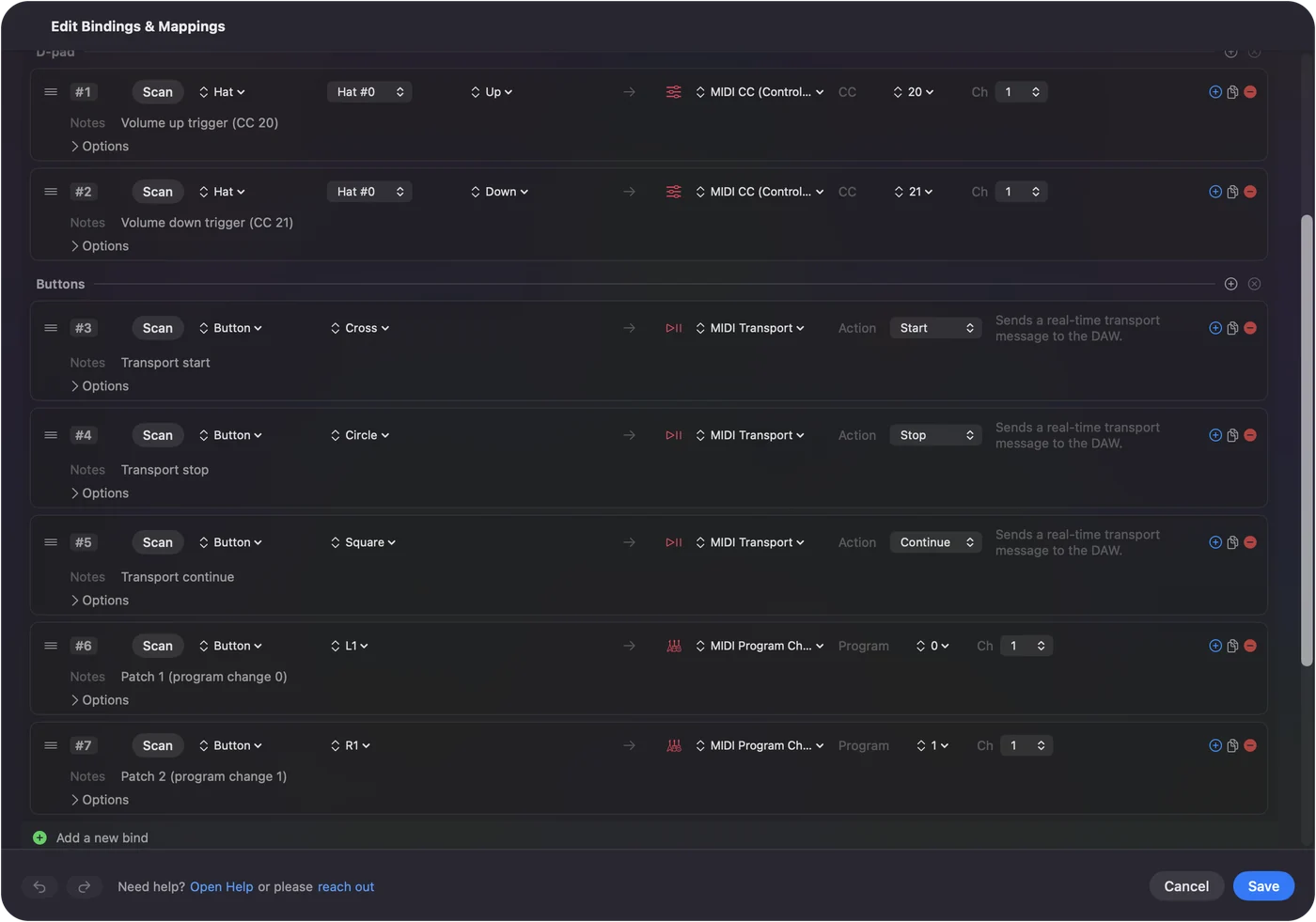
Om REAPER inte svarar
Gå igenom stegen i ordning, med det minsta steget först:
- Kontrollera att InputConfig kör med en MIDI-förinställning aktiv. InputConfig-ingången finns bara medan den kör.
- Kontrollera båda ingångsalternativen. Toner kräver Enable input from this device, och inlärning kräver Enable input for control messages.
- Kontrollera spårets ingång. Ett spår spelar toner bara när det är aktiverat för inspelning och inställt på en MIDI-ingång.
- Titta på meddelandena. MIDI-testet visar vad varje knapp skickar.
Den korta versionen
- Anslut. InputConfig med en MIDI-förinställning, aktivera sedan InputConfig i REAPERs MIDI Devices, för toner och kontrollmeddelanden.
- Spela. Aktivera ett spår för inspelning och tryck på en knapp.
- Styr. Lär en knapp till en åtgärd, eller en spak till en plugin-kontroll.
Frågor
Kan jag använda en Xbox- eller PS5-kontroll i REAPER på en Mac?
Ja. InputConfig gör kontrollen till en MIDI-ingång med namnet InputConfig, som REAPER listar under Preferences, Audio, MIDI Devices.
Hur gör jag MIDI learn i REAPER?
Aktivera ingången för kontrollmeddelanden i MIDI Devices. Välj sedan en åtgärd i listan Actions och klicka på Add, eller använd Param, Learn på en plugin-kontroll och tryck på knappen eller rör kontrollen.
Mer på svenska
Fullständiga guider, på engelska
Vem som skriver. Ryleigh Newman utvecklar InputConfig och använder sin egen Mac varje dag med en controller, eftersom händerna inte fungerar bra. Den här sidan är översatt från engelska. Appens gränssnitt och resten av webbplatsen är på engelska.
Den här sidan på andra språk: English, العربية, Čeština, Dansk, Deutsch, Español, Suomi, Français, עברית, Magyar, Bahasa Indonesia, Italiano, 日本語, 한국어, Norsk, Nederlands, Polski, Português, Русский, Slovenčina, ไทย, Türkçe, Українська, Tiếng Việt, 繁體中文, 简体中文
Gratis. Inget konto, och ingenting lämnar din Mac. Öppen källkod på GitHub.