Svenska
Hur ansluter man en EasySMX-kontroll till en Mac?
 Den här appen är helt gratis. Du behöver inte skapa något konto. Det finns inga prenumerationer, inga krångliga nedladdningar och inget är låst. Optimerad för Apple silicon.
Använd Bluetooth-läget. På en EasySMX X10, skjut omkopplaren på baksidan till BT, håll ned Home i tre sekunder och välj Xbox Wireless Controller i Systeminställningar, Bluetooth. Det namnet är ett som macOS känner till. EasySMX listar inte Mac som plattform, så inget här lovas av EasySMX, och stegen skiljer sig mellan modellerna.
Stegen kommer från EasySMX:s supportsida för X10, som jag läste den 7 oktober 2026. Jag gör InputConfig, en gratis Mac-app som mappar en kontroll till tangenter och mus. Jag har inte testat en EasySMX-kontroll själv.
Version 1.7 av InputConfig, som väntas i oktober 2026, blir helt tillgänglig på svenska.
Steg
- Skjut lägesomkopplaren på baksidan av kontrollen till BT.
- Håll ned Home-knappen i tre sekunder för att slå på kontrollen.
- Öppna Systeminställningar, Bluetooth på Mac och klicka på Connect bredvid Xbox Wireless Controller.
- Tryck på en knapp i en gamepad-testare för att kontrollera att den kommer fram.
Parkoppla den över Bluetooth
- Du: Skjut omkopplaren på baksidan till BT och håll ned Home i tre sekunder. Öppna sedan Systeminställningar, Bluetooth.
- macOS: Listar Xbox Wireless Controller. Klicka på Connect.
- Kontrollera: Öppna gamepad-testaren och tryck på en knapp. Den ritar det Mac tar emot.
Det är EasySMX:s steg för X10, och dess sida för D05 ger samma namn. För en Mac ser en EasySMX-handkontroll i Bluetooth-läge ut som en Xbox-kontroll. Så ansluter du en Xbox-kontroll till en Mac täcker vad macOS gör med en sådan.
Veta lägena på den bakre omkopplaren
| Position | Vad EasySMX säger | På en Mac |
|---|---|---|
| BT | Bluetooth. Visas som Xbox Wireless Controller | Läget att använda |
| NS | För en Nintendo Switch. Visas som Pro Controller | Ett andra val. macOS 13 och senare läser Switch Pro Controllers |
| Trådlös mottagare | USB-donglen | Beror på indataläget nedan |
| Kabelansluten | En datakabel | Beror på indataläget nedan |
Varje position gör kontrollen till en annan enhet, så parkoppla igen efter att du ändrat den.
Växla mellan X-input och D-input
På X10 växlar du mellan X-input, med blått ljus, och D-input, med gult ljus, genom att hålla ned B och S samtidigt i tre sekunder. EasySMX säger att det fungerar i mottagar-, kabel- och Bluetooth-läge.
- X-input, blått. Windows-läget. Över en kabel eller mottagaren går de flesta tredjepartshandkontroller i det här läget inte att läsa på en Mac.
- D-input, gult. En vanlig gamepad. Det här är läget att prova över en kabel eller mottagaren, och InputConfig läser vanliga USB-handkontroller som macOS inte listar som spelkontroller.
Gult är ljuset att leta efter på en kabel eller donglen.
Mappa den för spel utan stöd för kontroller
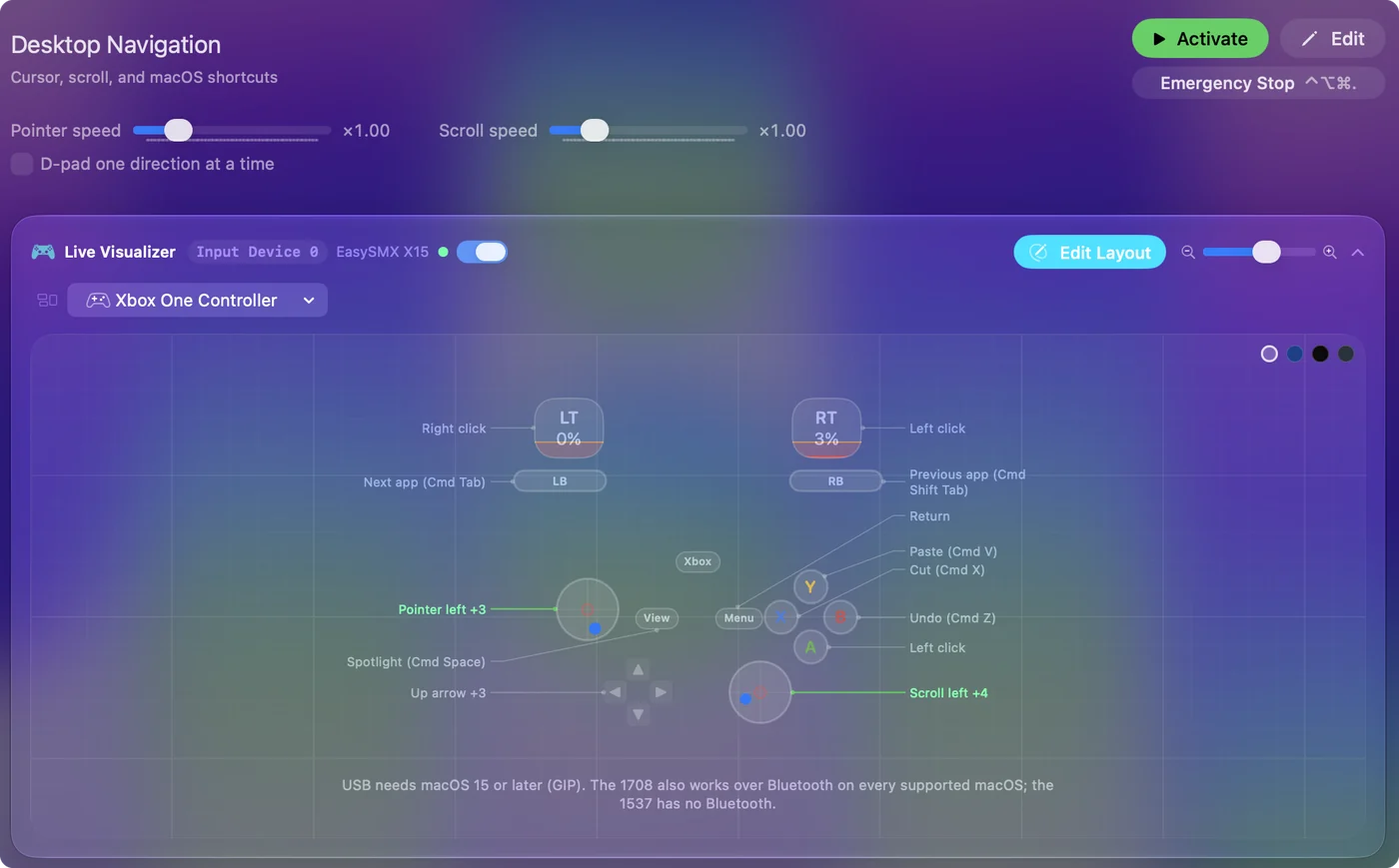
Parkopplad som en Xbox-kontroll fungerar en EasySMX-handkontroll av sig själv i Mac-spel med stöd för kontroller. För allt annat gör InputConfig spakar, avtryckare och knappar till tangenter, musrörelser, klick, rullning och makron, med färdiga layouter för fler än 450 spel och appar. Mappning är det som gör handkontrollen användbar i spel som bara tar ett tangentbord. Din första förinställning har stegen.
Lämna EasySMX-appen till telefonen
EasySMX:s sida beskriver att dess app parkopplar kontrollen med Bluetooth från en telefon. Jag hittade ingen Mac-version på sidorna jag läste. Extra knappar som kopierar en annan knapp ställs in på kontrollen eller i den appen, och Mac tar sedan emot den kopierade knappen. Ställ in kontrollens egna extra först, och mappa sedan det som kommer fram. Bakre knappar och paddlar på en Mac visar hur du ser vad en extra knapp skickar.
Om Mac inte ser den
- Kontrollera omkopplaren. BT för Bluetooth. Namnet i Bluetooth-listan visar vilket läge handkontrollen är i.
- Parkoppla igen. Ta bort den gamla posten i Systeminställningar, Bluetooth, och anslut sedan den nya.
- Prova NS. Den ska visas som Pro Controller.
- På kabel eller dongel, byt till D-input. Håll ned B och S tills ljuset är gult.
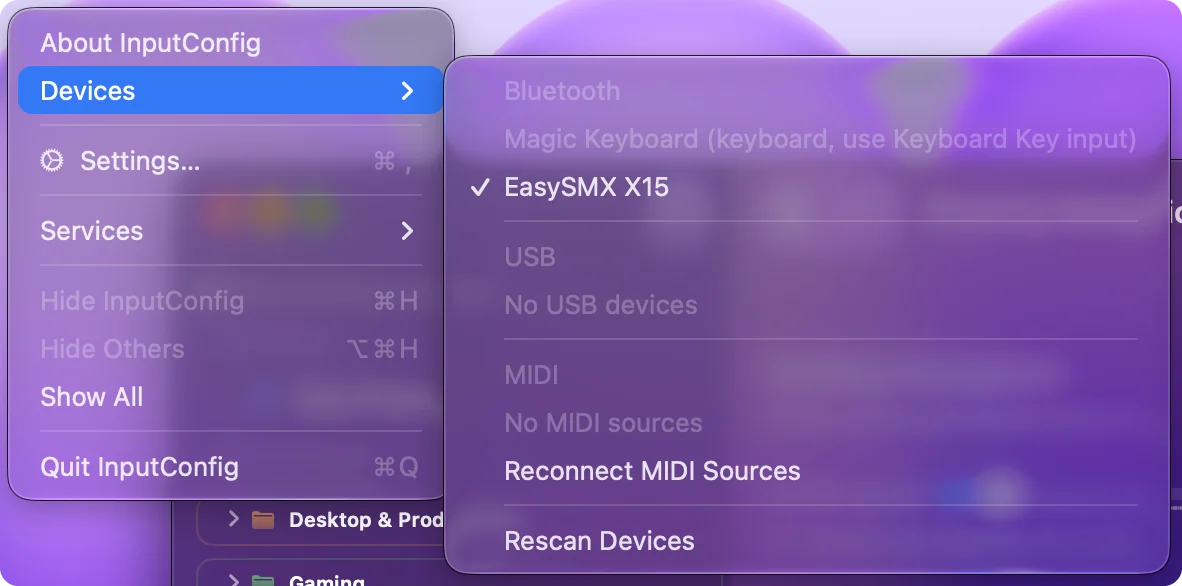
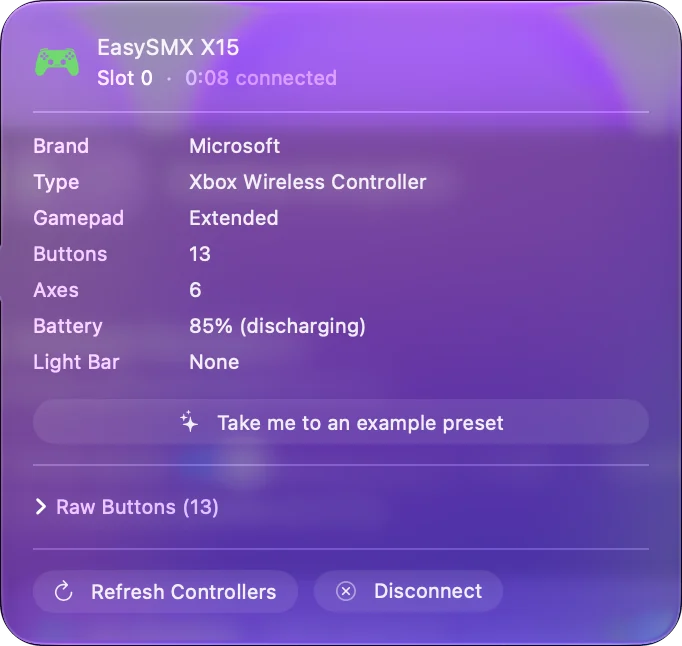
- Öppna Devices-menyn. I InputConfig, Devices, listas en handkontroll som Mac kan läsa att bocka i, och en som den inte kan läsa är gråtonad med orsaken.
Läget avgör om en Mac kan läsa handkontrollen, så ändra läget innan du skyller på Mac.
Den korta versionen
- Bluetooth. BT på den bakre omkopplaren, håll ned Home, parkoppla Xbox Wireless Controller.
- Andra valet. NS, som visas som Pro Controller.
- Kabel eller dongel. Använd D-input, det gula ljuset.
Prova BT-läget först, och använd en gamepad-testare för att bekräfta att det fungerade.
Frågor
Fungerar EasySMX-kontroller på en Mac?
EasySMX listar inte Mac. I Bluetooth-läge visas en X10 eller D05 som Xbox Wireless Controller, ett namn macOS känner till, så det är läget att använda. Jag har inte testat en själv.
Hur sätter jag en EasySMX-kontroll i parkopplingsläge?
På X10, skjut bakre omkopplaren till BT och håll ned Home i tre sekunder. Anslut sedan Xbox Wireless Controller i Macs Bluetooth-inställningar.
Vad betyder de blå och gula lamporna på en EasySMX-kontroll?
På X10 är blått X-input-läge och gult D-input-läge. Håll ned B och S samtidigt i tre sekunder för att växla.
Fungerar EasySMX-donglen på en Mac?
Det beror på indataläget. Prova D-input, det gula ljuset, eftersom de flesta handkontroller i X-input inte går att läsa på en Mac över kabel eller dongel.
Kan jag mappa en EasySMX-kontroll till tangentbordstangenter på en Mac?
Ja. InputConfig, en gratis Mac-app, mappar dess knappar, spakar och avtryckare till tangenter, musrörelser, klick och makron.
Mer på svenska
Fullständiga guider, på engelska
Vem som skriver. Ryleigh Newman utvecklar InputConfig och använder sin egen Mac varje dag med en controller, eftersom händerna inte fungerar bra. Den här sidan är översatt från engelska. Appens gränssnitt och resten av webbplatsen är på engelska.
Den här sidan på andra språk: English, العربية, Čeština, Dansk, Deutsch, Español, Suomi, Français, עברית, Magyar, Bahasa Indonesia, Italiano, 日本語, 한국어, Norsk, Nederlands, Polski, Português, Русский, Slovenčina, ไทย, Türkçe, Українська, Tiếng Việt, 繁體中文, 简体中文
Gratis. Inget konto, och ingenting lämnar din Mac. Öppen källkod på GitHub.