Svenska
Musjiggler för Mac
 Den här appen är helt gratis. Du behöver inte skapa något konto. Det finns inga prenumerationer, inga krångliga nedladdningar och inget är låst. Optimerad för Apple silicon.
En musjiggler flyttar pekaren lite då och då, så att Mac:en aldrig ser dig som overksam och aldrig går i viloläge eller tonar ner skärmen. På en Mac behöver du ofta ingen alls, eftersom kommandot caffeinate håller den vaken utan någon rörelse. När du vill att pekaren ska röra sig är Jiggler gratis, och Amphetamine, som också är gratis, kan flytta pekaren som ett av sina alternativ.
Version 1.7 av InputConfig, som väntas i oktober 2026, blir helt tillgänglig på svenska.
Steg
- Avgör om du behöver att Mac:en är vaken eller att pekaren rör sig.
- För att hålla den vaken skriver du caffeinate -d i Terminal.
- För att flytta pekaren installerar du Jiggler eller Amphetamine.
- Tillåt appen i Systeminställningar, Integritet och säkerhet, Hjälpmedel.
- Ställ in hur ofta den rör på sig.
Avgör vad du behöver
De flesta som söker efter en jiggler vill ha en av två saker, och de har olika svar:
- Mac:en får inte gå i viloläge eller tona ner skärmen. Det kräver ingen rörelse alls. Så håller du en Mac vaken förklarar caffeinate och de två inställningarna i Systeminställningar.
- Något måste se pekaren röra sig. Det kräver en jiggler, eftersom bara verklig pekarrörelse ser ut som en person vid skrivbordet.
Om målet är att vara vaken är caffeinate gratis, inbyggt och flyttar inte pekaren.
Välj en gratis jiggler
- Jiggler. Freeware från Stick Software som ligger i menyraden. Den kan vänta tills Mac:en har varit overksam en stund innan den flyttar pekaren, så den stör inte när du arbetar.
- Amphetamine. En gratis app som håller Mac:en vaken, i Mac App Store utan köp i appen. Dess listning räknar med att flytta pekaren med jämna mellanrum som ett alternativ.
- Mouse Jiggler: Cursor Mover. I Mac App Store, gratis med köp i appen, med stilar och scheman.
Alla tre behöver åtkomst till Hjälpmedel för att flytta pekaren, i Systeminställningar, Integritet och säkerhet, Hjälpmedel. Ge den åtkomsten bara till en app du har hämtat från App Store eller från utvecklarens egen sida.
Använd InputConfig för en tidsstyrd tangent eller ett klick
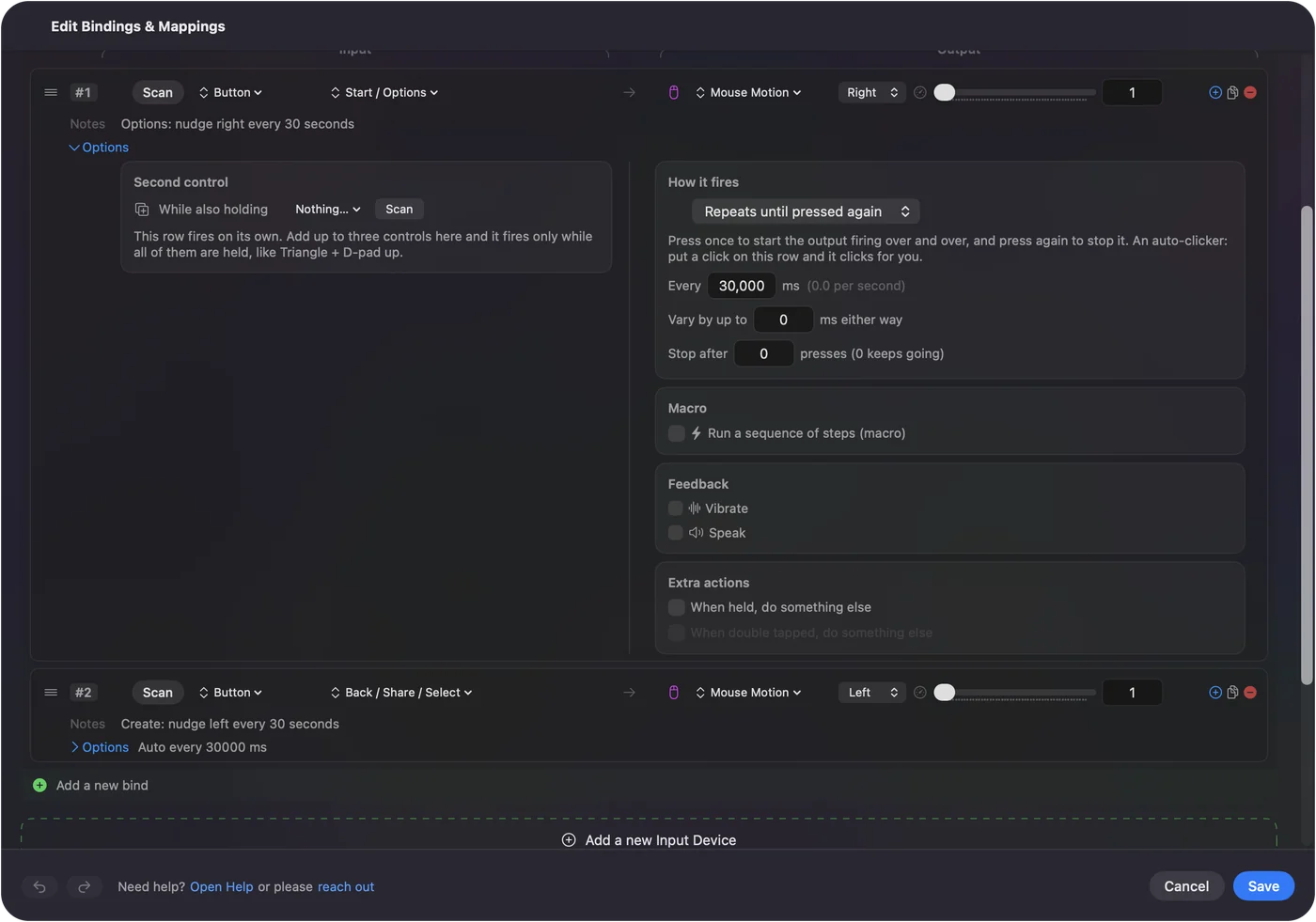
InputConfig är ingen jiggler, men den upprepar vilken utmatning som helst med en timer, vilket täcker de jobb folk ibland använder en jiggler till. En rad som är inställd på Repeats until pressed again skickar sin utmatning med det intervall du väljer, från 5 millisekunder upp till en minut, tills du trycker på dess kontroll igen.
- Du: Skapa en rad, välj Repeats until pressed again, ställ in Every till intervallet och ge den en tangent som ingen annan använder, till exempel F15.
- InputConfig: Trycker på den tangenten med det intervallet tills du trycker på radens kontroll igen.
- Kontrollera: Nödstoppet, Control Option Command punkt, avslutar det direkt.
Jag har inte testat detta som ett sätt att hålla en Mac vaken, så caffeinate är det jag skulle lita på för det. För klick på en timer har sidan om den gratis autoklickaren för Mac hela upplägget.
Vad en jiggler inte kan göra
- Hålla en stängd MacBook vaken. En MacBook med locket stängt sover om den inte är på nätström med en skärm och ett tangentbord och en mus anslutna.
- Arbeta utan tillstånd. macOS blockerar pekarrörelse från alla appar som inte har tillåtits under Hjälpmedel.
- Lura varje app. Vissa appar mäter aktivitet på sitt eget sätt, och jag har inte testat någon jiggler mot dem.
Den korta versionen
- Vara vaken. caffeinate -d i Terminal, ingen app behövs.
- Flytta pekaren. Jiggler eller Amphetamine, båda gratis.
- En tangent eller ett klick på en timer. InputConfig, också gratis.
Börja med caffeinate, och lägg till en jiggler bara om något måste se pekaren röra sig.
Frågor
Finns det en gratis musjiggler för Mac?
Ja. Jiggler från Stick Software är freeware, och Amphetamine i Mac App Store är gratis och kan flytta pekaren som ett av sina alternativ.
Behöver jag en musjiggler för att hålla min Mac vaken?
Nej. Kommandot caffeinate i Terminal håller en Mac vaken utan att flytta pekaren. Skriv caffeinate -d och låt fönstret vara öppet.
Är en musjiggler säker på en Mac?
Appen behöver åtkomst till Hjälpmedel för att flytta pekaren, så installera en från Mac App Store eller utvecklarens egen sida, och ta bort åtkomsten i Systeminställningar när du slutar använda den.
Mer på svenska
Fullständiga guider, på engelska
Vem som skriver. Ryleigh Newman utvecklar InputConfig och använder sin egen Mac varje dag med en controller, eftersom händerna inte fungerar bra. Den här sidan är översatt från engelska. Appens gränssnitt och resten av webbplatsen är på engelska.
Den här sidan på andra språk: English, العربية, Čeština, Dansk, Deutsch, Español, Suomi, Français, עברית, Magyar, Bahasa Indonesia, Italiano, 日本語, 한국어, Norsk, Nederlands, Polski, Português, Русский, Slovenčina, ไทย, Türkçe, Українська, Tiếng Việt, 繁體中文, 简体中文
Gratis. Inget konto, och ingenting lämnar din Mac. Öppen källkod på GitHub.