Svenska
Fungerar 8BitDo Lite 2 på en Mac?
 Den här appen är helt gratis. Du behöver inte skapa något konto. Det finns inga prenumerationer, inga krångliga nedladdningar och inget är låst. Optimerad för Apple silicon.
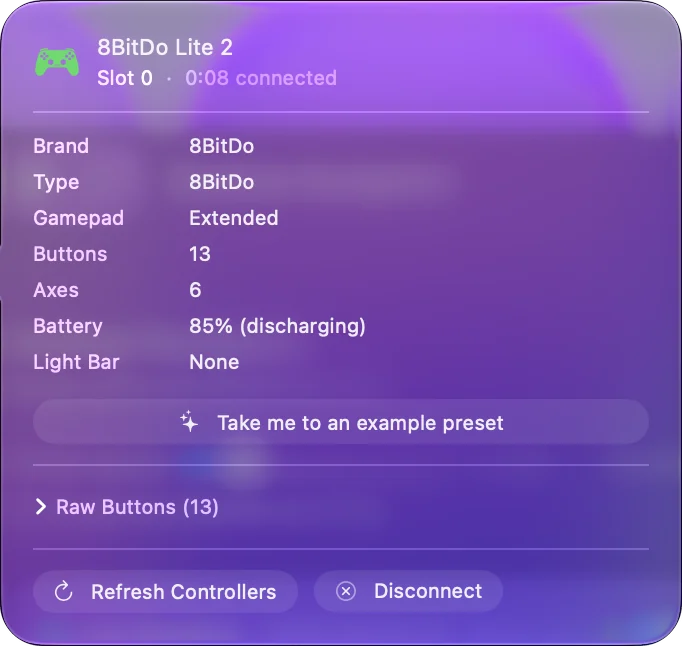
Ja. 8BitDo listar Lite 2 som officiellt stödd av Apple på macOS 13.2 och senare. Skjut lägesreglaget till D, tryck på Home för att slå på den, håll ned Pair i tre sekunder och välj 8BitDo Lite 2 i Systeminställningar, Bluetooth. En USB-C-kabel fungerar också, på en Mac med USB-C-portar. Vibration och rörelse är undantagen: 8BitDo säger att inget av dem stöds på Apple-enheter för tillfället.
Jag gör InputConfig, en gratis Mac-app med en profil för Lite 2 som mappar den till tangenter och musen för spel utan stöd för kontroller. Den här sidan bygger på 8BitDos egna sidor och på den profilen.
Version 1.7 av InputConfig, som väntas i oktober 2026, blir helt tillgänglig på svenska.
Steg
- Skjut lägesreglaget till D.
- Tryck på Home-knappen för att slå på kontrollen.
- Håll ned Pair i tre sekunder, tills lamporna rör sig från vänster till höger.
- Öppna Systeminställningar, Bluetooth, och klicka på Connect bredvid 8BitDo Lite 2.
- Öppna Systeminställningar, Spelkontroller och tryck på en knapp för att kontrollera att den är aktiv.
Parkoppla i D-läge
- Du: Skjut reglaget till D, tryck på Home och håll sedan ned Pair i tre sekunder.
- macOS: Listar 8BitDo Lite 2 under Systeminställningar, Bluetooth. Klicka på Connect, och lampan på kontrollen lyser med fast sken.
- Kontrollera: Den visas under Spelkontroller i sidofältet i Systeminställningar.
För kabel anger 8BitDo samma reglägesposition: D, och sedan ansluter du kontrollen till en USB-C-port och väntar tills Mac känner igen den. D är den position 8BitDo anger för Apple-enheter, över Bluetooth och via kabel.
Veta vad S-läget gör
S är Switch-läge. Lite 2 säger då att den är en Nintendo Pro Controller, och macOS 13 och senare listar den som en sådan, med Nintendos ombytta A och B. 8BitDos FAQ ger två skillnader som är värda att känna till:
- Star. I Switch-läge är den skärmbildsknappen. Annars är det kontrollens egen turboknapp, och InputConfigs profil noterar att Star bara når Mac i Switch-läge.
- Vibration och rörelse. Lite 2 har båda, och bara i S-läge. På Apple-enheter säger 8BitDo att vibration och rörelse inte stöds för tillfället.
Använd D för en Mac om du inte behöver Star-knappen som inmatning.
Mappa den för spel utan stöd för kontroller
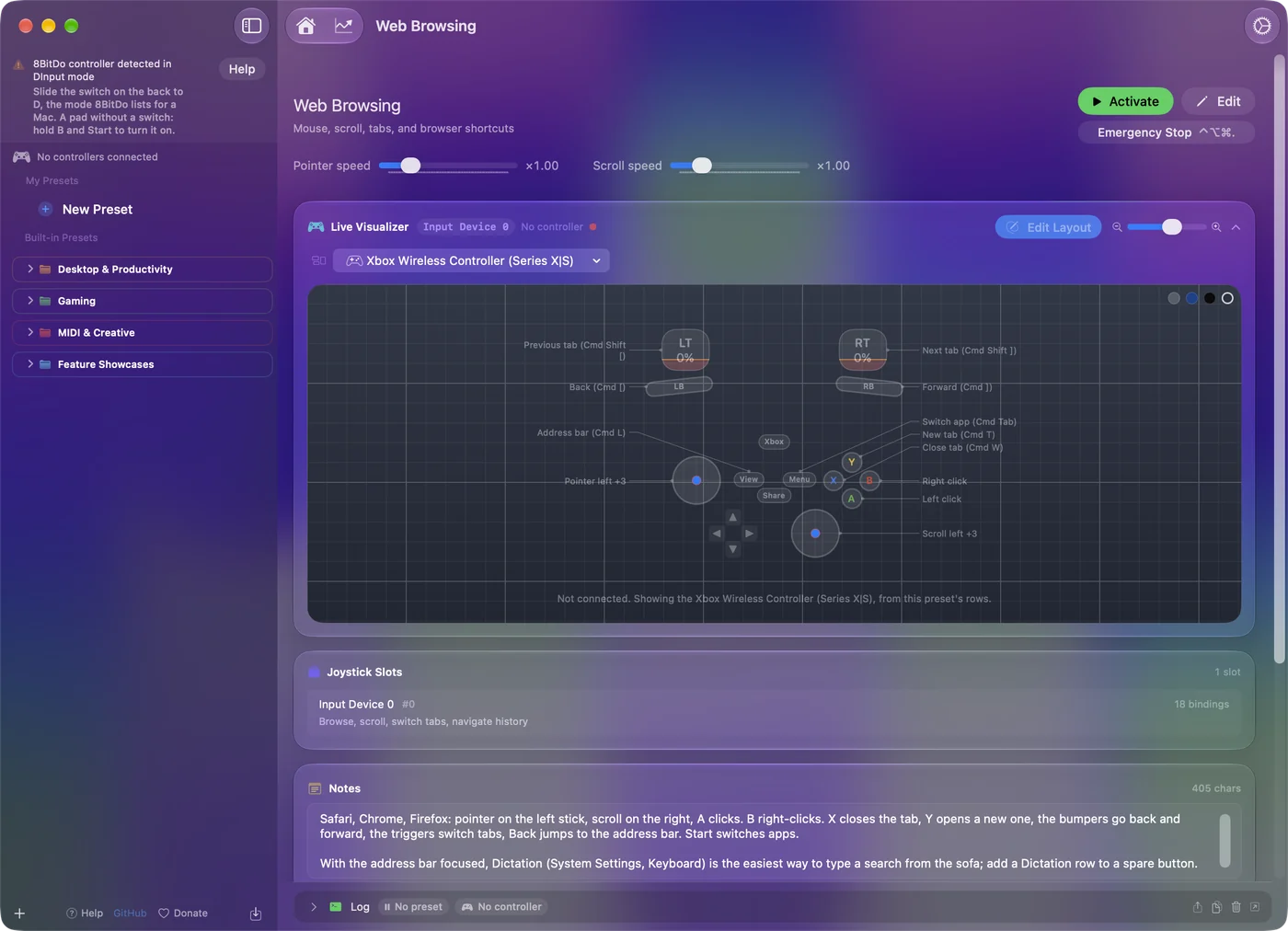
För ett spel som redan stöder kontroller räcker macOS. För allt annat gör InputConfig Lite 2:ans knappar och sticks till tangenter, musrörelser, klick och rullning. Lite 2 skriver sina bokstäver i Nintendos ordning, med B längst ned: välj Nintendo under Face button names i appens Settings, så visar redigeraren bokstäverna på din kontroll. macOS har också egen omkoppling, under Systeminställningar, Spelkontroller. Tryck på Scan för en rad och tryck på en knapp, så spelar den tryckta bokstaven ingen roll.
Den ursprungliga Lite är en annan kontroll
Den första 8BitDo Lite, från 2020, har två korsformade styrkors där Lite 2 har tumsticks, och lägena S och X i stället för S och D. Den finns inte på 8BitDos lista för Apple-enheter. InputConfig har en profil för den som jag inte har bekräftat på riktig hårdvara, så behandla den som otestad. Stegen på den här sidan gäller Lite 2.
Om den inte fungerar
Klättra den här stegen, med det minsta steget först:
- Kontrollera reglaget. D, inte S.
- Kontrollera macOS. 8BitDo listar macOS 13.2 eller senare. Öppna Apple-menyn och välj About This Mac.
- Ta bort den och parkoppla igen. Ta bort kontrollen under Systeminställningar, Bluetooth, och håll sedan ned Pair i tre sekunder.
- Uppdatera den fasta programvaran. En äldre kontroll kan behöva 8BitDos Upgrade Tool innan den parkopplas med en Mac.
8BitDo-kontroll fungerar inte på en Mac går längre. Reglaget och macOS-versionen förklarar det mesta av problemen med Lite 2 på en Mac.
Den korta versionen
- Fungerar. På macOS 13.2 eller senare, i D-läge, via Bluetooth eller USB-C.
- Parkoppla. Skjut reglaget till D, tryck på Home, håll ned Pair i tre sekunder och välj sedan 8BitDo Lite 2 i Bluetooth-inställningarna.
- Stöds inte. Vibration och rörelse stöds inte på Apple-enheter för tillfället.
Lite 2 finns på 8BitDos egen lista för Mac, och D-läget är vägen in.
Källor
Varje fakta om kontrollen på den här sidan kommer från 8BitDos egna sidor, lästa det datum som visas. Vad InputConfig gör med den kommer från appen själv.
- 8BitDo. 8BitDos sida för Apple-enheter listar Lite 2 bland de stödda kontrollerna, anger dess steg (lägesreglaget på D, hemknappen, Pair hållen i tre sekunder), nämner macOS 13.2 eller senare och säger att vibration och rörelsestyrning inte stöds på Apple-enheter för tillfället. Läst den 7 oktober 2026.
Frågor
Fungerar 8BitDo Lite 2 på en Mac?
Ja. 8BitDo listar den som officiellt stödd av Apple på macOS 13.2 och senare. Sätt den i D-läge, håll ned Pair i tre sekunder och anslut den i Systeminställningar, Bluetooth.
Vilket läge behöver 8BitDo Lite 2 på en Mac?
D. 8BitDos sida för Apple-enheter anger D för både Bluetooth och USB-kabel. S är Switch-läge, som macOS också kan läsa, med A och B ombytta.
Fungerar vibration på 8BitDo Lite 2 på en Mac?
Nej. 8BitDo säger att vibration och rörelsestyrning inte stöds på Apple-enheter för tillfället, och dess FAQ för Lite 2 säger att kontrollen bara har vibration och rörelse i S-läge.
Kan jag ansluta 8BitDo Lite 2 till en Mac med kabel?
Ja, på en Mac med USB-C-portar. Skjut reglaget till D, anslut den och vänta tills Mac känner igen den.
Mer på svenska
Fullständiga guider, på engelska
Vem som skriver. Ryleigh Newman utvecklar InputConfig och använder sin egen Mac varje dag med en controller, eftersom händerna inte fungerar bra. Den här sidan är översatt från engelska. Appens gränssnitt och resten av webbplatsen är på engelska.
Den här sidan på andra språk: English, العربية, Čeština, Dansk, Deutsch, Español, Suomi, Français, עברית, Magyar, Bahasa Indonesia, Italiano, 日本語, 한국어, Norsk, Nederlands, Polski, Português, Русский, Slovenčina, ไทย, Türkçe, Українська, Tiếng Việt, 繁體中文, 简体中文
Gratis. Inget konto, och ingenting lämnar din Mac. Öppen källkod på GitHub.