Svenska
Så autoklickar du ett bestämt antal gånger på en Mac
 Den här appen är helt gratis. Du behöver inte skapa något konto. Det finns inga prenumerationer, inga krångliga nedladdningar och inget är låst. Optimerad för Apple silicon.
Ja, en Mac-autoklickare kan klicka ett bestämt antal gånger och sedan stanna av sig själv. I InputConfig ställer du Stop after på en upprepande klickrad till det antal du vill ha, upp till 100 000, och körningen avslutas när den nått dit. Förinställningens översta knapp, Y, klickar 100 gånger, 10 per sekund, och stannar sedan.
För ett fåtal klick från varje tryck, till exempel 3 eller 10, är fältet Repeat på en vanlig rad det enklare verktyget. Båda är gratis, och båda förklaras nedan.
Version 1.7 av InputConfig, som väntas i oktober 2026, blir helt tillgänglig på svenska.
Steg
- Installera InputConfig från Mac App Store och ge åtkomst till Hjälpmedel.
- Aktivera den inbyggda förinställningen Auto Clicker och tryck på Y på en handkontroll för 100 klick.
- För ditt eget antal öppnar du en klickrads Options och ställer in How it fires till Repeats until pressed again.
- Ställ in Every till mellanrummet mellan klicken och Stop after till antalet klick.
- Stäng redigeraren och tryck på radens kontroll en gång, så stannar körningen vid antalet.
Ställ in Stop after på en upprepande rad
- Du: I radens Options väljer du Repeats until pressed again, och skriver sedan antalet i Stop after.
- InputConfig: Räknar varje klick den skickar och avslutar körningen vid det talet. Etiketten bredvid fältet lyder presses, eller presses (0 keeps going) medan det är 0.
- Kontrollera: Starta en körning på något ofarligt. Den stannar av sig själv, och ett tryck till på kontrollen startar en ny körning från noll.
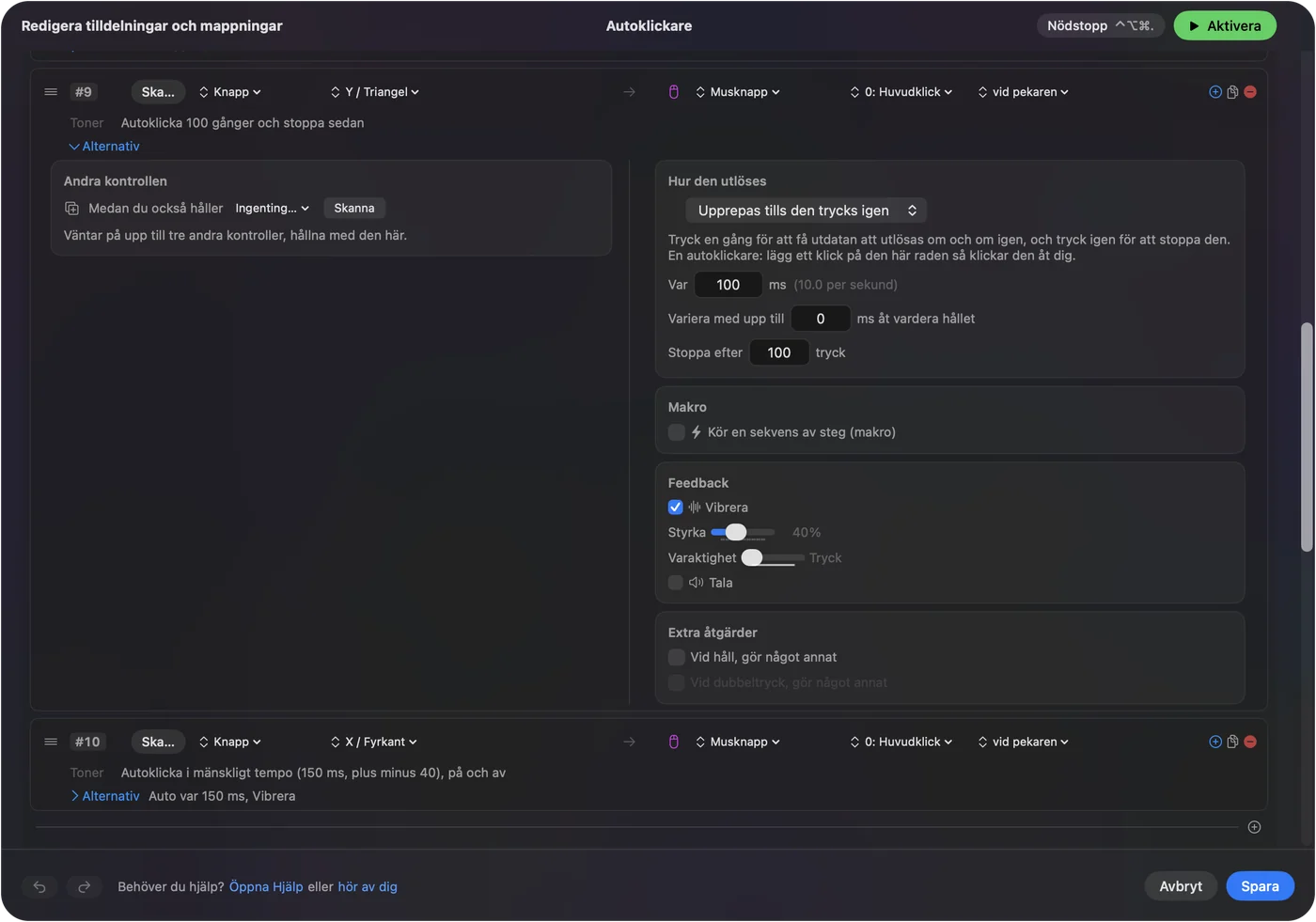
- Stoppa tidigt. Tryck på kontrollen igen när som helst. Räkningen börjar om vid nästa körning.
- Med Repeats while held. Stop after fungerar även där: klicken stannar vid antalet även om du fortsätter att hålla, och när du släpper nollställs det.
- Intervallet. 0 till 100 000, där 0 betyder ingen gräns.
Stop after gör vilken autoklickare som helst till en som avslutas av sig själv.
Räkna ut hur lång tid en körning tar
En körning tar ungefär antalet gånger mellanrummet. Haken är hastigheten: InputConfig skickar högst ett klick varje gång den kontrollerar sina kontroller, 120 gånger per sekund på nätadapter och 60 på batteri som standard, så ett mellanrum kortare än det går i taket.
| Stop after | Every | Ungefär hur lång tid |
|---|---|---|
| 100 | 100 ms | 10 sekunder (förinställningens 100-klicksrad) |
| 500 | 50 ms | 25 sekunder |
| 1 000 | 100 ms | 1 minut 40 sekunder |
| 3 600 | 1 000 ms | 1 timme |
| 10 000 | 200 ms | 33 minuter |
| 100 000 | 5 ms | Cirka 14 minuter på nätadapter och 28 på batteri vid standardavfrågningstakterna, och 8 bara vid 240 Hz |
Sista raden är uträkning från hur appen schemalägger klick, inte en tidtagen körning. CPS-räknaren räknar ut valfritt antal och mellanrum. Antal gånger mellanrum är körningens längd, så ställ in antalet utifrån tiden du vill ha.
Använd Repeat för några klick per tryck
Repeat är ett annat verktyg för ett annat jobb. Det finns på en rad som står på Fires while held, och varje tryck på kontrollen skickar klicket flera gånger och stannar sedan.
- Du: På en klickrad som står på Fires while held skriver du ett tal i Repeat. När det är över 1 visas ett fält Wait för millisekunderna mellan upprepningarna.
- InputConfig: Trycker och släpper klicket så många gånger för varje tryck, med varje tryck hållet i 50 ms och Wait mellan dem.
- Kontrollera: Ett tryck på kontrollen ger exakt så många klick. Ett andra tryck medan en körning fortfarande pågår gör ingenting förrän den är klar.
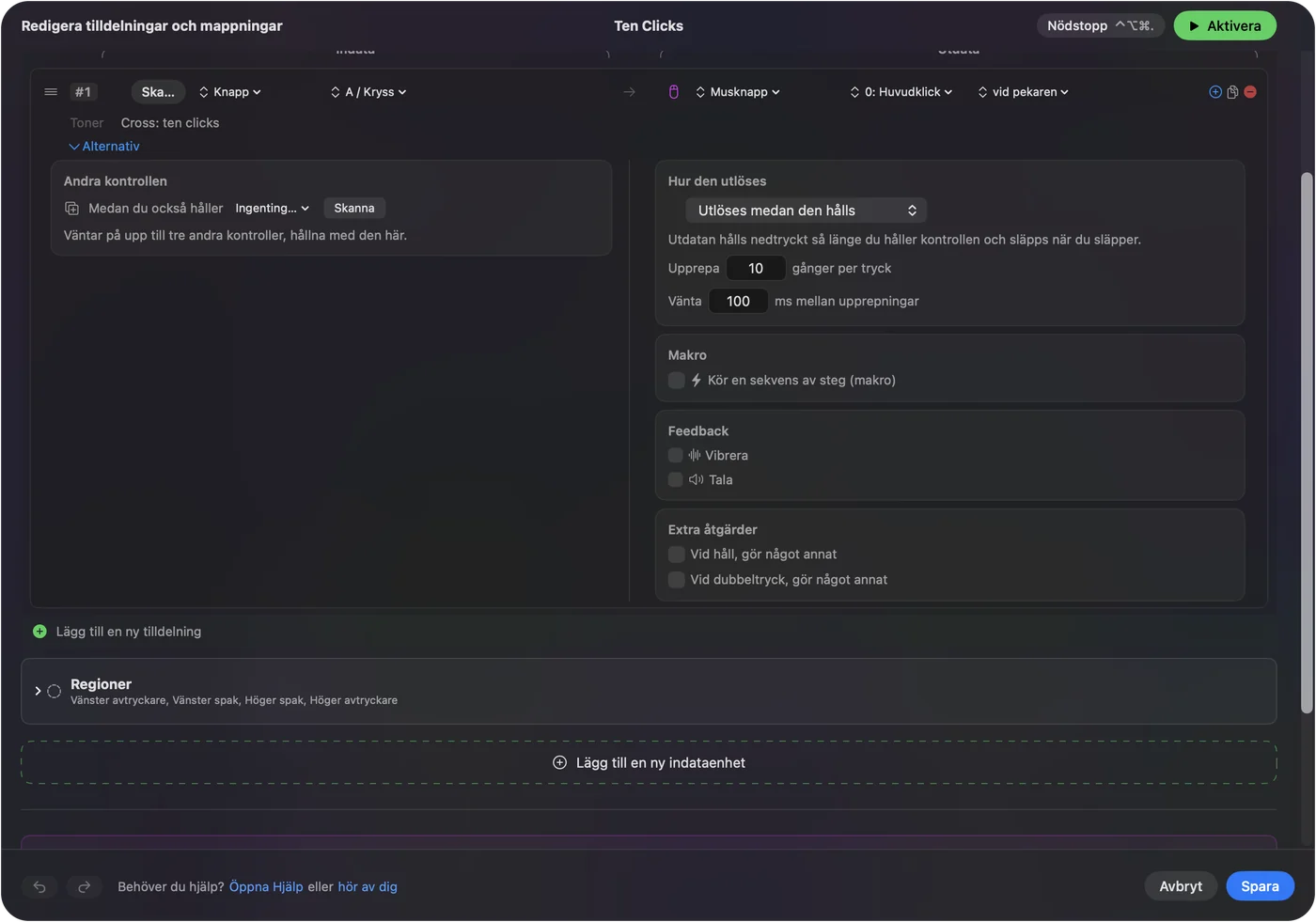
- Intervallet. 1 till 100 gånger per tryck, med en Wait på 10 till 5 000 ms. Det börjar på 100 ms.
- 2 eller 3 är speciellt. En Repeat på 2 eller 3 på ett klick skickas som ett riktigt dubbel- eller trippelklick, så det öppnar filer och markerar ord. 4 och uppåt är en serie enkelklick. Se dubbelklick och autoklickare.
- Hur lång tid det tar. Ungefär antalet gånger 50 ms plus Wait, så tio upprepningar med en Wait på 100 ms tar ungefär en och en halv sekund.
Använd Repeat för några klick vid varje tryck och Stop after för en lång körning.
Välj mellan Stop after och Repeat
| Stop after | Repeat | |
|---|---|---|
| Var den finns | En rad på Repeats until pressed again eller Repeats while held | En rad på Fires while held |
| Hur många | Upp till 100 000 per körning | Upp till 100 per tryck |
| Mellanrummet | Every, 5 till 60 000 ms, med Vary by up to | Wait, 10 till 5 000 ms |
| Att stoppa tidigt | Tryck på kontrollen igen | Nödstoppet, eller att avaktivera förinställningen |
| Dubbelklick | Aldrig: varje klick är ett enkelklick | 2 eller 3 är ett riktigt dubbel- eller trippelklick |
Gör Stop after till en vana
Ett antal är det billigaste skyddsnätet en autoklickare har. Om du går din väg, nickar till över ett idle-spel eller riktar den mot fel fönster, avslutas körningen ändå.
- Långa körningar. Ställ in ett antal som motsvarar tiden du menar, från tabellen ovan.
- Körningar med fast punkt. Pekaren är upptagen tills körningen är klar, så ett antal ger den tillbaka. Se att klicka på samma ställe.
- Allt annat. Tryck på kontrollen igen, eller använd nödstoppet, Control Option Command period. Alla sätt att stoppa en körning finns på en egen sida.
En körning med ett antal kan aldrig springa iväg från dig.
Om antalet blir fel
Klättra den här stegen, det minsta steget först:
- Kontrollera att du inte stoppade den. Ett andra tryck på kontrollen avslutar en körning i förtid, och nästa körning börjar från noll.
- Håll kvar, eller byt läge. På en rad med Repeats while held avslutas körningen och räkningen nollställs när du släpper. Välj Repeats until pressed again om du vill ha händerna fria.
- Håll Mac-datorn vaken. Låsning, viloläge eller byte av förinställning avslutar en körning, och den fortsätter inte där den slutade.
- Kontrollera skärmen. Ett klick riktat mot en fast punkt på en bortkopplad skärm hoppas över men räknas ändå, så appen får färre klick än antalet.
- Sakta ner. Om appen i förgrunden inte hänger med vid mycket snabba klick kan den agera på färre av dem. Prova en längre Every.
Antalet är vad InputConfig skickade, inte vad appen märkte.
Vad den inte kan göra
- Köra under en viss tid. Det finns inget fält för minuter. Ställ in antalet utifrån antal gånger mellanrum.
- Räkna över rader. Varje rad har sin egen räkning.
- Komma ihåg ett antal mellan körningar. Varje ny körning börjar på noll.
- Gå över gränserna. Stop after når högst 100 000 och Repeat 100 per tryck.
Kort sagt
- En lång körning. Repeats until pressed again, Every för takten, Stop after för antalet.
- Några klick per tryck. Välj Fires while held, med Repeat och Wait.
- Färdig. Den översta knappen i förinställningen Auto Clicker skickar 100 klick med 10 per sekund.
Bestäm hur länge du vill att den ska köra, dela med mellanrummet, och skriv in antalet.
Stop after är steg 6 i guiden om autoklickare, tillsammans med alla andra inställningar.
Frågor
Hur får jag en autoklickare att klicka 100 gånger på en Mac?
I InputConfig ställer du en klickrad på Repeats until pressed again och skriver 100 i Stop after. Förinställningens Y-knapp gör redan 100 klick i 10 per sekund.
Kan den köra under ett bestämt antal minuter?
Inte direkt. En körning tar ungefär Stop after gånger Every, så 600 klick med 100 ms är en minut.
Vad är det högsta antal klick den kan räkna?
Stop after går upp till 100 000 klick per körning. Repeat skickar upp till 100 klick per tryck.
Nollställer ett nytt tryck på kontrollen räkningen?
Ja. Ett nytt tryck stoppar körningen, och nästa körning börjar från noll.
Vad är skillnaden mellan Repeat och Stop after?
Repeat skickar några klick från varje tryck på en vanlig rad. Stop after avslutar en lång upprepande körning vid ett antal.
Mer på svenska
Fullständiga guider, på engelska
Vem som skriver. Ryleigh Newman utvecklar InputConfig och använder sin egen Mac varje dag med en controller, eftersom händerna inte fungerar bra. Den här sidan är översatt från engelska. Appens gränssnitt och resten av webbplatsen är på engelska.
Den här sidan på andra språk: English, العربية, Čeština, Dansk, Deutsch, Español, Suomi, Français, עברית, Magyar, Bahasa Indonesia, Italiano, 日本語, 한국어, Norsk, Nederlands, Polski, Português, Русский, Slovenčina, ไทย, Türkçe, Українська, Tiếng Việt, 繁體中文, 简体中文
Gratis. Inget konto, och ingenting lämnar din Mac. Öppen källkod på GitHub.