Svenska
Så får du din Mac att läsa upp text
 Den här appen är helt gratis. Du behöver inte skapa något konto. Det finns inga prenumerationer, inga krångliga nedladdningar och inget är låst. Optimerad för Apple silicon.
Varje Mac kan läsa upp text utan någon extra app. Slå på Speak selection i Systeminställningar, Hjälpmedel, Spoken Content, markera lite text och tryck på Option Esc. Tryck på Option Esc igen för att stoppa. Om den tangentkombinationen är svår för dig kan samma funktion ligga på en musknapp, en kontroller, en omkopplare eller ett knack på en MacBook.
Version 1.7 av InputConfig, som väntas i oktober 2026, blir helt tillgänglig på svenska.
Steg
- Slå på Speak selection i Systeminställningar, Hjälpmedel, Spoken Content.
- Markera text.
- Tryck på Option Esc, eller en knapp bunden till Speak Selection i InputConfig.
Slå på Speak selection
- Öppna Systeminställningar, sedan Hjälpmedel, sedan Spoken Content.
- Slå på Speak selection.
- Välj en System voice och en Speaking rate på samma sida. Bättre röster kan laddas ned från röstmenyn.
- Du: Markera text i valfri app och tryck på Option Esc.
- macOS: Läser upp markeringen med rösten du valde.
- Kontroll: Tryck på Option Esc igen, så stoppar den.
Du kan ändra genvägen med infoknappen bredvid Speak selection på samma sida.
Om Force Quit öppnas i stället
Force Quit är Command Option Esc. Speak selection är Option Esc ensamt, utan Command. Om ett Force Quit-fönster öppnas i stället för tal var Command nedtryckt.
Läs upp från en knapp i stället för tangentbordet
Option Esc kräver två tangenter samtidigt i tangentbordets övre hörn. För en hand, tremor eller om du inte har något tangentbord alls kan InputConfig trycka den åt dig:
- Installera InputConfig från Mac App Store och tillåt åtkomst för Hjälpmedel.
- Lägg till en rad, tryck på Scan och tryck på knappen: en musens sidoknapp, en kontrollknapp, en omkopplare, en MIDI-pad eller en tangent som ingenting använder.
- Ställ utdata på System Function, sedan Accessibility, Speak Selection.
- Aktivera förinställningen.
- Du: Markera text och tryck på knappen.
- InputConfig: Trycker på Option Esc åt dig.
- Kontroll: Mac:en läser texten. Tryck på knappen igen för att stoppa.
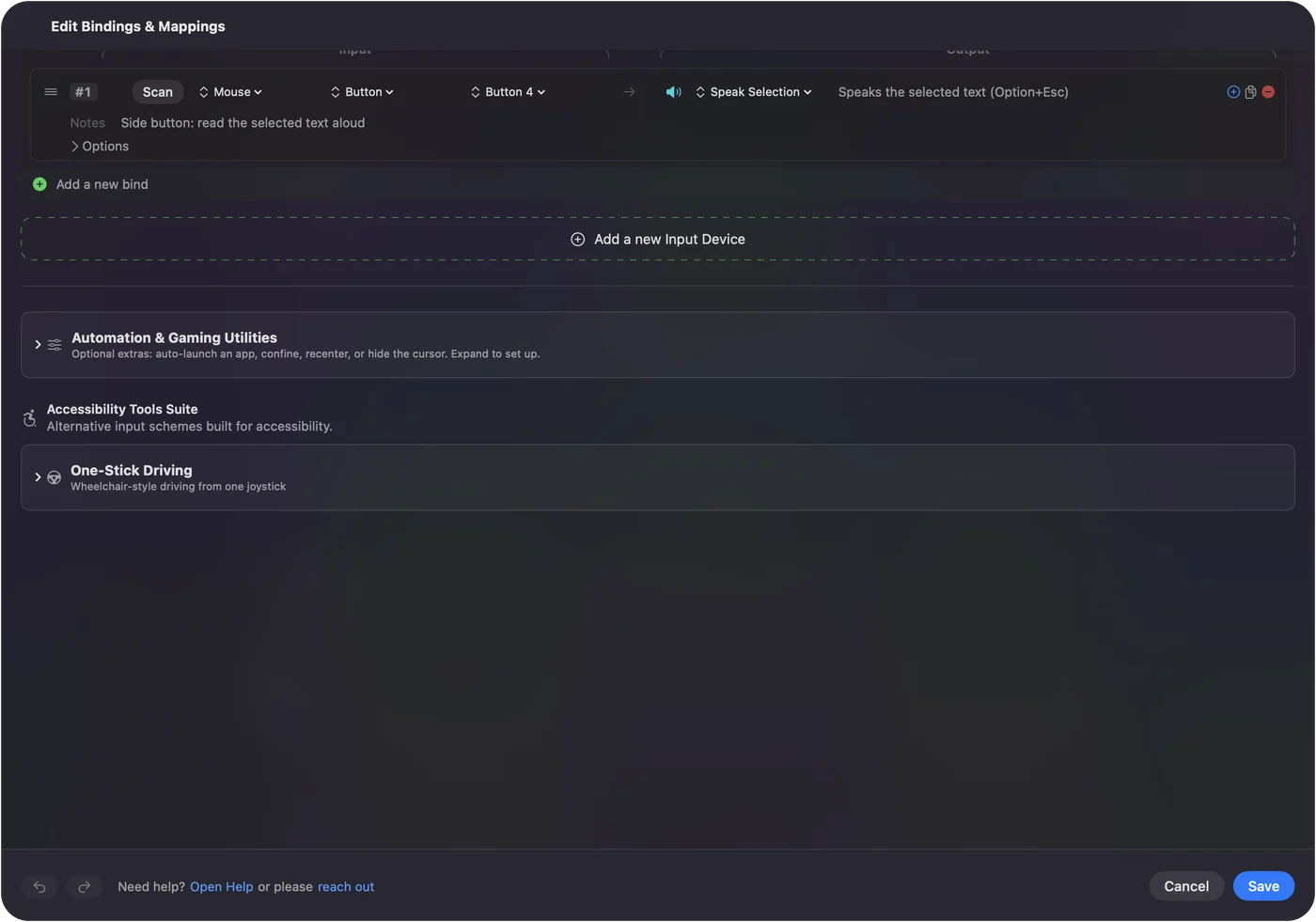
För att höra en hel sida eller ett helt dokument utan att markera för hand, gör raden till ett makro: Command A, sedan Speak Selection.
Om ingenting läses upp
Klättra stegen, minsta steget först:
- Kontrollera omkopplaren. Speak selection måste vara på under Spoken Content.
- Kontrollera markeringen. Någon text måste vara markerad, och den måste vara riktig text: en inskannad PDF eller en bild av text har inget att markera.
- Kontrollera ljudet. Macens volym och ljudutgång.
- Kontrollera genvägen. InputConfigs utdata Speak Selection skickar alltid Option Esc. Om du ändrade genvägen i macOS, ändra tillbaka den eller binda din nya kombination som en tangentutdata i stället.
Skilj det från talad återkoppling och VoiceOver
- Talad återkoppling. InputConfigs talade återkoppling säger en fras du väljer när en knapp utlöses, användbart för att lära sig en layout på gehör. Det är InputConfig som talar, inte Mac:en som läser din text.
- VoiceOver. Mac:ens skärmläsare beskriver allt på skärmen, och layouten VoiceOver-navigering styr den från en kontroller.
Den korta versionen
- Slå på den. Gå till Systeminställningar, Hjälpmedel, Spoken Content, och slå på Speak selection.
- Använd den. Markera text, tryck på Option Esc och tryck igen för att stoppa.
- Gör det till ett tryck. Lägg Speak Selection på valfri knapp med InputConfig.
Genvägen är Option Esc, inte Command Option Esc.
Frågor
Vilken är genvägen för uppläsning av text på en Mac?
Option Esc, när Speak selection är påslagen i Systeminställningar, Hjälpmedel, Spoken Content. Tryck igen för att stoppa.
Kan en Mac läsa upp en PDF?
Ja, om PDF:en har text som går att markera. Öppna den i Preview, markera texten och tryck på Option Esc.
Kan jag byta röst?
Ja. System voice i Spoken Content ställer in den, och röstmenyn där laddar ned fler röster.
Är knappen för uppläsning gratis?
Ja. Speak selection är en del av macOS, och InputConfig är gratis och med öppen källkod, med inget låst.
Mer på svenska
Fullständiga guider, på engelska
Vem som skriver. Ryleigh Newman utvecklar InputConfig och använder sin egen Mac varje dag med en controller, eftersom händerna inte fungerar bra. Den här sidan är översatt från engelska. Appens gränssnitt och resten av webbplatsen är på engelska.
Den här sidan på andra språk: English, العربية, Čeština, Dansk, Deutsch, Español, Suomi, Français, עברית, Magyar, Bahasa Indonesia, Italiano, 日本語, Norsk, Nederlands, Polski, Português, Русский, Slovenčina, ไทย, Türkçe, Українська, Tiếng Việt, 繁體中文, 简体中文
Gratis. Inget konto, och ingenting lämnar din Mac. Öppen källkod på GitHub.