Svenska
En gratis autoklickare för Mac
 Den här appen är helt gratis. Du behöver inte skapa något konto. Det finns inga prenumerationer, inga krångliga nedladdningar och inget är låst. Optimerad för Apple silicon.
Ja, det finns en gratis autoklickare för Mac, och den finns i Mac App Store. macOS har inget eget som klickar på en timer, men InputConfig har det, och sedan 1.6 följer den med en färdig förinställning Auto Clicker: aktivera den, tryck på fn F6, och vänster knapp klickar 10 gånger per sekund tills du trycker på fn F6 igen. Den är gratis och har öppen källkod, utan konto och utan nätverksåtkomst, så det finns ingen nedladdningssida att lita på.
Version 1.7 av InputConfig, som väntas i oktober 2026, blir helt tillgänglig på svenska.
Steg
- Installera InputConfig från Mac App Store och tillåt åtkomst till Hjälpmedel.
- Öppna Desktop & Productivity i sidofältet, klicka på Auto Clicker och tryck på Activate.
- Tryck på fn F6 för att börja klicka 10 gånger per sekund, och tryck igen för att stoppa.
- För din egen rad, sätt en Mouse Button-utdata till Repeats until pressed again under Options och ställ in Every i ms.
- Stäng redigeraren innan du testar, och använd Control Option Command och punkttangenten för att stoppa allt.
Börja klicka med den inbyggda förinställningen
Snabbaste vägen kräver ingen uppsättning alls. Auto Clicker är en av de inbyggda förinställningarna, i mappen Desktop & Productivity i sidofältet.
- Du: Installera InputConfig, tillåt åtkomst till Hjälpmedel när den frågar, öppna sedan Desktop & Productivity i sidofältet, klicka på Auto Clicker och tryck på Activate. Peka på något ofarligt och tryck på fn F6.
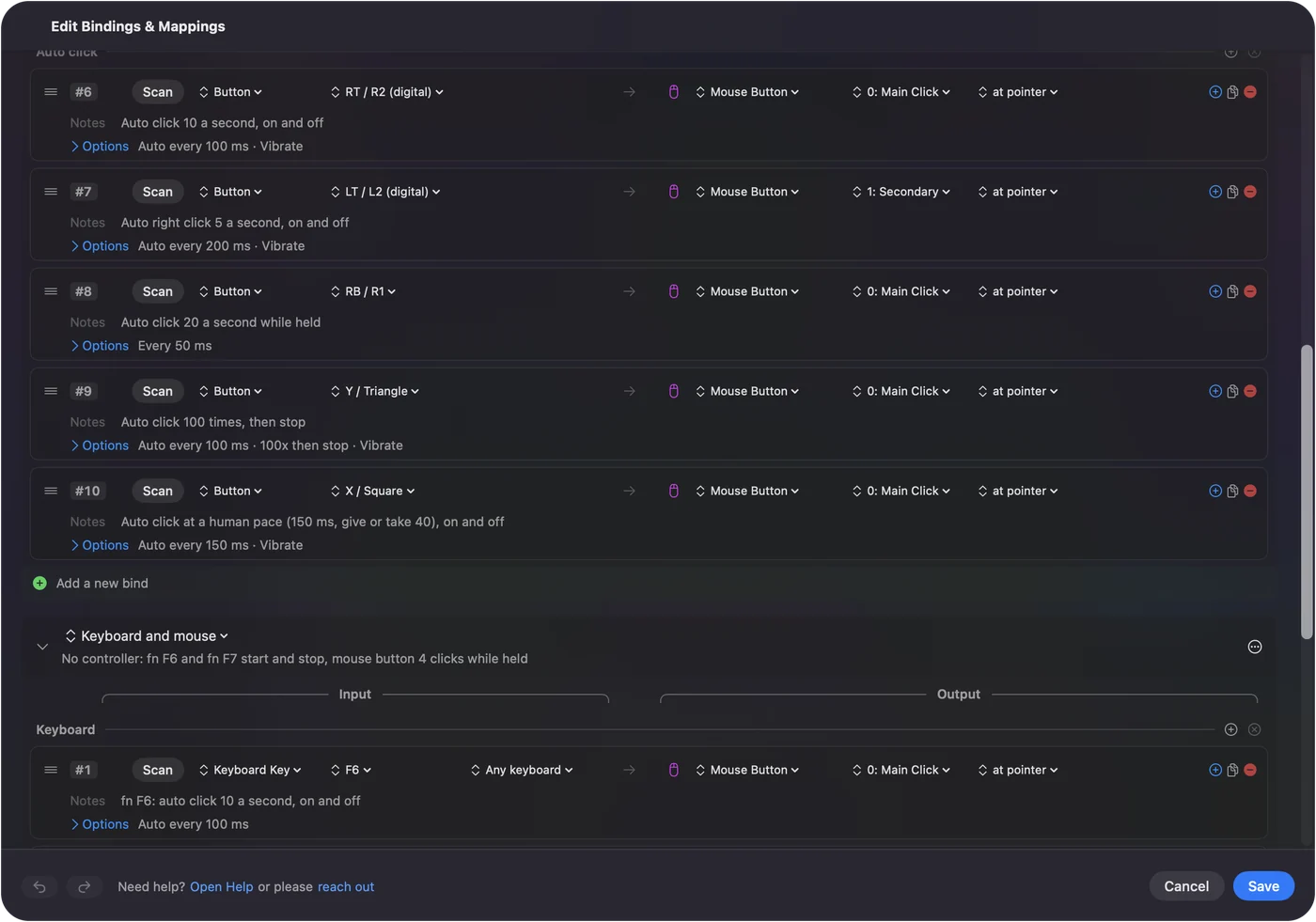
- InputConfig: Klickar med vänster knapp 10 gånger per sekund där pekaren är, tills du trycker på fn F6 igen. fn F7 gör samma sak med högerklick, 5 per sekund, och att hålla en musens sidoknapp 4 klickar 15 gånger per sekund medan den hålls.
- Kontrollera: Tryck på fn F6 en gång till, så slutar klickandet.

Håll ned fn på en MacBook: tangenten F6 för sig själv är en systemtangent som macOS behåller för sig, så ingen app ser den. Med en handkontroll startar och stoppar höger avtryckare vänsterklick, vänster avtryckare högerklick, höger axelknapp klickar 20 gånger per sekund medan den hålls, Y / Triangle klickar 100 gånger och stannar, och X / Square klickar i en ojämn, mänsklig takt. Vänster spak flyttar pekaren och A / Cross klickar en gång. Varje rad finns på förinställningssidan för Auto Clicker, och hela guiden för autoklickare ställer in den steg för steg. Aktivera förinställningen, tryck på fn F6, och den klickar tills du trycker på fn F6 igen.
Bygg din egen på en rad
Vilken rad som helst kan vara en autoklickare, från vilken kontroll du väljer. Så här gör du från början till slut:
- Gör en ny förinställning och klicka på Add a new bind. Tryck på Scan, och tryck sedan på kontrollen som ska starta och stoppa klickandet: en reservknapp på musen, en tangent du aldrig skriver, en handkontrollknapp eller en MIDI-pad.
- Sätt utdata till Mouse Button och låt den stå på 0: Main Click för vänsterklick, eller välj 1: Secondary eller 2: Middle.
- Öppna radens Options och sätt How it fires till Repeats until pressed again.
- Sätt Every till det intervall du vill ha. 100 ms är tio klick per sekund. 1000 ms är ett.
- Spara, stäng redigeraren och aktivera förinställningen.
Testa sedan:
- Du: Stäng redigeraren, peka på något ofarligt och tryck på din kontroll en gång.
- InputConfig: Klickar med det intervall du satt tills du trycker på kontrollen igen.
- Kontrollera: Tryck på kontrollen igen, och klickandet stoppar.
Prova det först när redigeraren är stängd. Att öppna redigeraren stoppar varje körning, och medan den är öppen släpper InputConfig bara igenom pekaren, klick och rullning och håller tillbaka tangenter och makron, så en handkontroll fortfarande når Save. En rad, ett tryck för att starta, ett tryck för att stoppa.
Ställ in takten, variationen och gränsen
| Inställning | Vad den gör |
|---|---|
| Every ... ms | Intervallet mellan klicken, från 5 ms upp till en hel minut. Raden visar takten den ger, till exempel 10.0 per sekund. |
| Vary by up to ... ms either way | Lägger till ett slumpmässigt belopp, plus eller minus, på varje intervall, så att klicken inte blir helt regelbundna. Medelvärdet stannar på Every. 0 håller dem exakta. |
| Stop after ... presses | Avslutar körningen efter ett visst antal klick, upp till 100 000. 0 fortsätter tills du trycker igen. |
| Var den klickar | Var pekaren än är, eller alltid på en fast plats på skärmen. |
| Vilken knapp | Vänster, höger eller mittenklick. |
Två tryckslägen delar de inställningarna:
- Repeats until pressed again. Låser, så att händerna kan vila medan den körs.
- Repeats while held. Klickar bara medan du håller kontrollen, vilket passar korta skurar och snabb eld.
Den verkliga högsta hastigheten sätts av avfrågningsfrekvensen, under Settings, Advanced: InputConfig skickar högst ett autoklick per avfrågning, så 120 per sekund med nätadapter och 60 på batteri som standard, och högst 200 per sekund. Autoklickare CPS på en Mac har hela tabellen, och CPS till ms-räknaren omvandlar vilken takt som helst. För ojämn tidtagning och klickgränser, se klicka med slumpmässigt intervall och klicka ett visst antal gånger.
Klicka på en enda plats
- Du: Öppna klickmenyn för utdatan Mouse Button, som läser at pointer, välj At a fixed point: use the pointer's position now, och flytta sedan pekaren till den plats du vill ha.
- InputConfig: Tar positionen tre sekunder senare, så du hinner dit, och raden läser sedan at x, y, med fälten X och Y för finjustering. Från då hoppar pekaren till den platsen före varje klick.
- Kontrollera: Starta en körning och se pekaren landa på din plats före varje klick.

Rör inte musen medan en körning till en fast punkt pågår. Om platsen låg på en skärm som inte längre är ansluten hoppas klicket över i stället för att landa någon annanstans. Välj Where the pointer is för att gå tillbaka till att klicka där pekaren står. Mer om att autoklicka på samma plats.
Få enkla klick eller ett riktigt dubbelklick
- En autoklick-körning. Varje klick är ett eget enkelklick. En snabb körning blir aldrig till de dubbel- och trippelklick som öppnar filer och markerar ord.
- Ett dubbelklick från ett tryck. Låt raden stå på Fires while held och sätt Repeat till 2 gånger per tryck, med en kort Wait mellan dem. En Repeat på 2 eller 3 på ett klick skickas som ett riktigt dubbel- eller trippelklick, så att det öppnar en fil i Finder.
- En längre Repeat. En rad enkla klick.
Dubbelklick från ett tryck går igenom det steg för steg.
Välj kontrollen som startar det
InputConfig lyssnar på tangentbordet tillsammans med macOS och kan inte ta bort en tangent, så en tangent du binder skriver fortfarande. Välj något som inte gör något annat:
- En sidoknapp på musen. I 1.6, markera Block the button's own action på den raden, så slutar knappen också gå bakåt i en webbläsare medan förinställningen körs. Förinställningen Auto Clicker gör det för knapp 4. Knappar upp till 32 kan bindas. Se musens sidoknappar på en Mac.
- F13 till F19. På ett utökat tangentbord ignorerar macOS och de flesta appar dem. Se F13 till F19 på en Mac.
- fn med F6 eller F7 på en MacBook. Förinställningens val. F-tangenterna för sig själva är system- och mediatangenter som aldrig når en app, så håll ned fn.
- Höger Option på en MacBook. Tryckt för sig själv gör den ingenting i de flesta appar. Den är en bra startknapp om du inte skriver accenterade bokstäver med den.
- En handkontrollknapp eller en MIDI-pad. Ingen av dem skriver något, och en handkontroll fungerar från andra sidan rummet. Se autoklickning med en handkontroll.
Alla sätt att använda Macens egna tangenter och knappar finns på sidan tangentbord och mus som indata, och autoklickarens snabbtangenter på en Mac jämför valen. Den bästa utlösaren är en du aldrig trycker på av misstag.
Stoppa den, varje gång
Det finns alltid en utväg. Klättra den här stegen, minsta steget först:
- Tryck på samma kontroll igen. Körningen stoppar. En rad med Repeats while held stoppar när du släpper.
- Använd nödstoppet. Control Option Command och punkttangenten från valfri app, håll Back och Start nedtryckta tillsammans på handkontrollen i tre sekunder (View och Menu på en Xbox-pad, Create och Options på en DualSense), eller Emergency Stop i menyraden. Nödstoppet stänger av förinställningen och släpper varje nedtryckt tangent och knapp.
- Lås Mac:en. Det stoppar körningen också, och den startar inte igen av sig själv när du låser upp.
Att ställa in Stop after på ett antal är en bra vana för långa körningar. Så stoppar du en autoklickare på en Mac har varje utväg, även för andra appar.
Upprepa mer än klick
Samma läge upprepar vilken utdata en rad kan skicka: en tangent, en tangentkombination, ett rullningssteg eller en MIDI-ton.
- Tangenter. Se sidan om automatisk tangenttryckare.
- En sekvens av tangenter och klick från ett tryck. Se så gör du ett makro på en Mac.
Om inget klickar
Klättra den här stegen, minsta steget först:
- Stäng redigeraren. Körningar stoppar medan den är öppen.
- Håll ned fn. På en MacBook når F6 och F7 bara InputConfig med fn nedtryckt.
- Kontrollera Hjälpmedel. Om ikonen i menyraden är orange behöver den körande förinställningen behörigheten. Slå på InputConfig under Systeminställningar, Integritet och säkerhet, Hjälpmedel, och starta om den om den redan var på.
- Sänk takten. Om en app räknar färre klick än du skickar, höj Every.
När en autoklickare inte fungerar på en Mac har den längre stegen.
Vad du bör veta innan du använder den
- Regler. Klick skickas på samma låga nivå i macOS som en riktig mus använder. Många onlinespel och vissa webbplatser räknar autoklickning som fusk, en del upptäcker det, och konton blir avstängda för det, så kontrollera reglerna för det du använder den i. Jag lovar inte att någon hastighet är tillåten eller omöjlig att upptäcka. Mer om om en autoklickare är säker.
- Högsta hastighet. Den snabbaste praktiska takten sätts av hur ofta appen kontrollerar sina kontroller, under Polling rate i Settings, Advanced: 120 gånger per sekund med nätadapter och 60 på batteri som standard, och högst 200 klick per sekund.
- Klicka utan att trycka. Om att trycka är det svåra har macOS Dwell i sina hjälpmedelsinställningar, som klickar när pekaren vilar stilla. Det klickar en gång per vila, inte på en timer. Så autoklickar du på en Mac jämför det med de andra inbyggda alternativen.
- Flera platser i rad. Varje rad klickar på en plats. För en inspelad sekvens av klick på olika platser passar en annan app bättre.
Den korta versionen
- Snabbast. Aktivera den inbyggda förinställningen Auto Clicker och tryck på fn F6, eller dra handkontrollens högra avtryckare.
- Din egen. En Mouse Button-utdata på 0: Main Click, satt till Repeats until pressed again, på en kontroll som inte gör något annat.
- En utväg. Tryck igen, eller Control Option Command och punkttangenten.
Ställ in Stop after på långa körningar, så behöver du aldrig jaga en okontrollerbar klickare.
Vart du går härnäst:
- Hela genomgången. Guiden om autoklickare, från installation till en inställd och begränsad körning.
- Förinställningen, rad för rad. Förinställningen Auto Clicker.
- Andra autoklickare. Autoklickare för Mac jämförda.
Frågor
Finns det en gratis autoklickare för Mac?
Ja. InputConfig är gratis och har öppen källkod under MIT-licensen, i Mac App Store, med en inbyggd förinställning Auto Clicker. Den valfria dricksburken lägger inte till några funktioner.
Vilken är den säkraste autoklickaren för Mac?
Leta efter en från Mac App Store med offentlig källkod. InputConfig är både och, och den har inget konto, ingen analys och ingen nätverksåtkomst. Precis som alla autoklickare för Mac behöver den åtkomst till Hjälpmedel för att klicka åt dig.
Fungerar den på en MacBook Air eller MacBook Pro?
Ja. Den körs på varje Mac med macOS 14 eller senare, Apple-kisel eller Intel. På en MacBook, håll ned fn med F6 för att starta den inbyggda förinställningen.
Kan jag starta och stoppa den med en snabbtangent på tangentbordet?
Ja. Den inbyggda förinställningen använder fn F6, och du kan skanna vilken tangent som helst som en rads indata. Tangenten gör också sitt vanliga jobb, så välj en som inte skriver något, som F13 eller höger Option.
Kan en PS5- eller Xbox-handkontroll starta autoklickaren?
Ja. I den inbyggda förinställningen startar och stoppar höger avtryckare vänsterklick, och vilken knapp som helst på en stödd handkontroll kan vara utlösare för din egen rad. En MIDI-pad fungerar också.
Kan den klicka med slumpmässiga intervall?
Ja. Vary by up to lägger till ett slumpmässigt belopp, plus eller minus, på varje intervall, och medelvärdet stannar på det intervall du satt.
Kan ett tryck ge ett dubbelklick?
Ja. Sätt Repeat till 2 gånger per tryck på en klickrad. Det skickas som ett riktigt dubbelklick.
Hur stoppar jag en autoklickare på en Mac?
Tryck på samma kontroll igen, eller använd nödstoppet: Control Option Command och punkttangenten, från valfri app.
Mer på svenska
Fullständiga guider, på engelska
Vem som skriver. Ryleigh Newman utvecklar InputConfig och använder sin egen Mac varje dag med en controller, eftersom händerna inte fungerar bra. Den här sidan är översatt från engelska. Appens gränssnitt och resten av webbplatsen är på engelska.
Den här sidan på andra språk: English, Čeština, Dansk, Deutsch, Español, Suomi, Français, עברית, Magyar, Bahasa Indonesia, Italiano, 日本語, Norsk, Nederlands, Polski, Português, Русский, Slovenčina, ไทย, Türkçe, Українська, Tiếng Việt, 简体中文
Gratis. Inget konto, och ingenting lämnar din Mac. Öppen källkod på GitHub.