Nederlands
Een gratis autoclicker voor de Mac
 Deze app is helemaal gratis. Je hoeft geen account te maken. Er zijn geen abonnementen, geen ingewikkelde downloads, en niets is vergrendeld. Geoptimaliseerd voor Apple silicon.
Ja, er is een gratis autoclicker voor de Mac, en hij staat in de Mac App Store. macOS heeft niets eigens dat op een timer klikt, maar InputConfig wel. Sinds 1.6 bevat het een kant-en-klare preset Auto Clicker: activeer hem, druk op fn F6, en de linkerknop klikt 10 keer per seconde tot je fn F6 nogmaals indrukt. Het is gratis en open source, zonder account en zonder netwerktoegang, dus er is geen downloadsite die je moet vertrouwen.
Versie 1.7 van InputConfig, verwacht in oktober 2026, is volledig in het Nederlands beschikbaar.
Stappen
- Installeer InputConfig uit de Mac App Store en sta de toegang tot Toegankelijkheid toe.
- Open in de zijbalk Desktop & Productivity, klik op Auto Clicker en druk op Activeer.
- Druk op fn F6 om 10 keer per seconde te klikken, en druk er nog eens op om te stoppen.
- Voor je eigen rij zet je een Mouse Button-uitvoer op Repeats until pressed again in de Opties, en stel je Every in ms in.
- Sluit de editor voordat je test, en gebruik Control Option Command period om alles te stoppen.
Begin met klikken met de ingebouwde preset
De snelste weg heeft helemaal geen instelling nodig. Auto Clicker is een van de ingebouwde presets, in de map Desktop & Productivity van de zijbalk.
- Jij: Installeer InputConfig en sta de toegang tot Toegankelijkheid toe als erom wordt gevraagd. Open daarna in de zijbalk Desktop & Productivity, klik op Auto Clicker en druk op Activeer. Richt op iets onschadelijks en druk op fn F6.
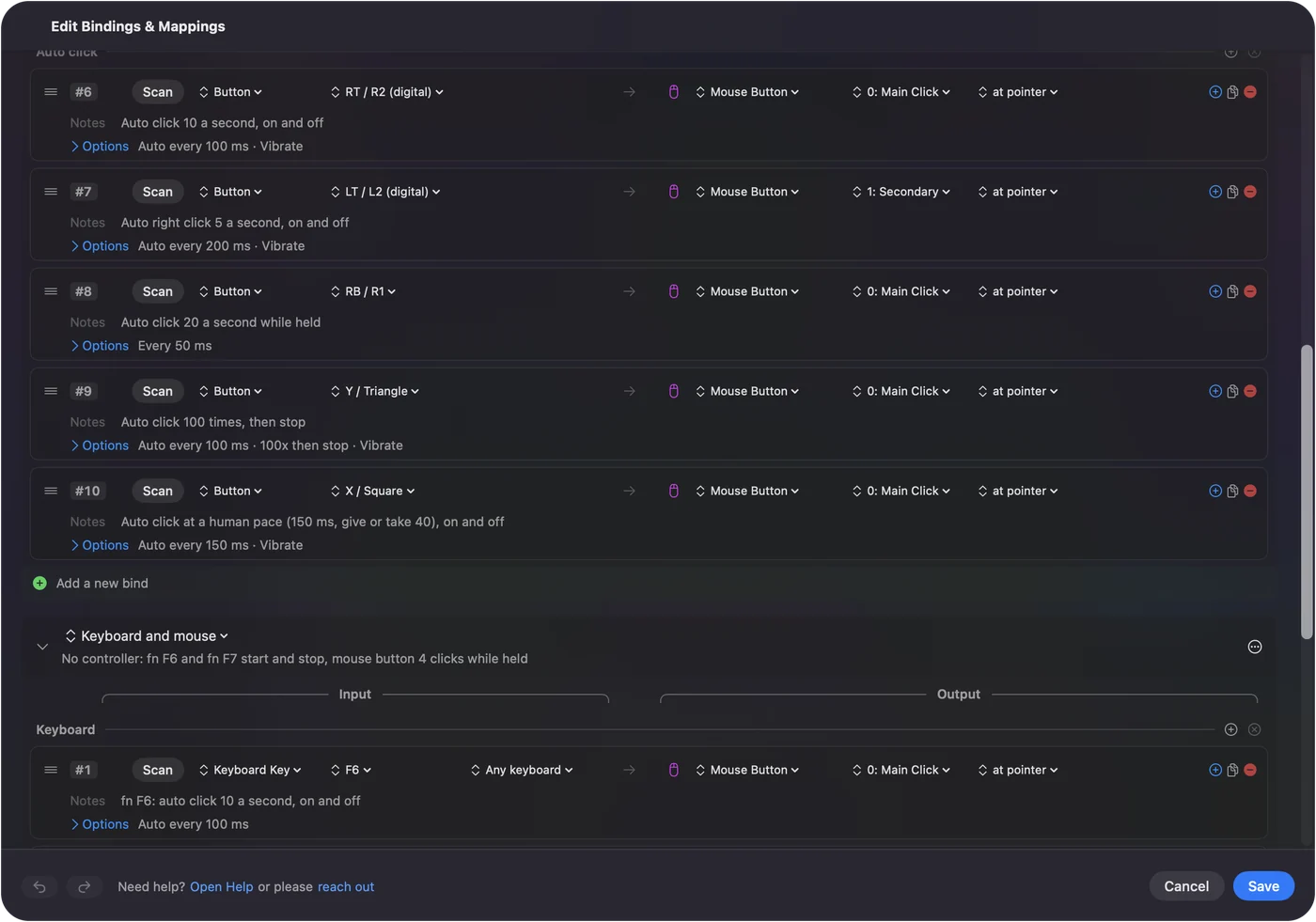
- InputConfig: Klikt met de linkerknop 10 keer per seconde waar de aanwijzer staat, tot je fn F6 nogmaals indrukt. fn F7 doet hetzelfde met rechtsklikken, 5 per seconde. Het ingedrukt houden van zijknop 4 van de muis klikt 15 per seconde zolang je vasthoudt.
- Controle: Druk nog eens op fn F6 en het klikken stopt.

Houd fn vast op een MacBook: de F6-toets op zichzelf is een systeemtoets die macOS voor zichzelf houdt, dus geen app ziet hem. Met een controller starten en stoppen de rechter trigger linksklikken. De linker trigger klikt rechts, de rechter bumper klikt 20 keer per seconde zolang hij is ingedrukt, Y / Triangle klikt 100 keer en stopt daarna, en X / Square klikt in een ongelijk, menselijk tempo. De linker stick verplaatst de aanwijzer en A / Cross klikt één keer. Elke rij staat op de pagina van de preset Auto Clicker, en de volledige gids voor de autoclicker stelt hem stap voor stap af. Activeer de preset, druk op fn F6, en hij klikt tot je fn F6 nogmaals indrukt.
Bouw je eigen in één rij
Elke rij kan een autoclicker zijn, vanaf elke bediening die je kiest. Dit is de opzet van begin tot eind:
- Maak een nieuwe preset en klik op Add a new bind. Druk op Scan, en daarna op de bediening die het klikken start en stopt: een extra muisknop, een toets die je nooit typt, een controllerknop of een MIDI-pad.
- Zet de uitvoer op Mouse Button en laat die op 0 staan: Main Click voor linksklikken, of kies 1: Secondary of 2: Middle.
- Open de Opties van de rij en zet How it fires op Repeats until pressed again.
- Zet Every op de gewenste tussenpauze. 100 ms is tien klikken per seconde. 1000 ms is er één.
- Bewaar, sluit de editor en activeer de preset.
Test daarna:
- Jij: Sluit de editor, richt op iets onschadelijks en druk één keer op je bediening.
- InputConfig: Klikt op de tussenpauze die je instelde, tot je de bediening nogmaals indrukt.
- Controle: Druk de bediening nog eens in en het klikken stopt.
Test het pas nadat de editor dicht is. De editor openen stopt elke run. Terwijl hij open is, houdt InputConfig toetsen en macro's tegen en laat het alleen de aanwijzer, klikken en scrollen door, zodat een controller nog steeds Save (Bewaar) kan bereiken. Eén rij, één druk om te starten, één druk om te stoppen.
Stel het tempo, de variatie en de limiet in
| Instelling | Wat het doet |
|---|---|
| Every ... ms | De tussenpauze tussen klikken, van 5 ms tot een volle minuut. De rij toont het tempo dat daaruit volgt, zoals 10.0 per seconde. |
| Vary by up to ... ms either way | Telt bij elke pauze een willekeurig bedrag op of af, zodat de klikken niet perfect regelmatig zijn. Het gemiddelde blijft op Every. 0 houdt ze exact. |
| Stop after ... presses | Beëindigt de run na een vast aantal klikken, tot 100.000. 0 gaat door tot je opnieuw drukt. |
| Where it clicks | Waar de aanwijzer staat, of altijd op één vaste plek op het scherm. |
| Which button | Linksklik, rechtsklik of middelste klik. |
Twee drukmodi delen die instellingen:
- Repeats until pressed again. Vergrendelt, zodat je handen kunnen rusten terwijl het loopt.
- Repeats while held. Klikt alleen terwijl je de bediening vasthoudt. Dat past bij korte reeksen en snel vuren.
De echte topsnelheid wordt bepaald door de Polling rate, in Instellingen, Advanced. InputConfig stuurt per poll maximaal één autoklik, dus standaard 120 per seconde op een adapter en 60 op de accu, en maximaal 200 per seconde. Autoclicker-CPS op een Mac heeft de volledige tabel, en de CPS-naar-ms-rekenmachine zet elk tempo om. Voor ongelijke timing en klikllimieten, zie klikken met willekeurige intervallen en een vast aantal keer klikken.
Klik op één plek
- Jij: Open het klikmenu naast de uitvoer Mouse Button, dat bij Where the pointer is leest. Kies At a fixed point: use the pointer's position now en verplaats daarna de aanwijzer naar de plek die je wilt.
- InputConfig: Neemt de positie drie seconden later op, zodat je tijd hebt om er te komen. De rij leest dan op x, y, met de velden X en Y om het fijn af te stellen. Vanaf dan springt de aanwijzer voor elke klik naar die plek.
- Controle: Start een run en kijk of de aanwijzer vóór elke klik op jouw plek landt.

Laat de muis met rust terwijl een run op een vast punt loopt. Stond de plek op een beeldscherm dat niet meer is aangesloten, dan wordt de klik overgeslagen in plaats van ergens anders te landen. Kies Where the pointer is om terug te gaan naar klikken waar de aanwijzer staat. Meer over automatisch klikken op dezelfde plek.
Krijg losse klikken of een echte dubbelklik
- Een autoklik-run. Elke klik is een losse klik. Een snelle run wordt nooit de dubbel- en tripelklikken die bestanden openen en woorden selecteren.
- Een dubbelklik uit één druk. Laat de rij op Fires while held staan en zet Repeat op 2 keer per druk, met een korte Wait ertussen. Een Repeat van 2 of 3 bij een klik gaat uit als een echte dubbel- of tripelklik. Zo opent het een bestand in de Finder.
- Een langere Repeat. Een reeks losse klikken.
Dubbelklikken uit één druk loopt het stap voor stap door.
Kies de bediening die hem start
InputConfig luistert mee met het toetsenbord naast macOS en kan een toets niet wegnemen. Een toets die je koppelt, typt dus nog steeds. Kies iets wat verder niets doet:
- Een zijknop van de muis. In 1.6 vink je bij die rij Block the button's own action aan. De knop gaat dan tijdens het draaien van de preset niet meer terug in een browser. De preset Auto Clicker doet dat voor knop 4. Knoppen tot 32 kunnen worden gekoppeld. Zie zijknoppen van een muis op een Mac.
- F13 tot F19. Op een uitgebreid toetsenbord negeren macOS en de meeste apps ze. Zie F13 tot F19 op een Mac.
- fn met F6 of F7 op een MacBook. De keuze van de preset. De F-toetsen op zichzelf zijn systeem- en mediatoetsen die nooit een app bereiken, dus houd fn ingedrukt.
- Rechter Option op een MacBook. Op zichzelf gedrukt doet die in de meeste apps niets. Het is een goede startknop als je er geen geaccentueerde letters mee typt.
- Een controllerknop of een MIDI-pad. Geen van beide typt iets, en een controller werkt vanaf de andere kant van de kamer. Zie autoclicken met een controller.
Elke manier om de eigen toetsen en knoppen van de Mac te gebruiken staat op de pagina toetsenbord en muis als invoer. Sneltoetsen voor een autoclicker op een Mac vergelijkt de keuzes. De beste trigger is een die je nooit per ongeluk indrukt.
Stop hem, elke keer
Er is altijd een uitweg. Klim deze ladder, met de kleinste stap eerst:
- Druk dezelfde bediening nogmaals in. De run stopt. Een rij op Repeats while held stopt zodra je loslaat.
- Gebruik de noodstop. Control Option Command period vanuit elke app, houd Back en Start samen drie seconden ingedrukt op de controller (View en Menu op een Xbox-pad, Create en Options op een DualSense), of Emergency Stop in de menubalk. De noodstop zet de preset uit en laat elke vastgehouden toets en knop los.
- Vergrendel de Mac. Dat stopt de run ook, en hij start niet vanzelf opnieuw nadat je ontgrendelt.
Stop after op een getal zetten is een goede gewoonte bij lange runs. Een autoclicker stoppen op een Mac heeft elke uitweg, ook voor andere apps.
Herhaal meer dan klikken
Dezelfde modus herhaalt elke uitvoer die een rij kan sturen: een toets, een toetscombinatie, een scrollstap of een MIDI-noot.
- Toetsen. Zie de pagina over de automatische toetsdrukker.
- Een reeks toetsen en klikken uit één druk. Zie hoe maak je een macro op een Mac.
Als er niets klikt
Klim deze ladder, met de kleinste stap eerst:
- Sluit de editor. Runs stoppen zolang hij open is.
- Houd fn ingedrukt. Op een MacBook bereiken F6 en F7 InputConfig alleen met fn ingedrukt.
- Controleer Toegankelijkheid. Is het menubalkpictogram oranje, dan heeft de draaiende preset die nodig. Zet InputConfig aan in Systeeminstellingen, Privacy en beveiliging, Toegankelijkheid, en start het opnieuw als het al aan stond.
- Maak het trager. Telt een app minder klikken dan je stuurt, verhoog dan Every.
Wanneer een autoclicker niet werkt op een Mac heeft de langere ladder.
Wat je moet weten voordat je hem gebruikt
- Regels. Klikken worden verstuurd op hetzelfde laaggeniveau van macOS dat een echte muis gebruikt. Veel online games en sommige websites zien autoklikken als vals spelen, sommige detecteren het, en accounts worden ervoor geblokkeerd. Controleer dus de regels van waar je het gebruikt. Ik beloof niet dat een snelheid is toegestaan of onopvallend is. Meer over of een autoclicker veilig is.
- Topsnelheid. Het snelste praktische tempo wordt bepaald door hoe vaak de app zijn bedieningen controleert, onder Polling rate in Instellingen, Advanced. Standaard is dat 120 keer per seconde op een adapter en 60 op de accu, en maximaal 200 klikken per seconde.
- Klikken zonder drukken. Als drukken het moeilijke deel is, heeft macOS Dwell in zijn toegankelijkheidsinstellingen. Dat klikt wanneer de aanwijzer stil blijft staan. Het klikt één keer per rust, niet op een timer. Hoe auto-click je op een Mac vergelijkt het met de andere ingebouwde opties.
- Meerdere plekken achter elkaar. Elke rij klikt op één plek. Voor een opgenomen reeks klikken op verschillende plekken past een andere app beter.
De korte versie
- Snelst. Activeer de ingebouwde preset Auto Clicker en druk op fn F6, of trek de rechter trigger van een controller in.
- Je eigen. Een Mouse Button-uitvoer op 0: Main Click, ingesteld op Repeats until pressed again, op een bediening die verder niets doet.
- Eén uitweg. Druk nogmaals, of Control Option Command period.
Zet Stop after bij lange runs, dan hoef je nooit een op hol geslagen klikker na te jagen.
Waar je verder kunt kijken:
- De volledige route. De gids voor de autoclicker, van installeren tot een afgestelde, begrensde run.
- De preset, rij voor rij. Preset Auto Clicker.
- Andere autoclickers. Mac-autoclickers vergeleken.
Vragen
Is er een gratis autoclicker voor de Mac?
Ja. InputConfig is gratis en open source onder de MIT-licentie, in de Mac App Store, met een ingebouwde preset Auto Clicker. De optionele fooienpot voegt geen functies toe.
Wat is de veiligste autoclicker voor de Mac?
Zoek er een uit de Mac App Store met publieke broncode. InputConfig is beide, en het heeft geen account, geen analyse en geen netwerktoegang. Zoals elke autoclicker voor de Mac heeft het toegang tot Toegankelijkheid nodig om voor jou te klikken.
Werkt het op een MacBook Air of MacBook Pro?
Ja. Het draait op elke Mac met macOS 14 of nieuwer, met Apple silicon of Intel. Houd op een MacBook fn ingedrukt met F6 om de ingebouwde preset te starten.
Kan ik het starten en stoppen met een sneltoets op het toetsenbord?
Ja. De ingebouwde preset gebruikt fn F6, en je kunt elke toets met Scan als invoer van een rij koppelen. De toets doet ook gewoon zijn gebruikelijke werk, dus kies er een die niets typt, zoals F13 of rechter Option.
Kan een PS5- of Xbox-controller de autoclicker starten?
Ja. In de ingebouwde preset starten en stoppen de rechter trigger linksklikken, en elke knop op een ondersteunde controller kan de trigger van je eigen rij zijn. Een MIDI-pad werkt ook.
Kan hij op willekeurige intervallen klikken?
Ja. Vary by up to telt bij elke tussenpauze een willekeurig bedrag op of af, en het gemiddelde blijft op de tussenpauze die je instelde.
Kan één druk dubbelklikken?
Ja. Zet Repeat op 2 keer per druk bij een kliksrij. Dat gaat uit als een echte dubbelklik.
Hoe stop ik een autoclicker op een Mac?
Druk nogmaals op dezelfde bediening, of gebruik de noodstop: Control Option Command period, vanuit elke app.
Meer in het Nederlands
Uitgebreide handleidingen, in het Engels
Wie dit schrijft. Ryleigh Newman ontwikkelt InputConfig en bedient de eigen Mac elke dag met een controller, omdat de handen niet goed meewerken. Deze pagina is vertaald uit het Engels. De belangrijkste knoppen en menu's van de app staan in het Nederlands als de Mac in het Nederlands is ingesteld; deze pagina noemt ze zo, met de Engelse naam tussen haakjes. De rest van de app en van de site is in het Engels.
Deze pagina in andere talen: English, Čeština, Dansk, Deutsch, Español, Suomi, Français, עברית, Magyar, Bahasa Indonesia, Italiano, 日本語, Norsk, Polski, Português, Русский, Slovenčina, Svenska, ไทย, Türkçe, Українська, Tiếng Việt, 简体中文
Gratis. macOS 14 of nieuwer. Geen account, niets verlaat je Mac. Open source op GitHub.