Nederlands
Een controller gebruiken in Minecraft Education op een Mac
Gebruik een mapper. Minecraft Education is gebouwd voor toetsenbord en muis of aanraking, zijn eigen supportsite heeft gezegd dat het geen controllers ondersteunt, en een pad dat de Mac ziet doet in de wereld nog steeds niets. De manier om het op een Mac met een controller te spelen is dus van buiten de game: een app die de controller omzet in het toetsenbord en de muis die Minecraft Education al begrijpt. InputConfig doet dat, gratis in de Mac App Store. Reageert de versie die jouw school draait wel op je controller, gebruik dat dan. Je hebt niets anders nodig. Speel je gewone Minecraft (Java Edition), geen Education, volg dan Minecraft spelen met een controller op een Mac.
 InputConfig is gratis in de Mac App Store. macOS 14 of nieuwer, geen account, geen tracking, open source.
Stappen
- Koppel een PS5-, PS4-, Xbox- of Switch Pro-controller met de Mac.
- Installeer InputConfig en geef toestemming voor Toegankelijkheid.
- Dupliceer de ingebouwde Minecraft-preset en noem de kopie Minecraft Education.
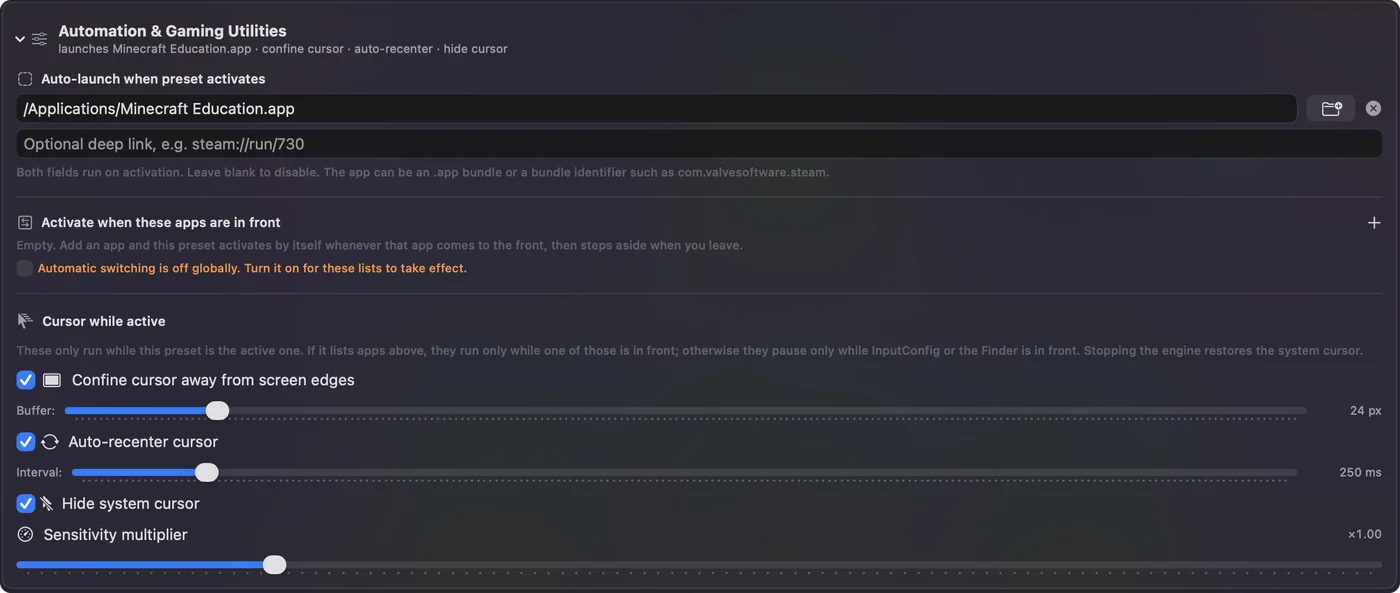
- Kies in Automation & Gaming Utilities van de kopie Minecraft Education als app.
- Druk op Activate en open je wereld.
Stel het in
- Koppel de controller: een PS5-, PS4-, Xbox- of Switch Pro-pad werkt allemaal.
- Installeer InputConfig en geef toestemming voor Toegankelijkheid als hij erom vraagt.
- Zoek de ingebouwde Minecraft-preset en gebruik Duplicate, zodat het origineel blijft zoals het is. Noem de kopie Minecraft Education.
- Jij: Open in de kopie Automation & Gaming Utilities. De ingebouwde preset opent de Minecraft-app als hij actief wordt. Kies daar in plaats daarvan Minecraft Education, of maak het veld leeg. Zet Minecraft Education ook op de applijst.
- InputConfig: Zet de preset vanzelf aan als de game vooraan staat.
- Controle: Druk op Activate, open je wereld en loop met de linkerstick.
Ken de indeling
Minecraft Education houdt de standaard toetsenbordbediening van Minecraft, dus de Minecraft-preset is de plek om te beginnen. Ik test hem met Java. De toetsen die hij stuurt zijn de gewone standaardwaarden van Minecraft.
| Bediening | Doet | Stuurt |
|---|---|---|
| Linkerstick | Lopen | W, A, S, D |
| Rechterstick | Kijken | Muisbeweging |
| Rechtertrigger | Mijnen en aanvallen | Linksklik |
| Linkertrigger | Plaatsen en gebruiken | Rechtsklik |
| A / Cross | Springen | Space |
| B / Circle | Sneaken | Shift |
| X / Square | Inventaris | E |
| Y / Triangle | Laten vallen | Q |
| Bumpers | Door de hotbar scrollen | Scrollwiel |
| D-pad | Hotbarvakken 1 tot 4 | 1, 2, 3, 4 |
| Klik op linkerstick | Sprinten | Control |
Het toetsenbord blijft naast de controller werken, wat in Minecraft Education telt: Code Builder, chat en borden vragen allemaal om typen.
Laat het goed aanvoelen
- Het beeld kruipt. Beweegt het terwijl niemand de rechterstick aanraakt, verhoog dan de dode zone op de rijen van de rechterstick.
- Draaien is te traag of te snel. Verander de waarde Speed op die rijen.
- De camera stopt aan de schermrand. Dat hoort niet: de preset houdt de aanwijzer binnen het venster en verborgen terwijl hij draait.
De pagina over dode zones legt beide instellingen uit.
Vraag eerst toestemming op een school-Mac
Een app uit de Mac App Store installeren en hem Toegankelijkheid geven, in Systeeminstellingen, Privacy en beveiliging, kan op een Mac die de school beheert een beheerder vragen. InputConfig heeft geen account, geen analytics en geen netwerktoegang, wat de moeite waard is om te vertellen aan wie de Macs beheert. Thuis op een gezins-Mac doe je het zelf in een paar minuten.
De korte versie
- Geen ingebouwde ondersteuning. Minecraft Education neemt toetsenbord en muis of aanraking.
- Een kopie van de Minecraft-preset. Wijs hem aan op Minecraft Education, dan gebruikt hij dezelfde toetsen.
- Op school. Een beheerder moet hem misschien installeren.
Dupliceer eerst, zodat de originele Minecraft-preset blijft zoals hij was.
Vragen
Ondersteunt Minecraft Education controllers?
Zijn supportsite heeft nee gezegd. Het is gebouwd voor toetsenbord en muis of aanraking. Op een Mac zet InputConfig een controller om in de toetsenbord- en muisinvoer die het verwacht.
Kan ik een PS4- of PS5-controller gebruiken in Minecraft Education?
Ja, via een mapper. Koppel de controller met de Mac, activeer een kopie van de Minecraft-preset van InputConfig, en de game ziet toetsenbord- en muisinvoer.
Is een mapper toegestaan op school?
Hij stuurt gewone toetsenbord- en muisinvoer en verandert niets in de game. Of je apps mag installeren op een school-Mac is de beslissing van de school.
Meer in het Nederlands
Uitgebreide handleidingen, in het Engels
Wie dit schrijft. Ryleigh Newman ontwikkelt InputConfig en bedient de eigen Mac elke dag met een controller, omdat de handen niet goed meewerken. Deze pagina is vertaald uit het Engels. De belangrijkste knoppen en menu's van de app staan in het Nederlands als de Mac in het Nederlands is ingesteld; deze pagina noemt ze zo, met de Engelse naam tussen haakjes. De rest van de app en van de site is in het Engels.
Deze pagina in andere talen: English, العربية, Čeština, Dansk, Deutsch, Español, Suomi, Français, עברית, Magyar, Bahasa Indonesia, Italiano, 日本語, 한국어, Norsk, Polski, Português, Русский, Slovenčina, Svenska, ไทย, Türkçe, Українська, Tiếng Việt, 繁體中文, 简体中文
Gratis. macOS 14 of nieuwer. Geen account, niets verlaat je Mac. Open source op GitHub.