Nederlands
Een Xbox-controller met een Mac verbinden
Zet de controller aan met de Xbox-knop en houd dan de kleine koppelknop op de bovenrand, naast de USB-poort, ingedrukt tot de Xbox-knop snel knippert. Open op de Mac Systeeminstellingen, Bluetooth, en klik naast Xbox Wireless Controller op Connect. Dat is hetzelfde op een MacBook Air, MacBook Pro, iMac of Mac mini, en je hebt geen driver en geen app nodig. Een kabel werkt ook, op macOS 15 Sequoia en nieuwer. Zorgen dat een game de controller gebruikt is de tweede helft, en die staat verderop.
 InputConfig is gratis in de Mac App Store. macOS 14 of nieuwer, geen account, geen tracking, open source.
Stappen
- Zet de controller aan met de Xbox-knop.
- Houd de koppelknop op de bovenrand ingedrukt tot de Xbox-knop snel knippert.
- Open Systeeminstellingen, Bluetooth, en klik naast Xbox Wireless Controller op Connect.
- Open Systeeminstellingen, Game Controllers, en druk op een knop om te controleren of hij reageert.
Controleer of je controller Bluetooth heeft
De lijst van Apple zelf bestaat uit de Xbox Wireless Controller met Bluetooth (Model 1708), de controllers van de Series X en Series S, de Elite Series 2 en de Adaptive Controller. In de praktijk:
- Werkt via Bluetooth. Elke Xbox Series X|S-controller, de Elite Series 2 en de Xbox One-controllers die vanaf 2016 zijn gemaakt, die met de koptelefoonaansluiting van 3,5 mm.
- Alleen met kabel. De eerste Xbox One-controllers, zonder die aansluiting, en de originele Elite hebben geen Bluetooth. Ze hebben een kabel nodig, en dat betekent macOS 15 of nieuwer. Ik heb die oudere controllers daarop niet getest.
- Nooit. De bedrade Xbox 360-controller werkt niet op een moderne Mac, want zijn USB-protocol is van Microsoft zelf en macOS heeft er geen driver voor. InputConfig 1.6 toont er een in het menu Devices, grijs weergegeven, met die reden. Xbox 360-controllers op een Mac geeft de details.
Koppel hem via Bluetooth
- Jij: Zet de controller aan met de Xbox-knop en houd dan de koppelknop op de bovenrand ingedrukt tot de Xbox-knop snel knippert.
- macOS: Toont Xbox Wireless Controller in Systeeminstellingen, Bluetooth. Klik op Connect.
- Controle: De Xbox-knop blijft branden en Game Controllers in de zijbalk van Systeeminstellingen laat elke knop die je indrukt oplichten.
Langzaam knipperen betekent dat de controller zijn Xbox zoekt, en alleen snel knipperen betekent dat hij in de koppelmodus staat.
Of gebruik een kabel op macOS 15 of nieuwer
Apple heeft bedrade Xbox-controllers toegevoegd in macOS 15 Sequoia. Steek een USB-C-kabel in een Series- of Elite Series 2-controller, of micro-USB in een Xbox One-controller, en klik op Allow als de Mac vraagt of het accessoire mag verbinden. Heb je die vraag gemist of geweigerd, haal dan de kabel eruit en steek hem opnieuw in. De controller verschijnt daarna in Game Controllers in de zijbalk van Systeeminstellingen, en dat is de snelste manier om te bewijzen dat het werkt.
Op macOS 14 Sonoma maakt een kabel van een Xbox-controller nog geen controller, dus koppel hem dan via Bluetooth. InputConfig laat dit geval zien in het menu Devices: de controller staat grijs in de lijst, met de opmerking dat je moet bijwerken naar macOS 15 of Bluetooth moet gebruiken.
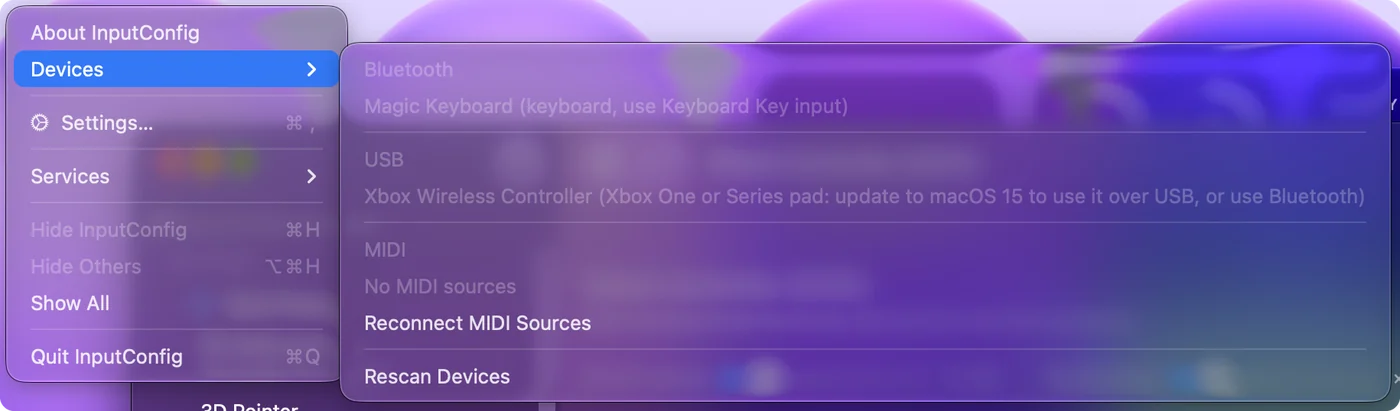
Doet een kabel niets op Sequoia of nieuwer, probeer dan een andere, want veel goedkope USB-C-kabels geven stroom en geen data. Steek hem tijdens het testen rechtstreeks in de Mac en niet in een hub of beeldscherm.
Als hij niet koppelt
Ga deze ladder op, met de kleinste stap eerst:
- Ontkoppel hem van de Xbox. Een controller die nog aan een console gekoppeld is, blijft ernaar terugkeren. Zet de console helemaal uit.
- Vergeet hem en koppel opnieuw. Verwijder de oude vermelding in de Bluetooth-instellingen van de Mac en koppel dan opnieuw met de koppelknop.
- Werk de firmware bij. Oude firmware is de gebruikelijke reden dat een Xbox-controller wel koppelt maar wegvalt, of nooit verschijnt. De update draait op een Xbox, of op Windows via de app Xbox Accessories, niet op een Mac.
Elke controle, in volgorde, staat op Xbox-controller verbindt niet met een Mac.
Laat een game hem gebruiken
Mac-games die controllers ondersteunen pakken een Xbox-controller zonder instellingen op. Steam-games lezen hem uit via Steam Input en cloudgames in een browser lezen hem via de browser. Minecraft Java Edition, de meeste strategiegames en oudere indiegames en elke app die geen game is, lezen controllers helemaal niet uit.
Daarvoor wijst InputConfig, dat ik zelf heb gebouwd en gratis weggeef, de knoppen en sticks toe aan toetsen, klikken en de muis. Er zijn een Minecraft-indeling, een ingebouwde FPS-indeling voor Xbox-controllers, kant-en-klare indelingen voor 450+ games en apps en een muisindeling voor het bureaublad. Zit het probleem bij Steam, lees dan controller werkt op een Mac maar niet in Steam. Xbox-controllers hebben geen gyroscoop of touchpad, dus die functies zijn hier niet van toepassing.
Zet hem uit, verbreek de verbinding of voeg een tweede controller toe
- Uitzetten. Houd de Xbox-knop ongeveer zes seconden ingedrukt tot het lampje uitgaat.
- Verbinding verbreken en de koppeling houden. Klik op zijn naam in de Bluetooth-lijst in het Bedieningspaneel. In InputConfig 1.6 kun je ook bovenaan de zijbalk op zijn vermelding klikken en Disconnect kiezen. Bij een kabel zegt InputConfig dat je de kabel eruit moet halen, omdat een app een bedrade verbinding niet kan verbreken.
- Verwijderen. Klik in Systeeminstellingen, Bluetooth op de infoknop naast de controller en kies Forget This Device.
- Een tweede Xbox-controller. Die koppelt op dezelfde manier en verschijnt onder dezelfde naam. Twee dezelfde controllers op één Mac laat zien hoe je elke speler een eigen controller geeft.
Kort samengevat
- Controleer het model. Een Series-controller, een Elite 2 of een Xbox One met koptelefoonaansluiting heeft Bluetooth.
- Koppel hem. Houd de knop op de bovenrand ingedrukt tot de Xbox-knop snel knippert en klik dan op Connect in Systeeminstellingen, Bluetooth.
- Een kabel werkt alleen op Sequoia. Gebruik op macOS 14 Bluetooth.
Koppelt hij en valt hij weg, werk dan eerst zijn firmware bij op een Xbox of een Windows-pc.
Bronnen
Elk feit over de controller op deze pagina komt van de eigen pagina van de maker of van die van Apple, gelezen op de aangegeven datum. Wat InputConfig ermee doet, komt uit de app zelf.
- Apple. Connect an Xbox wireless game controller to your Apple device noemt de Xbox Wireless Controller met Bluetooth (Model 1708), de controllers van de Series S en Series X, de Elite Series 2 en de Adaptive Controller, en geeft de stappen om te koppelen. Gelezen op 7 oktober 2026.
- InputConfig. De README van de app zegt dat een bedrade Xbox One- of Series-controller macOS 15 of nieuwer nodig heeft, met Bluetooth voor macOS 14. Gelezen op 7 oktober 2026.
Vragen
Ondersteunt een Mac Xbox-controllers?
Ja. Elke Xbox-controller met Bluetooth is compatibel met een Mac en koppelt in Systeeminstellingen zonder driver, voor de Series X|S op macOS 11.3 en nieuwer, en een kabel werkt op macOS 15 Sequoia en nieuwer. Games zonder controllerondersteuning hebben een mapper zoals InputConfig nodig.
Waarom valt mijn Xbox-controller steeds weg van mijn Mac?
Meestal door oude firmware van de controller, of doordat hij nog aan een Xbox gekoppeld is. Werk hem bij op een Xbox of een Windows-pc, ontkoppel hem van de console en koppel hem dan opnieuw met de Mac.
Kan ik een Xbox 360-controller op een Mac gebruiken?
Nee. De bedrade gebruikt een USB-protocol dat macOS niet kan lezen, en de draadloze heeft geen Bluetooth, dus hij kan niet met een Mac koppelen. Een Xbox One-controller met een koptelefoonaansluiting, of een Series-controller, is de vervanger.
Werkt de Xbox Wireless Adapter op een Mac?
Nee. Microsoft maakt die USB-adapter voor Windows en macOS heeft er geen driver voor. Elke Xbox-controller die op een Mac werkt, verbindt via de eigen Bluetooth van de Mac, of met een kabel op macOS 15 en nieuwer.
Waarom verbindt mijn bedrade Xbox-controller niet met mijn Mac?
Bedrade Xbox-controllers hebben macOS 15 Sequoia of nieuwer nodig. Koppel op macOS 14 via Bluetooth. Klik op Sequoia en nieuwer op Allow als de Mac vraagt of het accessoire mag verbinden, en gebruik een kabel die data doorgeeft, rechtstreeks in de Mac gestoken.
Heb ik een app nodig om een Xbox-controller op een Mac te gebruiken?
Niet om hem te verbinden: macOS koppelt hem zonder driver. Je hebt er pas een nodig als een game of app controllers negeert, en dan maakt een mapper zoals InputConfig, gratis in de Mac App Store, van de controller toetsen en muisbeweging.
Meer in het Nederlands
Uitgebreide handleidingen, in het Engels
Wie dit schrijft. Ryleigh Newman ontwikkelt InputConfig en bedient de eigen Mac elke dag met een controller, omdat de handen niet goed meewerken. Deze pagina is vertaald uit het Engels. De belangrijkste knoppen en menu's van de app staan in het Nederlands als de Mac in het Nederlands is ingesteld; deze pagina noemt ze zo, met de Engelse naam tussen haakjes. De rest van de app en van de site is in het Engels.
Deze pagina in andere talen: English, العربية, Čeština, Dansk, Deutsch, Español, Suomi, Français, עברית, Magyar, Bahasa Indonesia, Italiano, 日本語, 한국어, Norsk, Polski, Português, Русский, Slovenčina, Svenska, ไทย, Türkçe, Українська, Tiếng Việt, 繁體中文, 简体中文
Gratis. macOS 14 of nieuwer. Geen account, niets verlaat je Mac. Open source op GitHub.