Nederlands
Hoe je de herhaalsnelheid van toetsen op een Mac wijzigt
 Deze app is helemaal gratis. Je hoeft geen account te maken. Er zijn geen abonnementen, geen ingewikkelde downloads, en niets is vergrendeld. Geoptimaliseerd voor Apple silicon.
De herhaalsnelheid van toetsen staat in Systeeminstellingen, Toetsenbord: Key repeat rate bepaalt hoe snel een ingedrukte toets herhaalt, en Delay until repeat bepaalt hoe lang je hem ingedrukt houdt voordat hij begint. Als het vasthouden van een letter een accentmenu toont in plaats van te herhalen, dan is dat press and hold, en één regel in Terminal zet dat uit.
Versie 1.7 van InputConfig, verwacht in oktober 2026, is volledig in het Nederlands beschikbaar.
Stappen
- Open Systeeminstellingen, Toetsenbord.
- Sleep Key repeat rate naar Fast.
- Sleep Delay until repeat naar Short.
- Houd een toets vast in een tekstveld om het te testen.
- Als er in plaats daarvan een accentmenu verschijnt, zet dan press and hold uit in Terminal.
Stel de twee schuifjes in
- Key repeat rate. Hoe snel een ingedrukte toets opnieuw typt. Fast past bij het verplaatsen van de cursor met de pijltjes.
- Delay until repeat. Hoe lang een toets is ingedrukt voordat hij begint te herhalen. Short laat herhalingen eerder beginnen, en Long helpt als een toets herhaalt terwijl je dat niet wilde.
Als toetsen per ongeluk herhalen, verleng dan eerst de vertraging voordat je de snelheid verlaagt.
Ga sneller dan het schuifje
Terminal kan waarden instellen voorbij de uiteinden van het schuifje. Lagere getallen zijn sneller. Log uit en weer in om ze toe te passen.
Terminal: Een snellere herhaling en een kortere vertraging dan de schuifjes toestaan.
defaults write -g KeyRepeat -int 1
defaults write -g InitialKeyRepeat -int 10
Wat gebeurt er: Na het opnieuw inloggen herhalen ingedrukte toetsen sneller en eerder. Als je de schuifjes in Systeeminstellingen verplaatst, komen ze terug op de waarden van het schuifje.
Dat is voorzichtigheid, niet iets wat ik heb gemeten: zeer snelle waarden kunnen typen lastig onder controle houden, dus ik zou één getal tegelijk veranderen.
Als een ingedrukte toets niet herhaalt
Klim deze ladder, met de kleinste stap eerst:
- Controleer op het accentmenu. Een letter vasthouden toont geaccentueerde versies in plaats van te herhalen. Dat is press and hold.
- Zet press and hold uit. Gebruik de Terminal-regel hieronder, en sluit en open daarna de app opnieuw.
- Controleer Slow Keys. In Systeeminstellingen, Toegankelijkheid, Toetsenbord zorgt Slow Keys dat toetsen wachten voordat ze worden opgepakt.
Terminal: Herhaal ingedrukte letters in plaats van het accentmenu te tonen.
defaults write -g ApplePressAndHoldEnabled -bool falseWat gebeurt er: Ingedrukte letters herhalen in apps die je daarna opent. Verander false in true om het accentmenu terug te krijgen.
Laat een controller of muisknop een toets herhalen
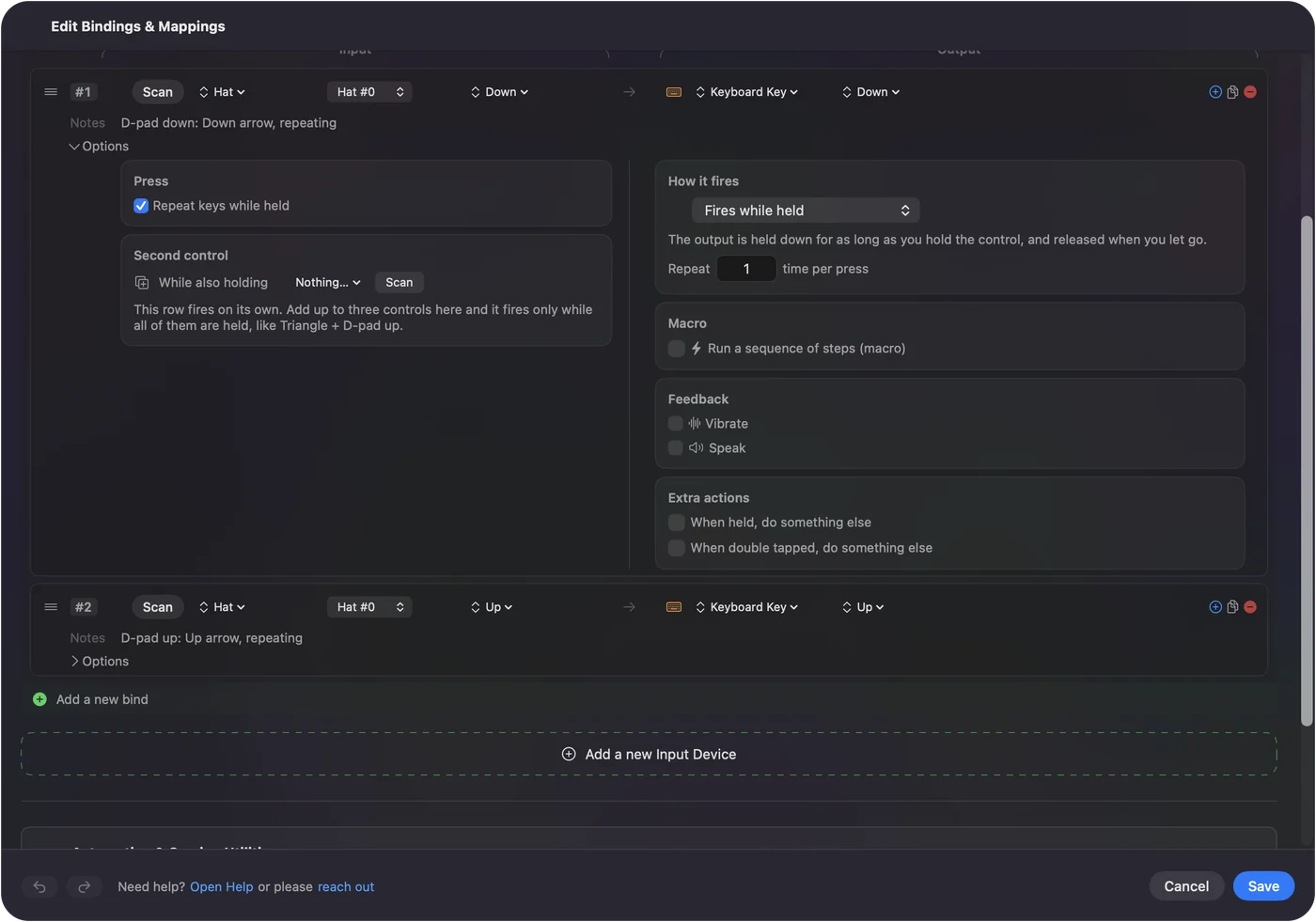
De instellingen hierboven veranderen alleen het toetsenbord. InputConfig, gratis in de Mac App Store, kan een knop op de controller, een muisknop of een andere toets laten herhalen als een echte ingedrukte toets, of herhalen met een tussenpoos die je kiest met Repeats while held. De pagina over de automatische toetsdrukker heeft de instelling.

De korte versie
- Sneller. Key repeat rate naar Fast, Delay until repeat naar Short.
- Nog sneller. KeyRepeat en InitialKeyRepeat in Terminal, en daarna uitloggen.
- Accentmenu in plaats van herhalen. Zet ApplePressAndHoldEnabled uit.
Verander de vertraging eerst, want de meeste ongewenste herhalingen komen van een korte vertraging.
Vragen
Hoe laat ik toetsen op een Mac sneller herhalen?
Ga in Systeeminstellingen naar Toetsenbord en sleep Key repeat rate naar Fast en Delay until repeat naar Short. Terminal kan sneller met defaults write -g KeyRepeat.
Waarom toont een ingedrukte toets op mijn Mac accenten in plaats van te herhalen?
Dat is press and hold. Zet het uit in Terminal met defaults write -g ApplePressAndHoldEnabled -bool false, en open daarna de app opnieuw.
Waar is de instelling voor de herhaalsnelheid van toetsen op een Mac?
In Systeeminstellingen, Toetsenbord. De twee schuifjes heten Key repeat rate en Delay until repeat.
Meer in het Nederlands
Uitgebreide handleidingen, in het Engels
Wie dit schrijft. Ryleigh Newman ontwikkelt InputConfig en bedient de eigen Mac elke dag met een controller, omdat de handen niet goed meewerken. Deze pagina is vertaald uit het Engels. De belangrijkste knoppen en menu's van de app staan in het Nederlands als de Mac in het Nederlands is ingesteld; deze pagina noemt ze zo, met de Engelse naam tussen haakjes. De rest van de app en van de site is in het Engels.
Deze pagina in andere talen: English, العربية, Čeština, Dansk, Deutsch, Español, Suomi, Français, עברית, Magyar, Bahasa Indonesia, Italiano, 日本語, 한국어, Norsk, Polski, Português, Русский, Slovenčina, Svenska, ไทย, Türkçe, Українська, Tiếng Việt, 繁體中文, 简体中文
Gratis. macOS 14 of nieuwer. Geen account, niets verlaat je Mac. Open source op GitHub.