Nederlands
Een gratis Stream Deck-alternatief van een gamepad of MIDI-pad
 InputConfig is gratis in de Mac App Store. macOS 14 of nieuwer, geen account, geen tracking, open source.
Een gamecontroller, MIDI-pad of voetpedaal die je al hebt, kan op een Mac gratis het grootste deel van het werk van een Stream Deck doen. InputConfig, de gratis opensourceapp die ik maak, maakt van een reserve PS5- of Xbox-controller, een oud MIDI-pad of een pedaal een deck: één druk wisselt de OBS-scène, dempt de microfoon, start een Siri Shortcut die de kamerverlichting verandert, en zegt hardop wat het net deed, zodat je nooit hoeft te kijken.
Een Elgato Stream Deck kost $99.99 voor de Neo met acht toetsen en $149.99 voor het model met vijftien toetsen. Ik bouw het hele deck op F13 tot F19, functietoetsen die niets anders op de Mac gebruikt, in ongeveer vijftien minuten, en ik zeg wat een echte Stream Deck nog steeds beter doet.
Stappen
- Voeg de preset Streamer Deck van deze pagina toe en activeer hem terwijl de controller is verbonden.
- Open OBS, Settings, Hotkeys, klik in elk veld voor een scène of actie en druk op de bijbehorende controllerknop om F13 tot F19 vast te leggen.
- Kies je Siri Shortcuts op naam in de rijen van de D-pad.
- Zet de deckrijen in een tweede slot van je gamepreset, zodat beide werken terwijl je speelt.
- Probeer elke knop één keer met OBS open en laat de schakelaars voor streamen en opnemen op hun lange druk staan.
Gebruik F13 tot F19, de toetsen die niemand gebruikt
macOS heeft functietoetsen voorbij F12 die een MacBook-toetsenbord niet heeft en die geen enkele app standaard gebruikt. Alleen toetsenborden op volle grootte met een numeriek toetsenblok, onder andere dat van Apple, hebben F13 tot F19. InputConfig kan F13 tot en met F20 als gewone toetsen sturen.
Wijs ze toe als sneltoetsen in OBS, Streamlabs, Discord of alles met een veld voor sneltoetsen, en ze kunnen nooit botsen met een echte toetsenbordsneltoets. Ecamm Live en Streamlabs accepteren ze allebei. Een toets die geen enkel toetsenbord stuurt, is een sneltoets die niets anders per ongeluk kan activeren.
Stel de sneltoetsen in OBS in
Doe dit één keer, met de preset Streamer Deck actief en de controller in je handen.
- Jij: Open OBS, Settings, Hotkeys. Klik in het veld voor Switch to scene: Starting en druk op de controllerknop die aan F13 is gekoppeld.
- InputConfig: Stuurt een echte F13, zodat OBS hem precies vastlegt alsof een toetsenbord die toets had.
- Check: Het veld toont F13.
Herhaal dit voor de rest en klik daarna op Apply:
- F14. De hoofdscène.
- F15. De pauzescène.
- F16. Microfoon dempen.
- F17. Streamen starten / stoppen.
- F18. Opnemen starten / stoppen.
- F19. De eindscène.
Leer het deck
De preset Streamer Deck op deze pagina zet het op een standaardcontroller:
| Bediening | Stuurt | Zegt |
|---|---|---|
| A / Cross | F14 | Hoofdscène |
| B / Circle | F15 | Pauze |
| X / Square | F13 | Begin |
| Y / Triangle | F19 | Einde |
| LB / L1 | F16 (dempen aan / uit) | Microfoon |
| RB / R1, een seconde ingedrukt | F17 | Stream |
| Back / Share, een seconde ingedrukt | F18 | Opname |
| D-pad omhoog / omlaag | System Volume Up / Down | |
| D-pad links | Siri Shortcut: Lights on | Lichten |
| D-pad rechts | Siri Shortcut: Do Not Disturb | Focus |
| Start / Options | Open App: OBS | |
| Back / Share en Start / Options, drie seconden samen ingedrukt | Emergency Stop (ingebouwd. De knoppen en de tijd staan in Settings) |
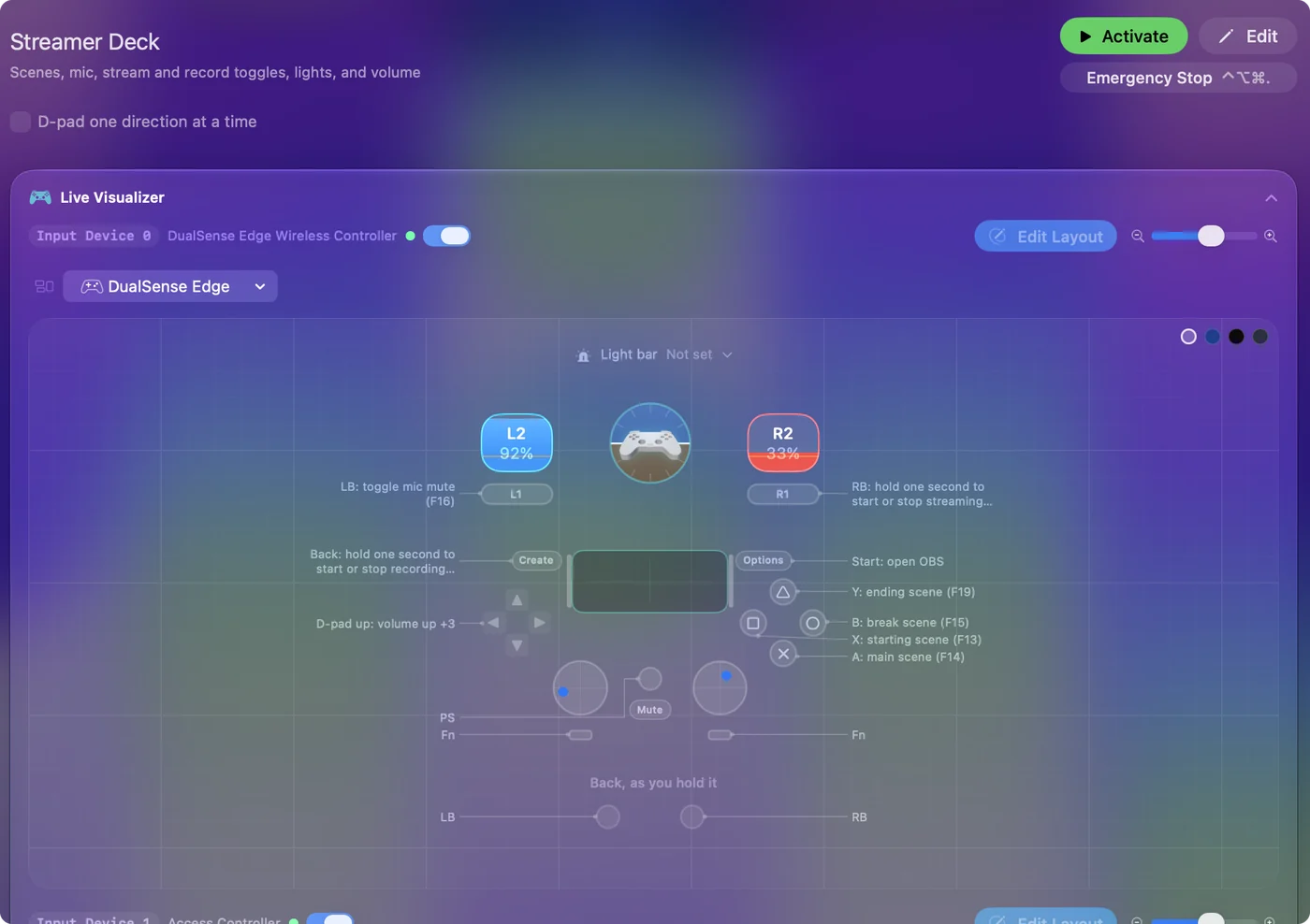
De twee acties die iets definitief maken, het starten en stoppen van de stream en de opname, zitten op een lange druk, zodat een stoot een stream niet kan beëindigen. De lange druk voor opnemen zit op Back / Share, de helft van de ingebouwde noodstop, die ook Start ingedrukt nodig heeft, dus Back alleen ingedrukt houden start of stopt alleen de opname.
Spraak staat aan bij elke scènerij en speelt via de geluidsuitvoer van de Mac, dus als je stream desktopaudio opneemt, horen kijkers het ook. Spraak kondigt de scène bij elke wissel aan, maar er is geen tweerichtingsverbinding van OBS terug naar de controller. Alles wat een stream kan beëindigen, zit op een lange druk en nooit op een gewone druk.
Doe al het andere met Siri Shortcuts
Alles wat de app Opdrachten kan doen, is één uitvoer: HomeKit-scènes voor de lichten, een Focus-modus, een timer, een bericht aan een moderator, een afspeellijst in Muziek.
- Jij: Bouw de opdracht in de app Opdrachten en kies hem op naam in de lijst Run Siri Shortcut van de rij.
- InputConfig: Voert hem op de achtergrond uit, zonder de focus van de game af te pakken.
- Check: Druk midden in de game op de knop en de game blijft voorop.
Houd de gamecontroller en het deck uit elkaar
Het deck kan naast de game bestaan zonder in de weg te zitten:
- Een tweede gamepad. Die heeft een eigen slot in de preset, zodat de gamecontroller een gamecontroller blijft.
- Een MIDI-pad. Dat is een MIDI-slot. Een pad typt zelf niets, dus er lekt geen toets naar de stream.
- Een reservenumpad. Werkt zolang een verdwaald cijfer niet erg is, omdat zijn toetsen ook nog typen. Toetsen die niets typen, F13 tot F19, zijn de schonere keuze. De gids over het macrodeck behandelt beide.
Geef de game een eigen preset waarin de game in de lijst met apps voor automatisch wisselen staat, en zet de deckrijen ook in het tweede slot van die preset. Staat de game voorop, dan draait de gamepreset en werkt het deck. Staat OBS voorop, dan neemt een bureaubladpreset met dezelfde deckrijen het over. Kopieer het deckslot tussen presets met de dupliceerknop van het slot. Alleen wat je koppelt bereikt de game. Niet gekoppelde knoppen sturen niets.
Push to talk met een voetpedaal
Het standaardgedrag van een rij houdt zijn uitvoer ingedrukt zolang de invoer ingedrukt is, dus een pedaal op de push-to-talk-toets van Discord praat zolang je voet erop staat en stopt als je loslaat. Pedalen die werken:
- Een USB-pedaal. Geprogrammeerd om F13 te sturen.
- Een sustainpedaal. Aangesloten op een MIDI-keyboard.
- Een schakelaar. In een poort van een Xbox Adaptive Controller.
- De Stream Deck Pedal van Elgato. $89.99. InputConfig 1.6 kan hem rechtstreeks verbinden, als experimentele functie, en leest hem als linker, middelste en rechter pedaal.
Voetpedaalsneltoetsen op een Mac behandelt welke pedalen werken en hoe je elk soort instelt.
Kies tussen een Stream Deck en wat je al hebt
| Optie | Kosten | Knoppen | Plaatjes op de toetsen |
|---|---|---|---|
| Elgato Stream Deck Neo | $99.99 | 8 lcd-toetsen | Ja |
| Elgato Stream Deck (15 toetsen) | $149.99 | 15 lcd-toetsen | Ja |
| Elgato Stream Deck Pedal | $89.99 | 3 voetpedalen | Nee |
| Een app voor telefoon of tablet (Stream Deck Mobile, Touch Portal, DeckPilot) | Gratis versies, betaalde upgrades | Een touchscreen | Ja |
| InputConfig met een gamecontroller | Gratis, met een controller die je hebt | Elke knop, elk met een lange druk en een dubbele tik | Nee |
| InputConfig met een MIDI-pad | Gratis, met een pad die je hebt | Elke pad en knop | Nee |
De prijzen van Elgato komen van elgato.com op 22 september 2026.
- Koop de Stream Deck. Als je een plaatje en een live status op elke toets wilt, of plugins die rechtstreeks met OBS praten. InputConfig stuurt sneltoetsen, dus OBS vertelt de controller nooit welke scène live is.
- Gebruik wat je hebt. Als je liever fysieke knoppen indrukt zonder te kijken, meer dan één actie per knop wilt, of al een controller of MIDI-pad in een la hebt. Elke rij kan een druk, een lange druk en een dubbele tik dragen, en op een gamecontroller kan een ingedrukte knop elke andere knop een tweede taak geven via chords.
Heb je al een Stream Deck, dan kan InputConfig 1.6 hem verbinden vanuit InputConfig, Devices, als experimentele functie: zijn toetsen scannen als Key 1, Key 2 enzovoort, en de aanraakpunten van een Neo als Left en Right touch. Laat een toets leeg in de app van Elgato, of sluit die app, zodat InputConfig hem kan lezen. Anders reageren beide op de druk. Ik zou het deck een week proberen met hardware die je al hebt, en als je de plaatjes op de toetsen mist, koop je er dan een.
Wat het niet kan
- Live status tonen. Er is geen verbinding van OBS terug naar de controller, dus geen enkele toets toont welke scène live is.
- MIDI-pads laten oplichten. InputConfig stuurt MIDI alleen via zijn eigen virtuele poort, dus hij kan de pads van een padcontroller niet laten oplichten.
- Plaatjes op toetsen zetten. Controllers, pads en pedalen hebben die niet.
De korte versie
- F13 tot F19 als sneltoetsen. Stel ze in OBS in door op de controllerknoppen te drukken.
- Lange drukken voor alles wat definitief is. Schakelaars voor streamen en opnemen zijn nooit een gewone druk.
- Siri Shortcuts voor de rest. Daaronder vallen lichten, Focus, timers en berichten.
- Een tweede slot voor het deck. De gamecontroller blijft een gamecontroller.
Een controller in een la is een gratis deck met een lange druk en een dubbele tik op elke knop.
Vragen
Werkt het met Streamlabs, Twitch Studio of Ecamm?
Met alles wat velden voor sneltoetsen heeft. Ecamm Live en Streamlabs accepteren allebei F13 tot F19.
Kan ik vanaf de controller zien welke scène live is?
Spraak kondigt de scène aan bij de wissel. Er is geen tweerichtingsverbinding van OBS terug naar de controller.
Bereikt de eigen invoer van de controller de game?
Alleen wat je koppelt. Niet gekoppelde knoppen sturen niets, en de game ziet de ruwe invoer van de controller niet, tenzij hij zelf gamepads leest.
Kan een MIDI-controller of Launchpad een Stream Deck zijn?
Wat de knoppen betreft wel. Voeg een rij per pad toe, Scan de pad en geef hem een van de sneltoetsen F13 tot F19 die je in OBS hebt ingesteld, of een Siri Shortcut, Open App of mediatoets. Een pad typt zelf niets, dus er lekt geen toets naar de stream. Twee beperkingen: de pads hebben geen schermen of labels, en InputConfig stuurt MIDI alleen via zijn eigen virtuele poort, dus hij kan de pads niet laten oplichten om te tonen welke scène live is.
Werkt InputConfig met een Elgato Stream Deck?
Het werkt als experimentele functie in 1.6. Verbind hem via InputConfig, Devices, en zijn toetsen scannen als Key 1, Key 2 enzovoort, die van een Pedal als Left, Middle en Right pedal. Laat een toets leeg in de app van Elgato, of sluit die app, zodat alleen InputConfig erop reageert. InputConfig tekent geen plaatjes op de toetsen.
Kan ik een PS5- of Xbox-controller als Stream Deck gebruiken op een Mac?
Elke controller die de Mac ziet werkt, ook een tweede die op het bureau ligt. Geef elke knop een rij die een van F13 tot F19 stuurt, stel die toetsen in als sneltoetsen in OBS, en de knoppen wisselen scènes, dempen de microfoon en starten of stoppen de stream. De preset Streamer Deck op deze pagina doet dat voor een standaardcontroller.
Is een Stream Deck de moeite waard als ik niet stream?
Dat kan, voor apps starten, gesprekken dempen en Opdrachten uitvoeren. Probeer het eerst wel met hardware die je al hebt: een controller, een MIDI-pad of F13 tot F19 op een toetsenbord geven je dezelfde taken gratis, en als je na een week de plaatjes op de toetsen mist, koop je er dan een.
Meer in het Nederlands
Uitgebreide handleidingen, in het Engels
Wie dit schrijft. Ryleigh Newman ontwikkelt InputConfig en bedient de eigen Mac elke dag met een controller, omdat de handen niet goed meewerken. Deze pagina is vertaald uit het Engels. De belangrijkste knoppen en menu's van de app staan in het Nederlands als de Mac in het Nederlands is ingesteld; deze pagina noemt ze zo, met de Engelse naam tussen haakjes. De rest van de app en van de site is in het Engels.
Deze pagina in andere talen: English, العربية, Čeština, Dansk, Deutsch, Español, Suomi, Français, עברית, Magyar, Bahasa Indonesia, Italiano, 日本語, 한국어, Norsk, Polski, Português, Русский, Slovenčina, Svenska, ไทย, Türkçe, Українська, Tiếng Việt, 繁體中文, 简体中文
Gratis. macOS 14 of nieuwer. Geen account, niets verlaat je Mac. Open source op GitHub.