Nederlands
Voetpedaal-sneltoetsen op een Mac
 InputConfig is gratis in de Mac App Store. macOS 14 of nieuwer, geen account, geen tracking, open source.
Ja, een voetpedaal kan sneltoetsen uitvoeren op een Mac: programmeer het om een toets te sturen die niets gebruikt, zoals F13, en geef die toets dan een taak. Een pedaal is een derde hand: push to talk terwijl beide handen op de game zitten, afspelen en pauzeren terwijl je een transcript typt, een klik voor iemand van wie de handen moe worden voordat de dag voorbij is. Ik maak InputConfig, een gratis Mac-app die de meeste pedalen omzet in een sneltoets, een macro, een klik of een systeemfunctie, en hieronder zeg ik openlijk wanneer je hem helemaal niet nodig hebt.
Stappen
- Zoek uit of de Mac het pedaal ziet als toetsenbord, muis, MIDI-apparaat of controller.
- Als het zich als toetsenbord gedraagt, programmeer het dan met zijn eigen hulpprogramma om F13 te sturen.
- Voeg in InputConfig een rij toe, druk op Scan en trap op het pedaal.
- Kies de uitvoer: een sneltoets, een klik, dicteren of een macro.
- Activeer de preset en trap op het pedaal om het te testen.
Zoek uit wat voor pedaal je hebt
| Pedaal | De Mac ziet | Wat te doen |
|---|---|---|
| Een programmeerbaar USB-pedaal | Een toetsenbord | Programmeer het om F13 te sturen, scan het daarna in InputConfig met Scan en kies een uitvoer. |
| Een pedaal dat klikt | Een muis | Een middelste klik of een zijknop is aan van alles te koppelen. Zet Block the button's own action aan in de Options van de rij, zodat een pedaal op Button 4 in een browser niet ook Terug doet. Een gewone linkerklik is al een klik en heeft niets nodig. |
| Een sustainpedaal in een MIDI-keyboard, of een MIDI-voetcontroller | Een MIDI-apparaat | Scan het pedaal. Het stuurt een Control Change, die afgaat als aan-uitschakelaar. |
| Een schakelpedaal in een Xbox Adaptive Controller of een PlayStation Access-controller | Een knop van een gamecontroller | Koppel het zoals elke andere knop. |
| Pedalen van een racestuur | Assen van een controller | Sinds versie 1.6 leest InputConfig stuur- en pedaalsets op volle resolutie. Pedalen van Logitech-stuurwielen lezen 0 tot 1. Koppel de slag van een pedaal aan een toets die voorbij een punt indrukt, of aan scrollen. Zie een racestuur op een Mac. |
| Elgato Stream Deck Pedal | Een Stream Deck | Experimenteel in versie 1.6: verbind het via InputConfig, Devices, en zijn pedalen scannen als Left, Middle en Right pedal. Laat ze leeg in de app van Elgato, of sluit die, anders reageren beide apps op de druk. Hier niet getest. |
| Een transcriptiepedaal, of iets anders | Het verschilt | Open InputConfig, Devices en zoek het pedaal. Staat het als gamecontroller of leverancierspecifiek apparaat in de lijst: vink het aan en Scan vindt zijn pedalen. Komt het binnen als mediatoetsen, koppel het dan als Keyboard Key zoals Play / Pause. Staat het als toetsenbord in de lijst: dan is het de eerste rij van deze tabel. |
Ik heb geen specifieke pedaalmodellen getest, dus zie de tabel als de route om te proberen en niet als belofte voor één merk. De Live Visualizer toont of de Mac de toets, klik of het MIDI-bericht van het pedaal ziet voordat je iets koppelt.
Programmeer het pedaal om F13 te sturen, geen letter
InputConfig luistert naast macOS naar het toetsenbord. Hij kan een toets niet afpakken, dus als een pedaal de letter B stuurt, typt de B nog steeds in de voorste app en gebeurt de nieuwe taak van het pedaal daar bovenop. De oplossing is een toets die niets gebruikt. F13 tot F19 bestaan in macOS, geen enkel MacBook-toetsenbord heeft ze en apps negeren ze tenzij je ze toewijst, dus een pedaal op F13 doet niets tot je het een taak geeft.
- Het eigen hulpprogramma van het pedaal. Draait het op een Mac, kies daar dan F13. Sommige hulpprogramma's zijn alleen voor Windows. Een pedaal dat zijn instelling in het eigen geheugen bewaart, houdt die als je het naar de Mac verplaatst, en de handleiding zegt of het jouwe dat doet.
- Pedalen van PCsensor en Scythe. De gratis opensource-opdrachtregeltool footswitch programmeert ze vanaf een Mac (hij installeert via Homebrew) en leest terug waarop elk pedaal staat. Hij neemt toetsnamen en ruwe HID-toetscodes voor toetsen zonder naam. F13 is 68 in hex.
- Een pedaal dat niet te veranderen is. Gebruik het waar zijn toets onschuldig is, zoals Page Down in een lezer, of koppel het alleen in de app waar je het nodig hebt.
Koppel het dan:
- Jij: Voeg in InputConfig een rij toe, druk op Scan, trap op het pedaal en kies de uitvoer.
- InputConfig: Vult de rij met wat het pedaal stuurde, zoals F13.
- Check: Activeer de preset en trap op het pedaal. De nieuwe taak gaat af en er typt niets in de voorste app.
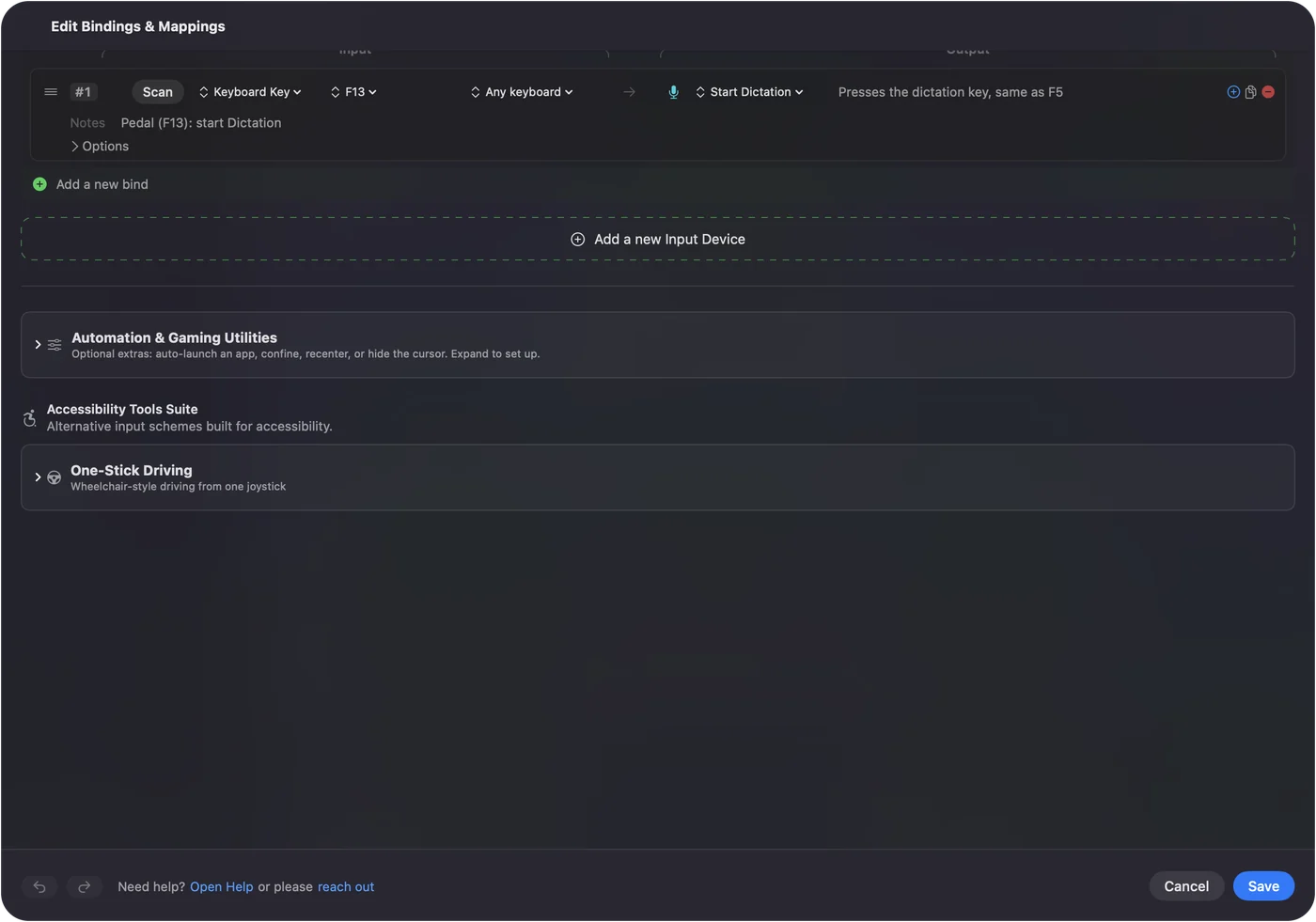
Geef een pedaal een taak
| Taak | Uitvoer |
|---|---|
| Push to talk | De push-to-talk-toets van de app. De rij houdt hem ingedrukt zolang je voet erop staat. |
| Dempen en dempen opheffen | De dempsneltoets van de app: Command Shift A in Zoom, Command Shift M in Teams en Discord. |
| Dicteren | System Function: Start Dictation. |
| De bladzijde omslaan | Pijl rechts of Page Down. |
| Een opname afspelen en pauzeren | System Function: Play / Pause, of de eigen toets van de transcriptie-app. |
| Klikken | Mouse: Left click, ingedrukt zolang het pedaal omlaag is, zodat een trackpad of hoofdaanwijzer de aanwijzer tijdens een sleep kan bewegen. |
| Alles wat langer is | Een macro met timing, Type Text, Open App of een Siri Shortcut. |
Eén pedaal kan drie taken hebben: de druk, een lange druk en een dubbele tik, en sinds versie 1.6 kunnen de lange druk en de dubbele tik ook volledige toetsenbordsneltoetsen sturen. In een transcriptie-app kan dat afspelen en pauzeren zijn bij een tik, de terugspoeltoets van de app bij een lange druk en een tijdstempel-sneltoets bij een dubbele tik.
Stel push to talk in voor Discord, Zoom en Teams
Stuurt je pedaal al F13 en accepteert je chat-app F13 als push-to-talk-toets, stel het dan daar in en je bent klaar. Daarvoor heb je InputConfig niet nodig. Hij helpt als het pedaal MIDI of een schakelaar is, als het pedaal in elke app een andere taak moet doen, als één pedaal drie dingen moet doen, of als de taak een macro, getypte tekst of een systeemfunctie is waarvoor geen app een toets biedt.
- Discord. Stel push to talk in bij de spraakinstellingen van Discord, geef het de toets die de pedaalrij stuurt en voeg het toe als keybind, zodat het vanuit elke app werkt. De Discord-pagina heeft de toetsen voor dempen en doofzetten.
- Zoom. Push to talk in Zoom is Space ingedrukt houden terwijl je gedempt bent, met het vergaderscherm voorop. Een pedaalrij die Space stuurt, doet precies dat. Zie Zoom.
- Teams. Zet Command Shift M als gewone druk op het pedaal. Teams wisselt dempen telkens als het de sneltoets ziet, dus één druk dempt en de volgende heft het op. De toggle-modus van de rij zou de toetsen juist ingedrukt houden. Zie Teams.
Geef het pedaal in elke app een andere taak
Zet de pedaalrij in een preset voor elke app en noem de app in het onderdeel automatisering van die preset. Staat Zoom voorop, dan is het pedaal push to talk. Staat je editor voorop, dan is het afspelen en pauzeren. Automatisch wisselen staat uit tot je het aanzet bij Settings, Advanced. Automatisch wisselen per app heeft de details.
Als er iets misgaat
Control Option Command punt is de noodstop. Hij stopt de preset en laat elke toets en muisknop los die de app vasthoudt, wat uitmaakt als een pedaal een klik vasthoudt. Als je je handen helemaal niet kunt gebruiken, is een pedaal maar een deel van het antwoord. Een Mac gebruiken zonder toetsenbord behandelt ook spraak en schakelaars.
De korte versie
- Weet wat het pedaal stuurt. Het is een toets, een klik, een MIDI-bericht of een controllerknop.
- Laat een toetsenbordpedaal F13 sturen. Dan typt er niets per ongeluk.
- Geef het tot drie taken. Een druk, een lange druk en een dubbele tik.
Een pedaal op een toets die niets gebruikt, kan alles doen en nooit iets per ongeluk.
Vragen
Heeft een USB-voetpedaal een driver nodig op een Mac?
Niet als het zich als toetsenbord of muis gedraagt: macOS leest het als zodanig. Alleen het hulpprogramma dat verandert wat het pedaal stuurt, kan alleen voor Windows zijn.
Kan een voetpedaal klikken met de muis op een Mac?
Ja. Koop een pedaal dat een klik stuurt, of koppel de toets, het MIDI-bericht of de schakelaar van een willekeurig pedaal in InputConfig aan Left click. De klik blijft ingedrukt zolang het pedaal omlaag is.
Kan ik een sustainpedaal van een piano gebruiken?
Ja, via een MIDI-keyboard of een USB-MIDI-interface met een pedaalingang. De stekker van het pedaal past niet zomaar op een Mac. InputConfig leest het pedaal als een Control Change die afgaat zodra hij voorbij de helft komt, dus het werkt als aan-uitschakelaar.
Typt de toets van het pedaal nog steeds?
Ja, als het pedaal zich als toetsenbord gedraagt. InputConfig voegt een taak aan een toets toe en haalt er nooit een weg, en daarom zijn F13 tot F19 de toetsen om te gebruiken.
Kan een pedaal dat klikt ophouden met zijn eigen klik?
Stuurt het een middelste klik of een zijknop, dan ja: zet Block the button's own action aan in de Options van de rij, en zolang de preset draait doet het pedaal alleen zijn nieuwe taak. Een pedaal dat een linker- of rechterklik of een toets stuurt, kan niet worden geblokkeerd.
Kan InputConfig mijn pedaal herprogrammeren?
Nee. Hij leest wat het pedaal stuurt. Veranderen wat het pedaal stuurt is werk voor het eigen hulpprogramma van het pedaal of een tool zoals footswitch.
Is InputConfig gratis?
Ja. Hij is gratis en open source in de Mac App Store, heeft macOS 14 of nieuwer nodig en heeft geen account of abonnement. De fooienpot voegt geen functies toe.
Meer in het Nederlands
Uitgebreide handleidingen, in het Engels
Wie dit schrijft. Ryleigh Newman ontwikkelt InputConfig en bedient de eigen Mac elke dag met een controller, omdat de handen niet goed meewerken. Deze pagina is vertaald uit het Engels. De belangrijkste knoppen en menu's van de app staan in het Nederlands als de Mac in het Nederlands is ingesteld; deze pagina noemt ze zo, met de Engelse naam tussen haakjes. De rest van de app en van de site is in het Engels.
Deze pagina in andere talen: English, العربية, Čeština, Dansk, Deutsch, Español, Suomi, Français, עברית, Magyar, Bahasa Indonesia, Italiano, 日本語, 한국어, Norsk, Polski, Português, Русский, Slovenčina, Svenska, ไทย, Türkçe, Українська, Tiếng Việt, 繁體中文, 简体中文
Gratis. macOS 14 of nieuwer. Geen account, niets verlaat je Mac. Open source op GitHub.