Nederlands
Wat is lizard mode op een Steam Controller?
 Deze app is helemaal gratis. Je hoeft geen account te maken. Er zijn geen abonnementen, geen ingewikkelde downloads, en niets is vergrendeld. Geoptimaliseerd voor Apple silicon.
Lizard mode is de muis- en toetsenbordemulatie die in de Steam Controller zit. Als niets op de computer de controller aanstuurt, meldt hij zich als muis en toetsenbord: het rechter touchpad verplaatst de aanwijzer, de schouderknoppen klikken, en A en B sturen Enter en Escape. Daarom beweegt een Steam Controller de aanwijzer zodra je hem aansluit, en ziet een game die een gamepad verwacht misschien alleen een muis.
De beschrijving komt uit het stuurprogramma voor de Steam Controller in de Linux-kernel, waaraan Valve bijdraagt. Ik maak InputConfig, een gratis Mac-app die de Steam Controller koppelt, en daarvoor moet lizard mode uit, dus de Mac-details hieronder komen uit dat werk.
Versie 1.7 van InputConfig, verwacht in oktober 2026, is volledig in het Nederlands beschikbaar.
Stappen
- Bepaal wat de controller moet aansturen: Steam, een game op Linux, of een mapper.
- Laat met Steam open Steam de controller overnemen. Lizard mode stopt zolang Steam hem aanstuurt.
- Op een Mac zonder Steam sluit je Steam af, open je InputConfig en activeer je een preset. De app zet lizard mode uit zolang de preset loopt.
- Op Linux start je de game. Het kernelstuurprogramma zet lizard mode uit zodra een programma de controller opent.
- Wil je de ingebouwde muis terug, stop dan de preset of sluit de game.
Weet wat lizard mode doet
- Het rechter touchpad. Verplaatst de aanwijzer.
- De schouderknoppen. Muisknoppen.
- A en B. Enter en Escape.
- Pijltjestoetsen. De notities van het stuurprogramma noemen de cursortoetsen, met Escape en Enter, als de toetsen die lizard mode stuurt.
Die komen aan als een echte muis en een echt toetsenbord, op extra interfaces die de controller naast zijn gamepad toevoegt. In lizard mode ziet de computer een muis en een toetsenbord, niet een gamecontroller. De notities van het stuurprogramma leggen de naam uit als een grap over hagedissen die graag vanaf de bank met de computer werken, zonder echte muis en echt toetsenbord.
Zie wanneer hij aan en uit staat
| Situatie | Lizard mode |
|---|---|
| Niets stuurt de controller aan | Aan. De controller is een eenvoudige muis en een paar toetsen |
| Steam draait | Uit. Steam stuurt de controller zelf aan |
| Een programma op Linux opent de controller | Uit zolang het open is, en weer aan als het sluit. Het kernelstuurprogramma doet dit zelf |
| Een preset van InputConfig draait op een Mac | Uit zolang de preset draait, en weer aan als hij stopt of de app afsluit |
| Een Steam Deck | Met de hand te wisselen: het Linux-stuurprogramma zegt dat de Options-knop ingedrukt houden hem wisselt |
De controller zet lizard mode zelf weer aan als hij niets meer hoort van wat hem heeft uitgezet. Daarom moet software die hem uit wil houden dat blijven zeggen.
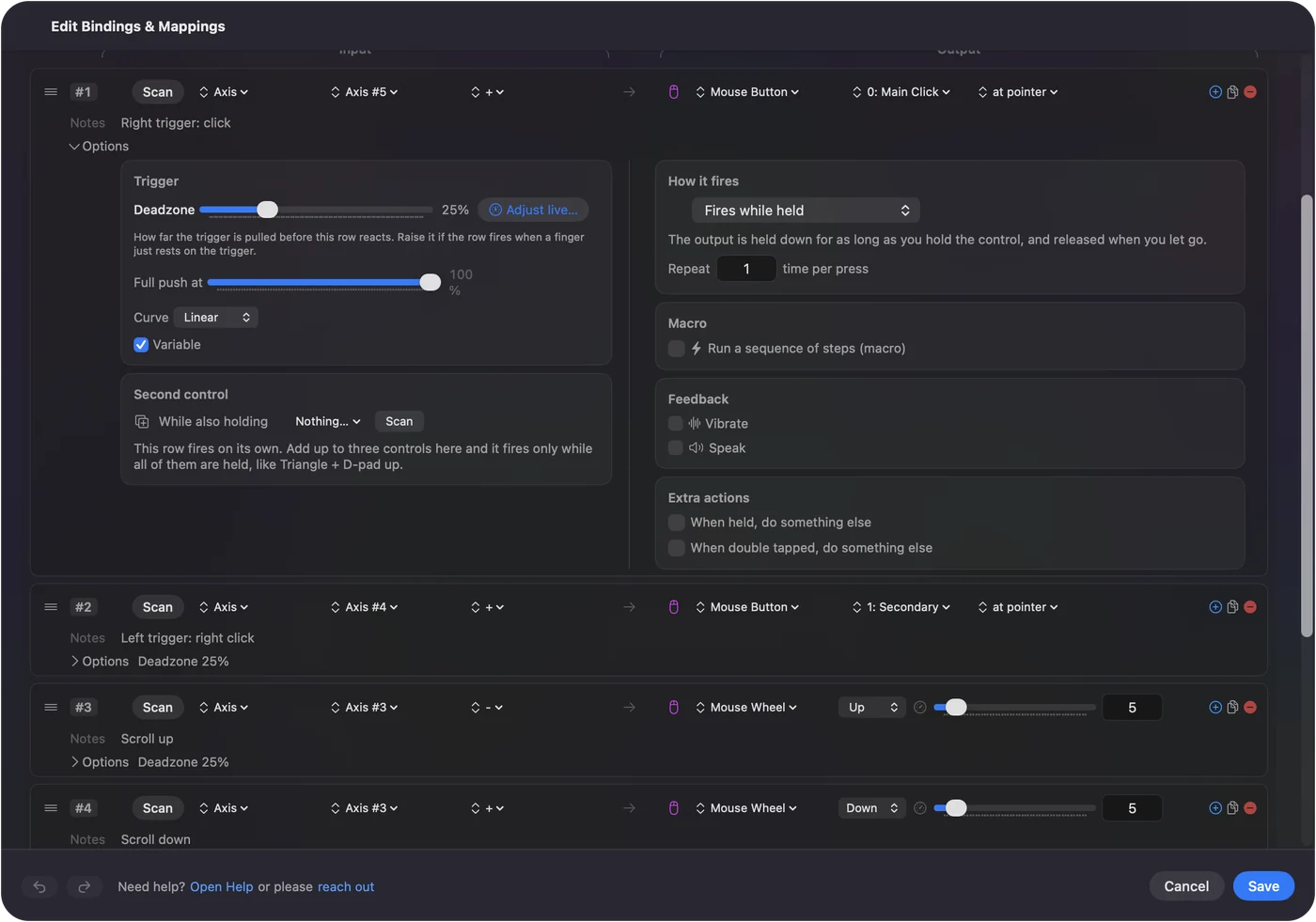
Zet lizard mode uit op een Mac
macOS heeft er geen instelling voor. Twee dingen zetten hem uit.
- Jij: Start Steam, of sluit Steam af en activeer een preset in InputConfig.
- Steam: Neemt de controller over zolang het open is, in Big Picture en in de games die het start.
- InputConfig: Zet lizard mode uit zolang de preset draait en herhaalt de opdracht, elke 800 milliseconden op de oorspronkelijke controller en elke 2 seconden op het model uit 2026.
- Controle: Het rechter touchpad stopt vanzelf met het verplaatsen van de aanwijzer, en elke knop doet wat de preset zegt.
Steam en een mapper kunnen de controller niet samen aansturen, dus sluit de ene af voordat je de andere gebruikt. Als toewijzingen komen en gaan of de aanwijzer flikkert, draait Steam nog. De Steam Controller op een Mac heeft de volledige opzet voor beide modellen.
Zet lizard mode uit op Linux
Het eigen kernelstuurprogramma regelt dat. Het zet lizard mode uit wanneer een programma de controller als gamepad opent, en zet hem weer aan als dat programma sluit. Zo houdt het bureaublad zijn muis en krijgt de game een gamepad.
- De parameter lizard_mode. Een instelling van het stuurprogramma, omschreven als het inschakelen van muis- en toetsenbordemulatie wanneer de gamepad niet in gebruik is.
- Met de Steam-client draaiend. Het stuurprogramma merkt dat op en gaat aan de kant, en stuurt de controller niets, zodat de twee niet allebei op één druk reageren.
Op Linux zet je lizard mode zelden met de hand uit, omdat de controller openen dat al doet.
Gebruik lizard mode met opzet
Het is nuttig zoals het is. Zonder iets te installeren is een Steam Controller een bankmuis voor een Mac of een pc: wijs met het rechter touchpad, klik met de schouderknoppen, bevestig met A en ga terug met B.
Wat hij niet kan is veranderen. Lizard mode is één vaste indeling, dus alles behalve wijzen en een paar toetsen heeft Steam of een mapper nodig. Het touchpad van de Steam Controller als muis op een Mac behandelt de versie die je kunt afstellen: snelheid, tikken, scrollen en beide pads.
Weet hoe de Steam Controller uit 2026 verschilt
Het model uit 2026 heeft ook lizard mode. InputConfig 1.6 leest die controller als experimentele functie, via een kabel, via Bluetooth of via zijn Puck, en zet lizard mode op dezelfde manier uit zolang een preset draait.
Via Bluetooth is er nog iets om te weten. macOS kan de controller tegelijk met zijn lizard-mode-toetsenbord aanbieden, en InputConfig leest dat alleen als Invoer vastleggen er al voor is toegestaan. Verschijnt de controller uit 2026 niet via Bluetooth, gebruik dan de kabel of de Puck. De nieuwe Steam Controller op een Mac geeft de rest.
De korte versie
- Wat het is. De eigen muis- en toetsenbordemulatie van de controller, voor als niets hem aanstuurt.
- Uit onder Steam. Steam neemt de controller over zolang het draait.
- Uit op een Mac zonder Steam. Een draaiende preset van InputConfig zet hem uit.
- Uit op Linux. Automatisch, zodra een programma de controller opent.
Als een Steam Controller zich als muis gedraagt terwijl je een gamepad wilde, staat lizard mode nog aan.
Vragen
Wat is lizard mode op een Steam Controller?
Het is de muis- en toetsenbordemulatie die in de controller zit. Als geen software hem aanstuurt, verplaatst het rechter touchpad de aanwijzer, zijn de schouderknoppen muisknoppen, en sturen A en B Enter en Escape.
Waarom heet het lizard mode?
De notities in het Linux-stuurprogramma voor de controller leggen het uit als een grap: hagedissen werken graag vanaf de bank met de computer, zonder echte muis en echt toetsenbord.
Hoe zet ik lizard mode uit?
Laat iets de controller aansturen. Steam zet hem uit terwijl Steam draait. Op Linux zet het kernelstuurprogramma hem uit zodra een programma de controller opent. Op een Mac zonder Steam zet een draaiende preset van InputConfig hem uit.
Waarom gedraagt mijn Steam Controller zich als muis?
Omdat lizard mode aan staat, wat de controller doet als niets hem aanstuurt. Start Steam of een mapper, en hij wordt weer een controller.
Heeft de Steam Deck lizard mode?
Ja. Het Linux-stuurprogramma dat beide afhandelt zegt dat je hem op de Steam Deck met de hand wisselt, door de Options-knop ingedrukt te houden, in plaats van dat het automatisch gaat.
Hoe zet ik lizard mode weer aan?
Stop wat hem heeft uitgezet. Sluit Steam af, stop de preset van InputConfig of sluit de game, dan komen de eigen muis en toetsen van de controller terug.
Meer in het Nederlands
Uitgebreide handleidingen, in het Engels
Wie dit schrijft. Ryleigh Newman ontwikkelt InputConfig en bedient de eigen Mac elke dag met een controller, omdat de handen niet goed meewerken. Deze pagina is vertaald uit het Engels. De belangrijkste knoppen en menu's van de app staan in het Nederlands als de Mac in het Nederlands is ingesteld; deze pagina noemt ze zo, met de Engelse naam tussen haakjes. De rest van de app en van de site is in het Engels.
Deze pagina in andere talen: English, العربية, Čeština, Dansk, Deutsch, Español, Suomi, Français, עברית, Magyar, Bahasa Indonesia, Italiano, 日本語, 한국어, Norsk, Polski, Português, Русский, Slovenčina, Svenska, ไทย, Türkçe, Українська, Tiếng Việt, 繁體中文, 简体中文
Gratis. macOS 14 of nieuwer. Geen account, niets verlaat je Mac. Open source op GitHub.