Nederlands
Hoe gebruik je een Amazon Luna-controller op een Mac?
 Deze app is helemaal gratis. Je hoeft geen account te maken. Er zijn geen abonnementen, geen ingewikkelde downloads, en niets is vergrendeld. Geoptimaliseerd voor Apple silicon.
Houd de knoppen Action en B ongeveer drie seconden vast, tot het witte lampje knippert, en kies daarna de controller in Systeeminstellingen, Bluetooth. Een USB-C-datakabel werkt ook. De eigen supportpagina's van Amazon noemen de Mac voor beide, en zeggen dat de Luna-controller op die manier aan te sluiten is, ook als je niet op Luna speelt. Zijn derde verbinding, Cloud Direct, is alleen voor cloudgames van Luna.
Ik maak InputConfig, een gratis Mac-app die een controller aan toetsen en de muis koppelt voor games zonder controllerondersteuning. Ik heb zelf geen Luna-controller getest, dus deze pagina blijft bij wat Amazon publiceert en wat de code van de app afhandelt.
Versie 1.7 van InputConfig, verwacht in oktober 2026, is volledig in het Nederlands beschikbaar.
Stappen
- Controleer of de controller batterijen heeft, en zet hem aan.
- Houd de knoppen Action en B ongeveer drie seconden vast, tot het witte lampje knippert.
- Open Systeeminstellingen, Bluetooth, en klik naast de controller op Connect.
- Open Systeeminstellingen, Gamecontrollers, en druk op een knop om te zien of hij werkt.
- Voor een game die controllers negeert, open je InputConfig, druk op Scan bij een rij en druk op een knop.
Koppel via Bluetooth
- Jij: Zet de controller aan en houd daarna Action en B samen ongeveer drie seconden vast.
- De controller: Knippert met zijn witte lampje, wat Amazon zegt dat betekent dat hij vindbaar is.
- Controle: Klik naast hem in Systeeminstellingen, Bluetooth op Connect, en zoek hem daarna onder Gamecontrollers in de zijbalk.
Amazon vraagt om een apparaat dat Bluetooth 5.0 ondersteunt. Action en B samen is het koppelgebaar, en het knipperende witte lampje is het teken dat het gelukt is.
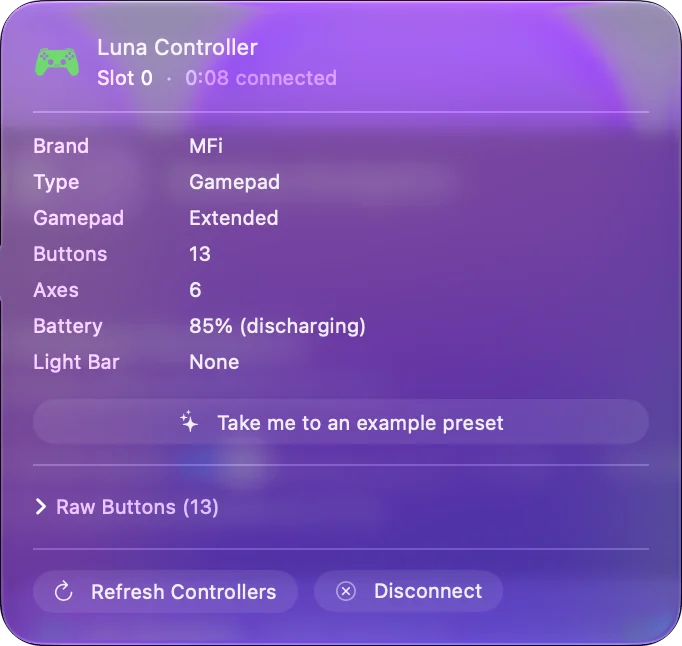
Of steek een USB-C-kabel in
Amazon noemt USB-C om rechtstreeks op een pc of een Mac aan te sluiten, met een kabel die data doorgeeft. Een kabel die alleen oplaadt doet het lampje van de controller branden, maar maakt geen verbinding. Amazon noemt een driver voor Windows-pc's, en geen voor een Mac. Gebruik een datakabel, want een kabel die alleen oplaadt lijkt precies op een dode controller.
Weet waar Cloud Direct voor dient
Cloud Direct verbindt de controller via wifi rechtstreeks met de gameservers van Amazon, en je stelt het in via de app Luna Controller. Amazon zegt dat het de vertraging verkleint als je op Luna speelt. Voor games die op de Mac zelf draaien doet het niets.
- Spelen op Luna. Cloud Direct, ingesteld in de app Luna Controller.
- Al het andere spelen op de Mac. Bluetooth of USB-C. Amazon zegt dat de controller daarop werkt, ook als je niet op Luna speelt, en dat hij offline spelen op een Mac ondersteunt.
Cloud Direct praat met Amazon, en Bluetooth en USB-C praten met je Mac.
Gebruik hem in games en apps op de Mac
Een controller die macOS onder Gamecontrollers toont werkt in Mac-games met controllerondersteuning, en in clouddiensten die een controller in de browser lezen, zoals Xbox Cloud Gaming en GeForce NOW. Voor games en apps die alleen het toetsenbord en de muis gebruiken, zet InputConfig de knoppen en sticks om in toetsen, muisbewegingen, klikken en scrollen.
- Jij: Voeg een rij toe aan een preset, druk op Scan en druk op een knop op de controller.
- InputConfig: Koppelt de rij aan die knop. De app bevat een koppeling voor de Luna-controller, dus hij kan de gamepad lezen ook als macOS hem niet toont.
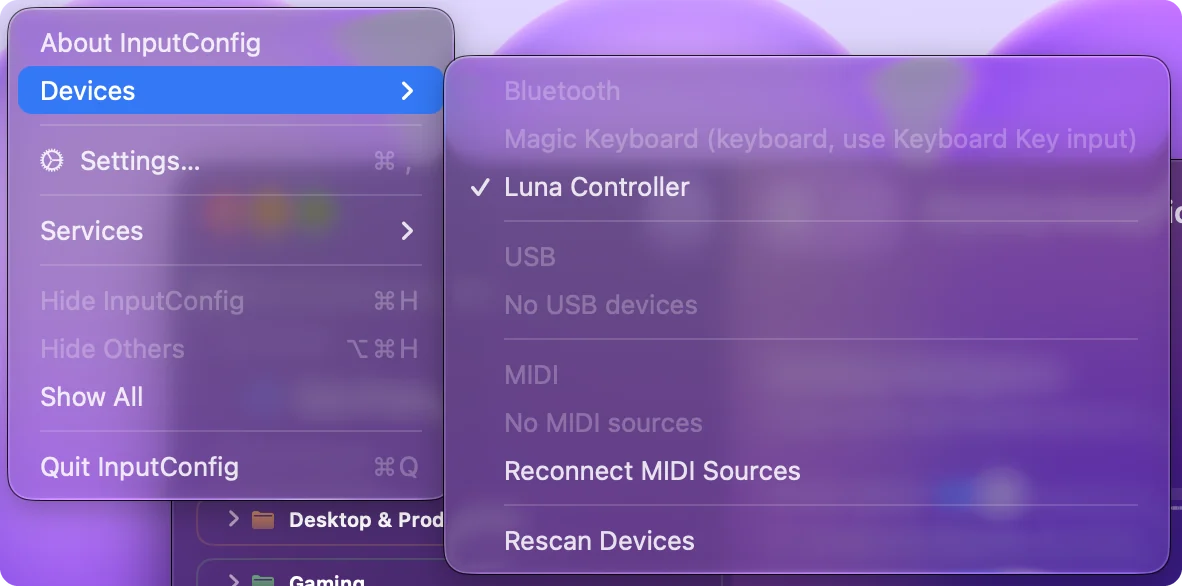
- Controle: Staat de controller niet in de zijbalk, vink hem dan aan onder InputConfig, Devices in de menubalk.
Scan elke knop één keer en de controller werkt in elke app die toetsen gebruikt.
Als de Mac hem niet ziet
Loop deze ladder af, met de kleinste stap eerst:
- Controleer de batterijen. Amazons eerste stap is controleren of de controller batterijen heeft.
- Zet de koppelmodus opnieuw aan. Houd Action en B vast tot het witte lampje knippert.
- Vergeet hem en koppel opnieuw. Verwijder hem in Systeeminstellingen, Bluetooth en klik daarna op Connect.
- Probeer de kabel. Een USB-C-kabel die data doorgeeft.
Controller verbonden maar werkt niet op een Mac gaat verder. Een knipperend wit lampje betekent dat de controller op de Mac wacht, niet dat hij verbonden is.
De korte versie
- Bluetooth. Houd Action en B drie seconden vast en klik daarna op Connect.
- Kabel. Gebruik USB-C met een datakabel.
- Cloud Direct. Dat is alleen voor spelen op Luna.
Voor games op de Mac zelf behandel je de Luna-controller als een Bluetooth- of USB-C-gamepad.
Vragen
Werkt de Amazon Luna-controller op een Mac?
Amazon noemt de Mac voor de Bluetooth- en USB-C-verbindingen, en zegt dat de controller zo te gebruiken is, ook als je niet op Luna speelt. Ik heb er zelf geen getest.
Hoe koppel ik een Luna-controller met een Mac?
Zet hem aan, houd de knoppen Action en B ongeveer drie seconden vast tot het witte lampje knippert, en klik daarna in Systeeminstellingen, Bluetooth op Connect naast hem.
Heb ik de Luna-controller-app nodig op een Mac?
Niet voor Bluetooth of USB-C. De app stelt Cloud Direct in, de wifiverbinding met de servers van Amazon voor spelen op Luna.
Heeft de Luna-controller een driver nodig op een Mac?
De supportpagina's van Amazon noemen alleen een driver voor Windows-pc's, en geen voor een Mac.
Meer in het Nederlands
Uitgebreide handleidingen, in het Engels
Wie dit schrijft. Ryleigh Newman ontwikkelt InputConfig en bedient de eigen Mac elke dag met een controller, omdat de handen niet goed meewerken. Deze pagina is vertaald uit het Engels. De belangrijkste knoppen en menu's van de app staan in het Nederlands als de Mac in het Nederlands is ingesteld; deze pagina noemt ze zo, met de Engelse naam tussen haakjes. De rest van de app en van de site is in het Engels.
Deze pagina in andere talen: English, العربية, Čeština, Dansk, Deutsch, Español, Suomi, Français, עברית, Magyar, Bahasa Indonesia, Italiano, 日本語, 한국어, Norsk, Polski, Português, Русский, Slovenčina, Svenska, ไทย, Türkçe, Українська, Tiếng Việt, 繁體中文, 简体中文
Gratis. macOS 14 of nieuwer. Geen account, niets verlaat je Mac. Open source op GitHub.