Nederlands
Hoe je automatisch rechtsklikt op een Mac
 Deze app is helemaal gratis. Je hoeft geen account te maken. Er zijn geen abonnementen, geen ingewikkelde downloads, en niets is vergrendeld. Geoptimaliseerd voor Apple silicon.
Ja, een Mac kan automatisch rechtsklikken. In de ingebouwde Auto Clicker-voorinstelling van InputConfig trek je eenmaal aan de linker trigger van een controller, of druk je op fn F7, en de Mac klikt rechts 5 keer per seconde waar de aanwijzer staat, tot je het opnieuw indrukt. Elke andere klikrij kan ook rechts- of middelklikken. Het is één menu op de rij.
Sommige taken willen de rechterknop ingedrukt houden in plaats van steeds opnieuw klikken, zoals richten of een voorwerp gebruiken in een game. Dat is een andere drukmodus, Toggles on and off, hieronder behandeld.
Versie 1.7 van InputConfig, verwacht in oktober 2026, is volledig in het Nederlands beschikbaar.
Stappen
- Installeer InputConfig uit de Mac App Store en geef toegang tot Toegankelijkheid.
- Open in de zijbalk de map Desktop & Productivity, klik op Auto Clicker en druk op Activate.
- Trek aan de linker trigger, of druk op fn F7, om rechtsklikken 5 keer per seconde te starten.
- Druk dezelfde bediening opnieuw in om te stoppen.
- Kies voor je eigen rij 1: Secondary of 2: Middle in het muisknopmenu van die rij, en zet How it fires op Repeats until pressed again.
Start rechtsklikken vanuit de voorinstelling
Twee rijen in de Auto Clicker-voorinstelling klikken zelf rechts:
- De linker trigger. LT op een Xbox-pad, L2 op een PlayStation-pad, ZL op een Switch-pad. Eén trek start rechtsklikken 5 keer per seconde, en de volgende trek stopt ze. Pads die trillen geven een trilling wanneer een run begint.
- fn F7. Hetzelfde vanaf het toetsenbord. Op een MacBook is F7 zonder fn de terugspoeltoets, dus houd fn ingedrukt. Zie waarom de sneltoetsen fn nodig hebben.
- Jij: Richt op een plek waar een rechtsklik niets kwaads doet, zoals open grond in een game, en trek eenmaal aan de linker trigger.
- InputConfig: Stuurt elke 200 ms een rechtsklik, elk een echte indruk van de rechterknop, geen Control-klik.
- Controle: Trek opnieuw aan de trigger, en de rechtsklikken stoppen. Om het tempo te veranderen, druk je op Edit en zet je Every op de rij waarvan de notitie Auto right click 5 a second leest.
Op het bureaublad opent elke rechtsklik een menu, dus probeer het waar rechtsklikken iets nuttigs doen.
Zet elke klikrij om in een rechts- of middelklik
- Jij: Open op een rij met een Mouse Button-uitvoer het knopmenu, dat 0: Main Click toont voor een linksklik, en kies 1: Secondary voor een rechtsklik of 2: Middle voor een middelklik.
- InputConfig: Stuurt die knop in plaats daarvan, in hetzelfde tempo, met dezelfde Vary by up to en Stop after.
- Controle: De rij noemt nu de knop. Sluit de editor en start de rij met de bediening.
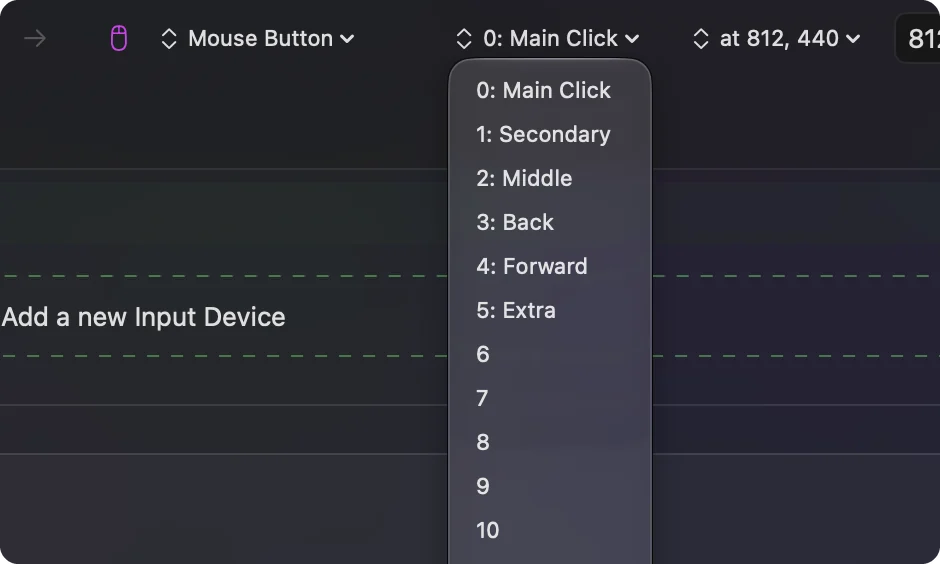
- Middelklik. In een browser opent een middelklik een link in een nieuw tabblad, dus een automatische middelklik op een link opent tab na tab. Richt hem ergens anders.
- Extra knoppen. Hetzelfde menu gaat door naar 3: Back, 4: Forward, 5: Extra en genummerde knoppen tot 31, voor een app of game die een extra muisknop gebruikt.
- Elke keer dezelfde plek. Het menu naast de knop kan de klik vastzetten op een vast punt. Zie hetzelfde punt aanklikken.
De knop is één keuze in het menu, en de rest van de rij blijft hetzelfde.
Houd de rechterknop ingedrukt in plaats daarvan
Veel rechtsklik-taken zijn vasthoudingen, geen klikken: richten, blokkeren, eten of een voorwerp gebruiken in een game, of slepen met de rechterknop. Voor die taken is een vastgehouden knop beter dan een stroom klikken.
- Jij: Zet op een rij waarvan de knop 1: Secondary is, How it fires op Toggles on and off.
- InputConfig: De eerste druk houdt de rechterknop ingedrukt en laat hem ingedrukt. De volgende druk laat hem los.
- Controle: Druk één keer, en het spel reageert alsof je de knop vasthoudt. Beweeg de aanwijzer terwijl hij is ingedrukt, en hij sleept, zoals een echte rechterknop.
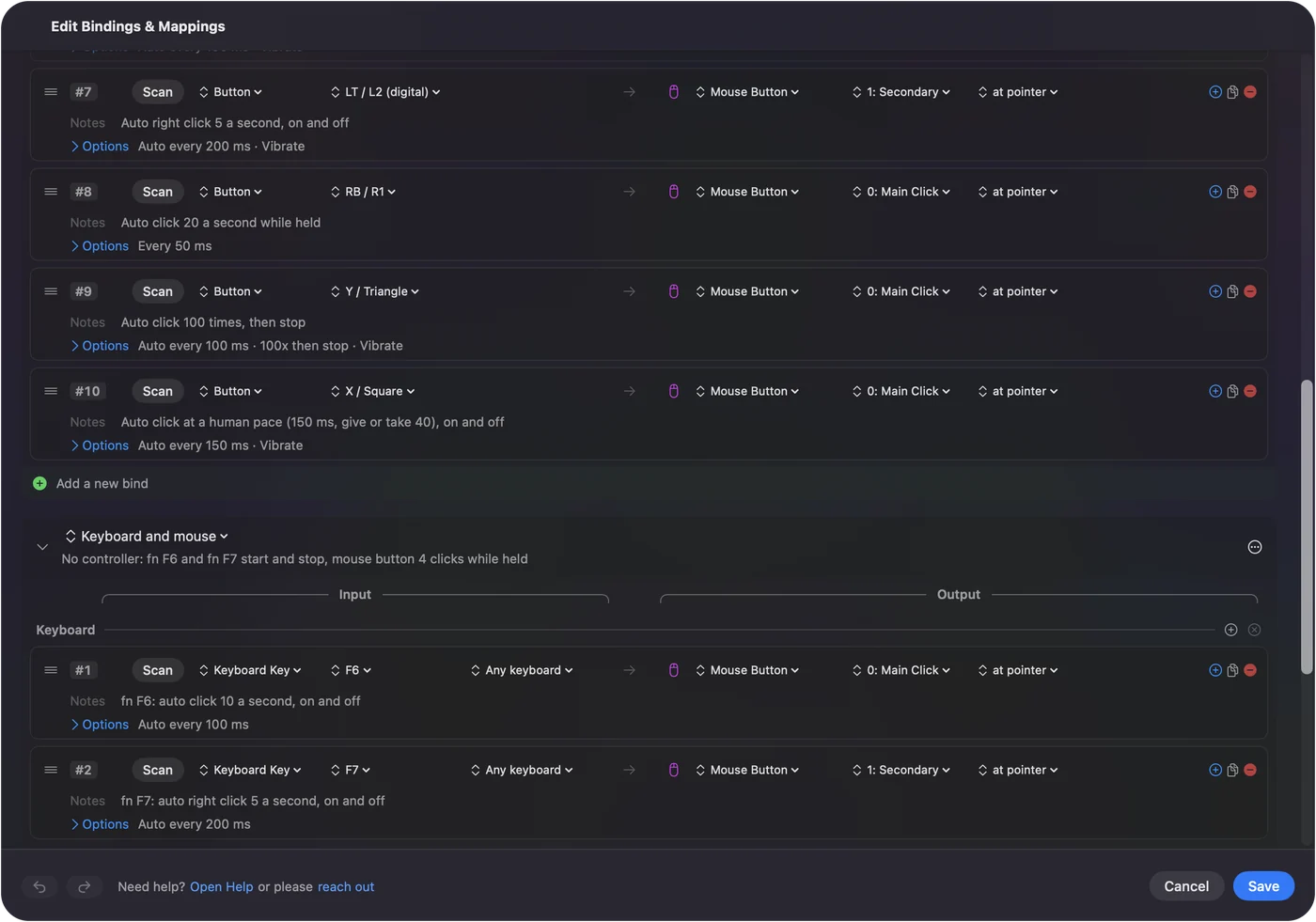
De ingebouwde Toggle Mode-voorinstelling laat het idee zien op andere knoppen, en een toets vasthouden met een controller behandelt toetsen. Als het spel de knop ingedrukt wil hebben, wissel je, en als het drukken wil, herhaal je.
Kies een tempo voor rechtsklikken
De 5 per seconde van de voorinstelling is mijn keuze voor rechtsklikken, langzamer dan de 10 per seconde voor linksklikken, omdat een rechtsklik meestal iets opent of gebruikt en de app even nodig heeft om te reageren. Dat is voorzichtigheid, geen gemeten waarde.
- Contextmenu's. In de meeste Mac-apps opent een rechtsklik een menu, en de volgende sluit het of opent een ander. Er is zelden een reden om op het bureaublad automatisch rechts te klikken.
- Games. Een rechtsklik plaatst, gebruikt of werkt vaak samen met iets. Begin langzaam, en versnel alleen als het spel het bijhoudt.
- Regels. Sommige online games verbieden auto clickers in hun regels en sommige herkennen ze, met de rechter- of de linkerknop. Controleer dat voordat je hem daar gebruikt.
Als rechtsklikken niets doen, of het verkeerde
Klim deze ladder af, de kleinste stap eerst:
- Controleer de bediening. In de voorinstelling staan rechtsklikken op de linker trigger en fn F7. De rechter trigger en fn F6 zijn linksklikken.
- Houd fn ingedrukt. Op een MacBook is F7 alleen de terugspoeltoets, en die bereikt de rij nooit.
- Sluit de editor. Het openen ervan beëindigt elke run, en zolang hij open is houdt InputConfig de meeste uitvoer tegen.
- Controleer het recht. Een oranje pictogram in de menubalk betekent dat de draaiende voorinstelling Toegankelijkheid nodig heeft. Zie het recht Toegankelijkheid.
- Vasthouden in plaats van klikken. Als het spel snelle rechtsklikken lijkt te negeren, reageert het misschien alleen op een ingedrukte knop. Zet de rij dan op aan en uit wisselen.
De meeste problemen met rechtsklikken komen door de verkeerde bediening of een ontbrekende fn.
Wat het niet kan
- Bepalen wat een rechtsklik betekent. De app doet dat. InputConfig drukt alleen de knop in.
- De trigger van een gamecontroller indrukken. InputConfig stuurt muis en toetsenbord, geen virtuele controller, dus een game die alleen het pad leest, ziet deze klikken nooit als trigger.
- Twee plekken na elkaar rechtsklikken. Eén rij klikt één plek. Gebruik twee rijen.
- Beloven dat een game het toestaat. Controleer eerst de regels van de game.
De korte versie
- Kant-en-klaar. De linker trigger of fn F7 in de Auto Clicker-voorinstelling stuurt 5 rechtsklikken per seconde.
- Elke rij. Kies 1: Secondary of 2: Middle in het muisknopmenu.
- Een vasthouden. Kies Toggles on and off op een 1: Secondary-rij.
Kies klikken of een vasthouden naar wat de app verwacht, en kies daarna de knop.
De gids voor auto clickers behandelt linker-, rechter- en middelklikken van de installatie tot de stop.
Vragen
Hoe laat ik automatisch rechtsklikken op een Mac?
Activeer de ingebouwde Auto Clicker-voorinstelling van InputConfig en trek aan de linker trigger van een controller, of druk op fn F7. Hij klikt rechts 5 keer per seconde tot je het opnieuw indrukt.
Kan het de rechtermuisknop ingedrukt houden?
Ja. Zet een rij waarvan de muisknop 1: Secondary is op Toggles on and off: één druk houdt de rechterknop vast, de volgende druk laat hem los.
Kan het automatisch middelklikken?
Ja. Kies 2: Middle in het muisknopmenu van de rij. In een browser opent een middelklik links in nieuwe tabbladen, dus richt het zorgvuldig.
Is het een echte rechtsklik of een Control-klik?
Een echte indruk van de rechterknop. Apps zien die net zo als de rechterknop van een muis.
Meer in het Nederlands
Uitgebreide handleidingen, in het Engels
Wie dit schrijft. Ryleigh Newman ontwikkelt InputConfig en bedient de eigen Mac elke dag met een controller, omdat de handen niet goed meewerken. Deze pagina is vertaald uit het Engels. De belangrijkste knoppen en menu's van de app staan in het Nederlands als de Mac in het Nederlands is ingesteld; deze pagina noemt ze zo, met de Engelse naam tussen haakjes. De rest van de app en van de site is in het Engels.
Deze pagina in andere talen: English, العربية, Čeština, Dansk, Deutsch, Español, Suomi, Français, עברית, Magyar, Bahasa Indonesia, Italiano, 日本語, 한국어, Norsk, Polski, Português, Русский, Slovenčina, Svenska, ไทย, Türkçe, Українська, Tiếng Việt, 繁體中文, 简体中文
Gratis. macOS 14 of nieuwer. Geen account, niets verlaat je Mac. Open source op GitHub.