Nederlands
Hoe je een auto clicker stopt op een Mac
 Deze app is helemaal gratis. Je hoeft geen account te maken. Er zijn geen abonnementen, geen ingewikkelde downloads, en niets is vergrendeld. Geoptimaliseerd voor Apple silicon.
Om een auto clicker op een Mac te stoppen, druk je nog één keer op de bediening die hem heeft gestart. Blijft hij doorgaan, druk dan op Control Option Command period: in InputConfig zet die noodstop de draaiende voorinstelling uit en laat hij elke toets en knop los, vanuit elke app. Het vergrendelen van de Mac stopt hem ook.
Voor een andere auto clicker-app gebruik je diens eigen stoptoets, en sluit je hem daarna af, met Force Quit (Option Command Escape) als laatste redmiddel. Elke uitweg staat hieronder, de kleinste eerst.
Versie 1.7 van InputConfig, verwacht in oktober 2026, is volledig in het Nederlands beschikbaar.
Stappen
- Druk nog één keer op de toets, knop of trigger die het klikken startte.
- Blijft hij klikken, druk dan op Control Option Command period.
- Houd op een controller View en Menu samen drie seconden vast.
- Of klik op het pictogram van InputConfig in de menubalk en druk op Emergency Stop.
- Als laatste stap vergrendel je de Mac met Control Command Q.
Klim de ladder af, de kleinste stap eerst
Elke trede stopt meer dan de vorige. Klim deze ladder af, de kleinste stap eerst:
- Druk het opnieuw in. Een rij op Repeats until pressed again stopt bij de volgende druk op dezelfde bediening.
- Laat los. Een rij op Repeats while held stopt op het moment dat je loslaat.
- Wacht op het aantal. Een rij met Stop after eindigt zelf bij zijn getal.
- Druk de noodstopcombinatie in. Control Option Command period, vanuit elke app.
- Houd het vast op de controller. View en Menu samen drie seconden, Create en Options op een PlayStation-pad, Minus en Plus op een Switch-pad.
- Gebruik de menubalk. Klik op het pictogram van InputConfig en druk op Emergency Stop.
- Vergrendel de Mac. Control Command Q. Vergrendelen beëindigt elke run, en geen enkele start weer nadat je ontgrendelt.
De noodstop werkt vanuit elke app, dus dat is degene om te onthouden.
Gebruik de noodstop
- Jij: Druk op Control Option Command period, of houd de controllerknoppen drie seconden ingedrukt.
- InputConfig: Zet de draaiende voorinstelling uit en laat elke toets, muisknop en MIDI-noot los die hij vasthield. Bij de controllerhoud trilt het pad een seconde voordat het stopt, zodat je weet dat het eraan komt.
- Controle: De Mac speelt het Funk-geluid, het klikken stopt, en de voorinstelling toont weer Activate.
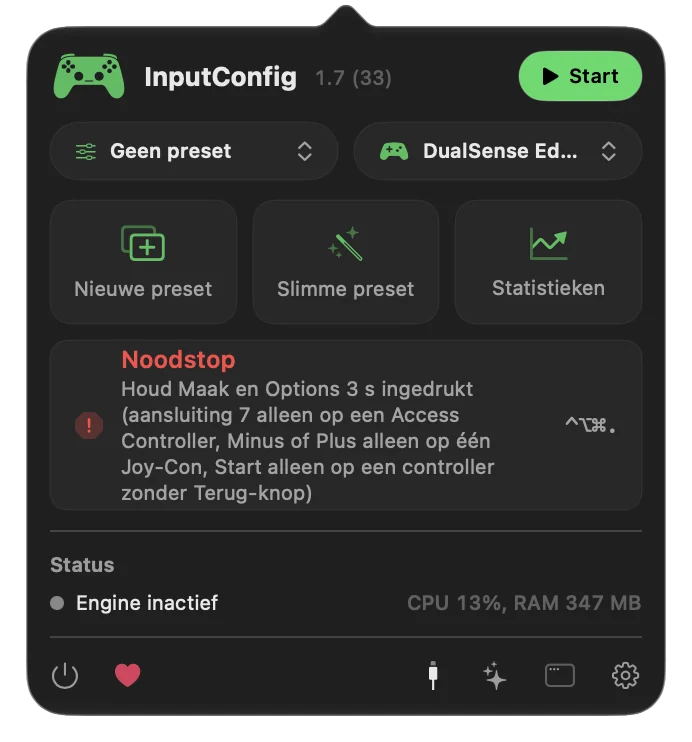
Het wist niets: de voorinstelling blijft staan en kan opnieuw worden geactiveerd. In Instellingen, Algemeen zet Emergency stop de combinatie, de controllerknop en de vasthoudtijd, van één tot vijf seconden. Meer op de pagina over de noodstop. Stoppen proberen kan altijd.
Weet wat anders een run ook beëindigt
Een run eindigt ook vanzelf als een van deze dingen gebeurt, en hij begint daarna nooit meer vanzelf opnieuw:
- De Mac vergrendelt of gaat slapen. Ook als je naar een andere gebruiker wisselt.
- Je opent de voorinstellingseditor. Openen beëindigt elke run.
- Je deactiveert de voorinstelling of wisselt naar een andere. Met de hand, of vanzelf wanneer schakelen per app je uit de app haalt waarvoor de voorinstelling staat.
- De run bereikt zijn Stop after-aantal. Zie een vast aantal keer klikken.
Er is ook Pause / Resume Outputs, een App Action die je op elke bediening kunt zetten, en die alle uitvoer tegenhoudt tot je opnieuw drukt. Na een ontgrendeling of een herstart klikt niets tot je het start.
Stop hem als de aanwijzer bezet is
Een run die op een vast punt is gericht, verplaatst de aanwijzer vóór elke klik naar zijn plek, dus met de muis naar de menubalk reiken is een gevecht. Doe dat niet.
- Gebruik het toetsenbord. Control Option Command period heeft geen aanwijzer nodig.
- Gebruik de controller. Trek de trigger opnieuw aan, of houd de noodstopknoppen ingedrukt.
- Vergrendel de Mac. Control Command Q heeft ook geen aanwijzer nodig.
Als de aanwijzer niet onder jouw controle staat, stop je met het toetsenbord of de controller.
Stop een andere auto clicker-app
De noodstop stopt alleen InputConfig. Voor een andere auto clicker werk je deze lijst in volgorde af:
- Zijn eigen sneltoets. De meeste gebruiken F6. Op een MacBook is F6 alleen de Focus-toets, dus houd fn ingedrukt en druk op F6.
- Sluit hem af. Zet hem voorop en druk op Command Q, of klik met de rechtermuisknop op zijn pictogram in het Dock en kies Quit.
- Force Quit. Druk op Option Command Escape, kies de app en klik op Force Quit.
- Activity Monitor. Heeft hij geen venster, zoek hem dan in Activity Monitor, selecteer hem en gebruik de stopknop.
Of het vergrendelen van de Mac het klikken van een andere app stopt, hangt van die app af. Elke Mac-app kan gedwongen worden afgesloten, en een auto clicker vormt daarop geen uitzondering.
Zet hem zo op dat hij nooit op hol slaat
- Geef lange runs een aantal. Stop after beëindigt de run ook als je wegloopt.
- Gebruik een trigger die je nooit per ongeluk indrukt. Een zijknop met Block the button's own action, F13 tot F19, of een controllertrigger. Zie een sneltoets kiezen.
- Bind de voorinstelling aan één app. Zet het spel onder Activate when these apps are in front en zet Switch presets when the front app changes aan in Instellingen, Geavanceerd. Als je het spel verlaat, wisselt de voorinstelling, en de run eindigt ermee.
- Leer één stop. Control Option Command period, of de controllerhoud.
Een aantal en een trigger die je nooit per ongeluk indrukt voorkomen bijna elke op hol geslagen run.
Als de noodstop niets doet
Klim deze ladder af, de kleinste stap eerst:
- Gebruik de controllerhoud. Een spel op volledig scherm kan systeemsneltoetsen opslokken. De controllerhoud draait binnen de eigen polling van InputConfig, dus die blijft werken.
- Controleer wie de combinatie heeft. Slechts één app kan een systeembrede sneltoets registreren. In Instellingen, Algemeen staat wanneer een andere app die houdt. Leg daar een andere combinatie vast.
- Gebruik de menubalk. Klik op het pictogram van InputConfig en druk op Emergency Stop.
- Vergrendel de Mac. Control Command Q beëindigt elke run.
- Force Quit InputConfig. Option Command Escape. Als hij opnieuw opent, vraagt hij misschien of de voorinstelling opnieuw moet starten. Beantwoord dat, want zonder antwoord start de voorinstelling na 20 seconden vanzelf.
De controllerhoud blijft werken, ook wanneer de toetscombinatie niet door kan komen.
Wat het niet kan
- Andere apps stoppen. De noodstop stopt alleen InputConfig.
- Klikken die al zijn verstuurd ongedaan maken. Hij stopt wat daarna komt. Wat al is aangeklikt, blijft aangeklikt.
- Stoppen met het toetsenbord als de combinatie uit staat. De combinatie kan in Instellingen, Algemeen worden uitgezet. De controllerhoud en de menubalk werken nog steeds.
De korte versie
- Eerst. Druk op de bediening die hem heeft gestart.
- Daarna. Control Option Command period, of houd View en Menu drie seconden vast.
- Als laatste. Als niets anders werkt, vergrendel de Mac met Control Command Q.
- Een andere app. Probeer zijn eigen sneltoets, daarna Command Q, daarna Force Quit met Option Command Escape.
Leer de combinatie vandaag, voordat je hem ooit nodig hebt.
De pagina Auto Clicker-voorinstelling laat zien welke rijen stoppen bij een tweede druk en welke stoppen wanneer je loslaat, en de gids voor auto clickers heeft dezelfde ladder met alle instellingen eromheen.
Vragen
Hoe stop ik een auto clicker op een Mac?
Druk de bediening die hem startte nog één keer in. In InputConfig stopt Control Option Command period alles in één keer, vanuit elke app.
Mijn auto clicker stopt niet. Wat nu?
Druk op Control Option Command period, houd View en Menu op de controller drie seconden vast, of vergrendel de Mac met Control Command Q. Voor een andere app forceer je het afsluiten met Option Command Escape.
Stopt het vergrendelen van de Mac de auto clicker van InputConfig?
Ja. Vergrendelen of slapen beëindigt elke run, en er start er geen meer nadat je ontgrendelt.
Start de auto clicker opnieuw na ontgrendelen?
Nee. Je start zelf een nieuwe run met de bediening ervan.
Wist de noodstop mijn voorinstelling?
Nee. Hij zet de voorinstelling uit en laat alles los wat werd vastgehouden. De voorinstelling blijft onaangeroerd en kan opnieuw worden geactiveerd.
Meer in het Nederlands
Uitgebreide handleidingen, in het Engels
Wie dit schrijft. Ryleigh Newman ontwikkelt InputConfig en bedient de eigen Mac elke dag met een controller, omdat de handen niet goed meewerken. Deze pagina is vertaald uit het Engels. De belangrijkste knoppen en menu's van de app staan in het Nederlands als de Mac in het Nederlands is ingesteld; deze pagina noemt ze zo, met de Engelse naam tussen haakjes. De rest van de app en van de site is in het Engels.
Deze pagina in andere talen: English, العربية, Čeština, Dansk, Deutsch, Español, Suomi, Français, עברית, Magyar, Bahasa Indonesia, Italiano, 日本語, 한국어, Norsk, Polski, Português, Русский, Slovenčina, Svenska, ไทย, Türkçe, Українська, Tiếng Việt, 繁體中文, 简体中文
Gratis. macOS 14 of nieuwer. Geen account, niets verlaat je Mac. Open source op GitHub.