Nederlands
Automatisch klikken op een Mac, van instellen tot stoppen
 Deze app is helemaal gratis. Je hoeft geen account te maken. Er zijn geen abonnementen, geen ingewikkelde downloads, en niets is vergrendeld. Geoptimaliseerd voor Apple silicon.
Een Mac kan automatisch klikken, en de snelste route is gratis: InputConfig, in de Mac App Store, heeft een ingebouwde preset Auto Clicker die begint met klikken op fn F6, de rechter trigger van een controller of een zijknop van de muis. Deze gids brengt je van niets naar een autoclicker die is afgestemd op je klus, met een snelheid die jij kiest, een limiet, en een manier om hem te stoppen die je hebt uitgeprobeerd voordat je aan de eerste lange run begint. Reken op ongeveer vijftien minuten, en het meeste daarvan gaat op aan snelheden proberen in plaats van lezen.
Hij is bedoeld voor iedereen die steeds dezelfde klik nodig heeft: een idle-game, een lange reeks identieke dialoogvensters, een test van je eigen app, of handen die dat werk niet hoeven te doen. Ik heb InputConfig gemaakt, dus ik zeg er ook bij waar het niet meer het juiste hulpmiddel is.
Versie 1.7 van InputConfig, verwacht in oktober 2026, is volledig in het Nederlands beschikbaar.
Stappen
- Installeer InputConfig uit de Mac App Store en zet het aan in Systeeminstellingen, Privacy en beveiliging, Toegankelijkheid, als het daarom vraagt.
- Open in de zijbalk de map Desktop & Productivity, klik op Auto Clicker en klik op Activeer (Activate).
- Richt op iets onschadelijks, druk op fn F6 of trek de rechter trigger van een controller in om te beginnen met klikken, en druk er nog eens op om te stoppen.
- Klik op Wijzig (Edit), open de opties van een rij en verander Every naar het interval dat je wilt, in milliseconden.
- Voeg Vary by up to toe voor een ongelijk tempo, en Stop after zodat een run vanzelf eindigt.
- Kies voor één plek At a fixed point: gebruik de positie van de aanwijzer op dit moment in het klikmenu van de rij, en verplaats de aanwijzer daarna binnen drie seconden naar die plek.
- Start runs vanaf een bediening die niets anders doet, zoals een zijknop van de muis met het vinkje Block the button's own action.
- Leer de noodstop, Control, Option, Command en punt, voordat je de eerste lange run start.
Hoe je deze gids leest
Begin waar je nu bent:
- Als je binnen twee minuten wilt klikken, ga dan meteen naar Stap 1 en stop na Stap 3. De preset heeft geen instellingen nodig.
- Als hij al klikt, maar te snel of te regelmatig, lees dan vanaf Stap 5, en daarna hoe snel hij echt klikt.
- Als je niet zeker weet of je wel een app nodig hebt, begin dan met het kleinste hulpmiddel dat de klus doet.
- Als een run niet stopt, ga dan naar hoe je terugkomt.
Wat je ook overslaat, onthoud één regel: de noodstop is Control, Option, Command en punt, in elke app. Leer eerst de uitweg, dan is elke andere instelling veilig om uit te proberen.
Kies het kleinste hulpmiddel dat de klus doet
Dit deel gaat over wat je pakt voordat je iets bouwt. Klim deze ladder, met de kleinste stap eerst, en stop bij de eerste trap die de klus doet:
- Dwell, ingebouwd in macOS. Hij klikt als de aanwijzer op een plek blijft staan en een korte aftelling afloopt: één actie per rust, om te klikken zonder te drukken. Hij klikt niet steeds opnieuw op een timer. Apple zet hem bij het Toetsenbord voor toegankelijkheid, in Systeeminstellingen, Toegankelijkheid, Toetsenbord (de gids van Apple over Dwell).
- De ingebouwde preset Auto Clicker. Niets zelf bouwen: activeer hem en druk op fn F6, of trek de rechter trigger van een controller in. Hij dekt aan en uit, vaste reeksen, en een menselijk tempo.
- Een eigen rij. Elke rij met een uitvoer Mouse Button kan automatisch klikken, vanaf elke bediening die je kiest, met elk interval van 5 ms tot een minuut.
- Een vast punt en een aantal. Dezelfde rij, ingesteld om op één plek op het scherm te klikken en te stoppen na een vast aantal klikken.
Automator's Watch Me Do, met daarna een Loop, zit nog steeds in macOS 27 en kan opgenomen klikken afspelen. Ik heb het voor deze klus niet getest, dus het krijgt een eerlijk woord op hoe je automatisch klikt op een Mac, met de ingebouwde opties, in plaats van stappen hier. De meeste mensen hoeven nooit verder dan de tweede trap.
Stap voor stap: in vijf minuten klikken
Deze vier stappen brengen je van een lege Mac naar een werkende autoclicker en een snelheid die je zelf kiest. Bij elke stap staat wat je moet controleren voordat je verdergaat.
Stap 1: Installeer de app en sta Toegankelijkheid toe
- Jij: Installeer InputConfig uit de Mac App Store en open hem. Als hij daarom vraagt, zet je InputConfig aan in Systeeminstellingen, Privacy en beveiliging, Toegankelijkheid.
- macOS: Laat InputConfig klikken sturen. Elke autoclicker op een Mac heeft dezelfde toestemming nodig, omdat macOS alleen klikken doorgeeft van een app die die toestemming heeft.
- Controle: In InputConfig laat Instellingen, Algemeen, de toestemming Toegankelijkheid zien of hij aan staat. Later, als het pictogram in de menubalk oranje wordt terwijl een preset draait, ontbreekt de toestemming.
De toestemming gaat over versturen. InputConfig heeft geen netwerktoegang en geen account, en de broncode is openbaar onder de MIT-licentie, dus wat de toestemming Toegankelijkheid toestaat kun je regel voor regel nakijken.
Stap 2: Activeer de preset Auto Clicker
- Jij: Open in de zijbalk de map Desktop & Productivity, klik op Auto Clicker en klik op Activeer (Activate).
- InputConfig: Start de preset. Er wordt nog niets geklikt, omdat elke rij op zijn bediening wacht.
- Controle: De knop staat nu op Deactiveer (Deactivate), en de pagina van de preset toont elke rij en wat die doet.
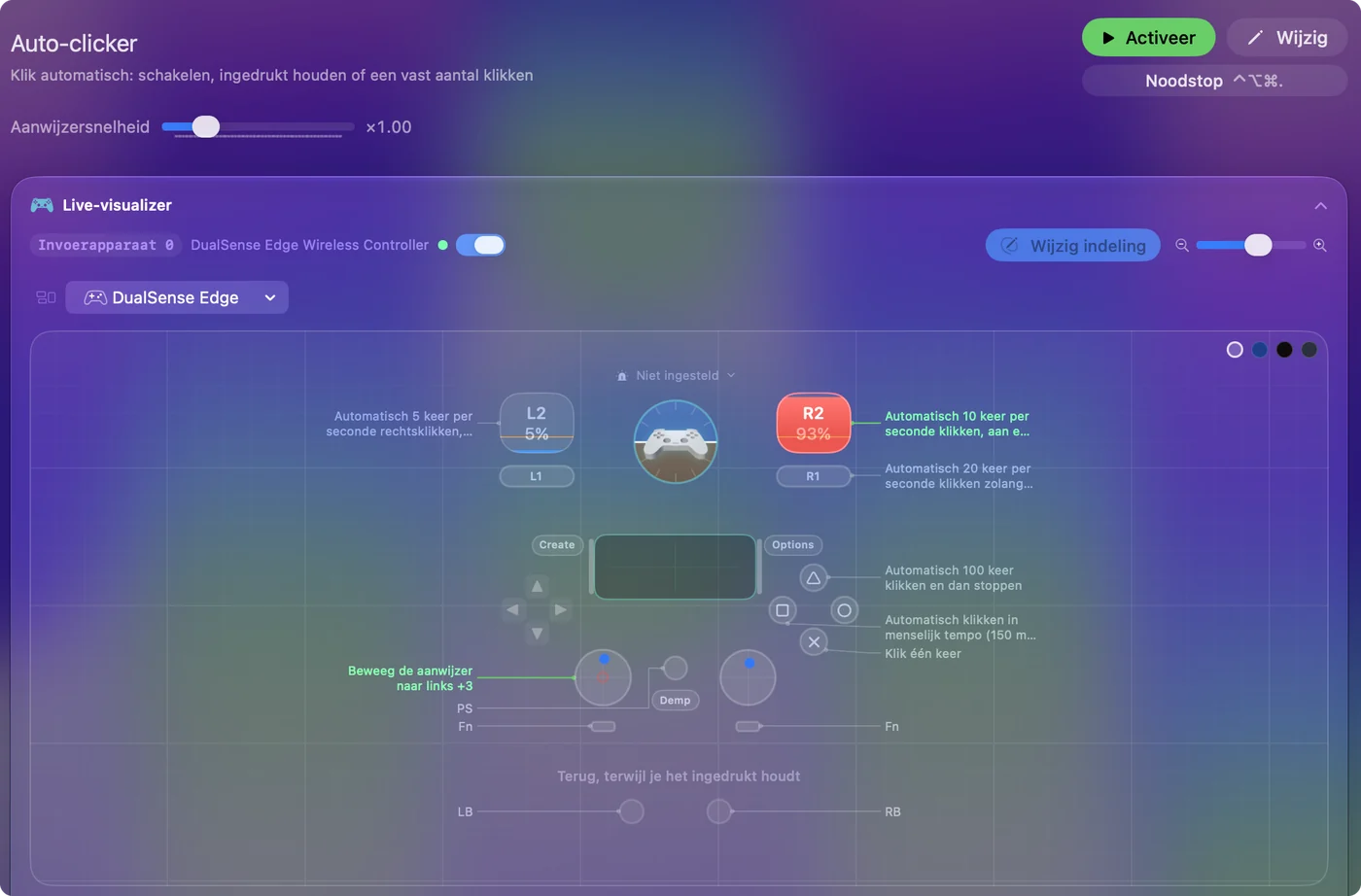
Stap 3: Start hem en stop hem weer
- Jij: Richt op iets onschadelijks, zoals een leeg TextEdit-venster, en druk één keer op fn F6. Met een controller trek je in plaats daarvan één keer de rechter trigger in.
- InputConfig: Klikt 10 keer per seconde met de linkermuisknop waar de aanwijzer staat, tot je dezelfde bediening nog eens indrukt. Trilt de controller, dan geeft de start een lichte tril, zodat je voelt dat de run begint.
- Controle: Druk een tweede keer op fn F6, of op de rechter trigger. Het klikken stopt.
Op een MacBook houd je fn ingedrukt. Op zichzelf is de F6-toets een systeemtoets (Niet storen op recente modellen) die macOS voor zichzelf houdt, dus geen enkele app ziet hem, en F7 op zichzelf is een mediatoets. Met fn ingedrukt bereiken beide InputConfig als gewone F6 en F7. Heb je Use F1, F2, etc. keys as standard function keys aangezet in Systeeminstellingen, Toetsenbord, Keyboard Shortcuts, Function Keys, dan werken ze zonder fn. Elke rij in de preset, per bediening:
| Bediening | Wat het doet |
|---|---|
| Rechter trigger (RT / R2) | Linkermuisklik 10 per seconde. Eén keer trekken start, de volgende stopt. |
| Linker trigger (LT / L2) | Rechtermuisklik 5 per seconde, aan en uit. |
| Rechter bumper (RB / R1) | Linkermuisklik 20 per seconde, alleen zolang je hem ingedrukt houdt. |
| Y / Triangle | 100 linkermuisklikken, daarna stopt hij vanzelf. |
| X / Square | Linkermuisklik in een menselijk tempo, 150 ms plus of min 40, aan en uit. |
| Linkerstick | Beweegt de aanwijzer, zodat je kunt richten zonder muis. |
| A / Cross | Eén klik. |
| fn F6 | Linkermuisklik 10 per seconde, aan en uit. |
| fn F7 | Rechtermuisklik 5 per seconde, aan en uit. |
| Muisknop 4 | Linkermuisklik 15 per seconde zolang je hem ingedrukt houdt. Terwijl de preset draait, gaat die knop niet meer terug in een browser. |
Elke keuze voor een controller en trigger staat op automatisch klikken met een controller en sneltoetsen voor de autoclicker op een Mac. Druk één keer om te starten, en druk op dezelfde bediening nog eens om te stoppen.
Stap 4: Verander de snelheid
- Jij: Druk op Wijzig (Edit) bij de preset, zoek de rij die je gebruikt (de rechter trigger, of fn F6), en open de opties. Typ in het vak How it fires een nieuw getal in Every.
- InputConfig: Toont de frequentie naast het veld, zoals (10.0 per second) bij 100 ms. Every accepteert van 5 ms tot 60.000 ms, een volle minuut.
- Controle: Bewaar (Save), sluit de editor, start een run en luister. 50 ms is 20 per seconde, 200 ms is 5, en 1000 ms is één.
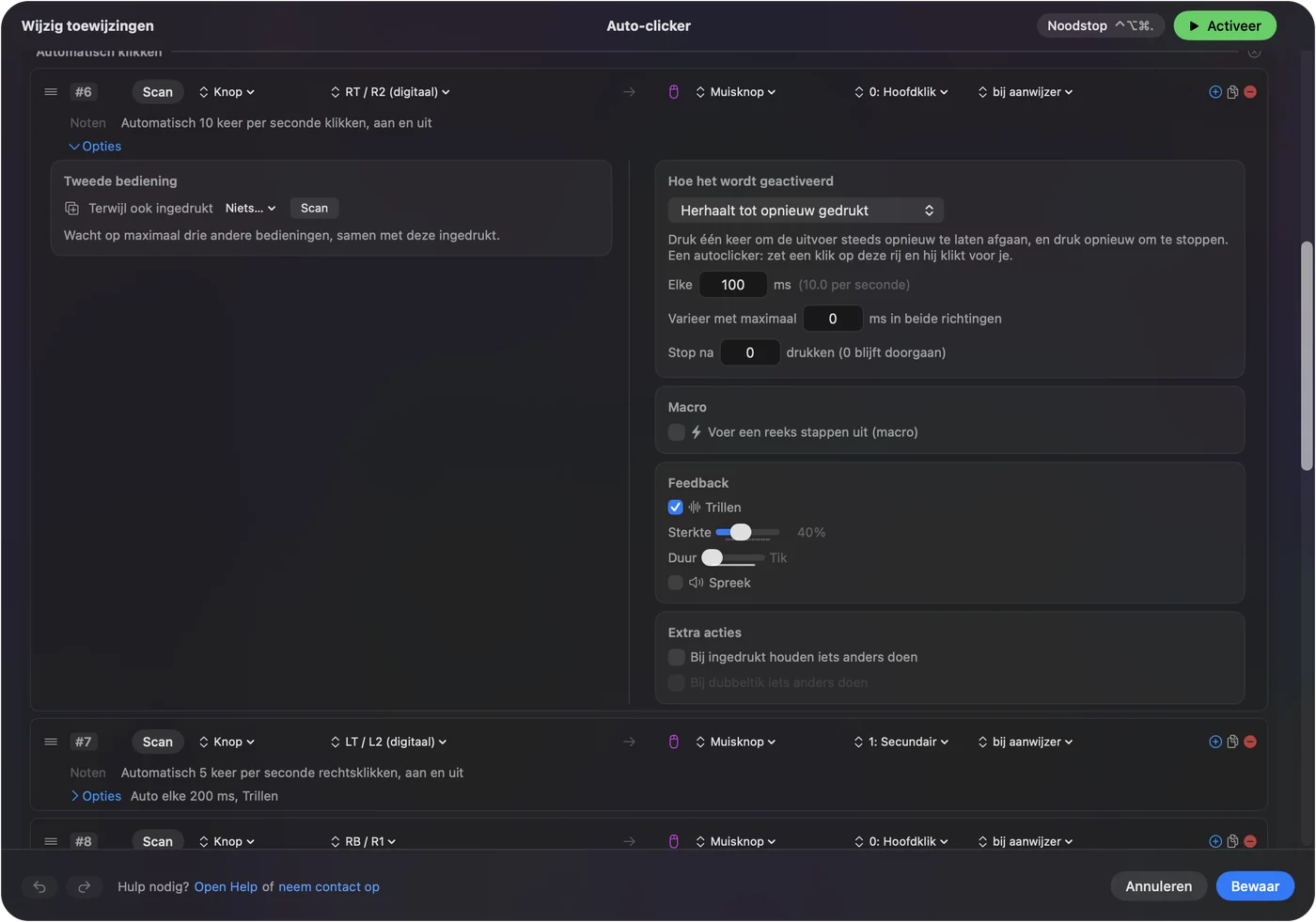
Een preset die aan staat, blijft werken terwijl de editor open is, dus een run die je daar start, klikt echt, en een waarschuwing bovenaan de editor raadt aan Deactiveer (Deactivate) te gebruiken terwijl je veel meer verandert. Als je een ingebouwde preset bewerkt, verander je je eigen kopie. Wil je het origineel houden zoals het is geleverd, klik er dan met de rechtermuisknop op in de zijbalk en kies eerst Duplicate (Dupliceer), en bewerk daarna de kopie. Om een frequentie om te rekenen naar milliseconden of terug, doet de CPS naar ms-rekenhulp het rekenwerk, en autoclicker CPS op een Mac legt de getallen uit.
Stap voor stap: stel hem af op de klus
Deze vier stappen vormen het klikken rond een echte taak: ongelijk tempo, een limiet, één plek op het scherm, en een bediening die je nooit per ongeluk indrukt. Sla je naar voren over, dan staat elke instelling hieronder in de opties van een rij, in het vak How it fires.
Stap 5: Maak het tempo ongelijk
- Jij: Stel Vary by up to in, bijvoorbeeld op 40 ms. Het accepteert tot 10.000 ms.
- InputConfig: Trekt na elke klik een nieuw willekeurig interval, ergens tussen Every min dat bedrag en Every plus dat bedrag, zodat het gemiddelde op Every blijft. De rij X / Square van de preset werkt zo: 150 ms plus of min 40, dus elk interval valt tussen 110 en 190 ms.
- Controle: De klikken klinken onregelmatig, en het aantal over een minuut ligt nog steeds dicht bij wat Every zegt.
Variatie gaat over gevoel, voor een klus waarbij een perfect regelmatig ritme er verkeerd uitziet of verkeerd werkt. Het is geen manier om iets te verbergen, en ik beloof niet dat het klikken elke controle van een game doorstaat. Meer uitgewerkte getallen staan bij automatisch klikken met willekeurige intervallen.
Stap 6: Stel een limiet in
- Jij: Stel Stop after in op een getal, bijvoorbeeld 100. Het accepteert tot 100.000, en 0 blijft doorgaan tot je hem stopt.
- InputConfig: Beëindigt de run vanzelf na zoveel klikken. De rij Y / Triangle van de preset klikt 100 keer met 100 ms, dus zijn run duurt tien seconden.
- Controle: Start een run, haal je handen weg en kijk of hij vanzelf stopt.
Een run duurt het aantal klikken maal het interval: 500 klikken met 200 ms is 100 seconden. Een bepaald aantal keer klikken behandelt ook Repeat, voor twee of drie klikken per druk. Stop after is de gewoonte die voorkomt dat een vergeten run de hele middag doorklikt.
Stap 7: Klik op één vast punt
- Jij: Open in de rij het klikmenu naast de uitvoer Mouse Button (er staat at pointer), kies At a fixed point: gebruik de positie van de aanwijzer op dit moment, en verplaats daarna de aanwijzer naar de plek.
- InputConfig: Neemt drie seconden later de positie over, zodat je tijd hebt om er te komen, en toont die op de rij als at x, y, met velden X en Y ernaast om exacte getallen in te typen. Vanaf dan springt de aanwijzer voor elke klik naar die plek.
- Controle: Start een run en kijk of de aanwijzer vóór elke klik op de plek landt. Om terug te gaan, kies je in hetzelfde menu Where the pointer is.

Laat de muis met rust tijdens een run op een vast punt, want de aanwijzer wordt voor elke klik verplaatst. Lag de plek op een scherm dat niet meer is aangesloten, dan slaat InputConfig de klik over in plaats van ergens anders te klikken, en het activiteitenlogboek zegt dat. Voor twee plekken gebruik je twee rijen, elk met een eigen bediening. De details staan op automatisch klikken op dezelfde plek.
Stap 8: Kies een bediening die je nooit per ongeluk indrukt
- Jij: Druk in de rij op Scan en druk de bediening in die de run moet starten: een zijknop van de muis, een toets die niets gebruikt zoals F13, een controllerknop, of een MIDI-pad.
- InputConfig: Luistert naast macOS mee naar het toetsenbord en kan een toets niet afnemen, dus een gekoppelde toets doet nog steeds zijn gewone werk. Een middelste of zijknop van de muis kan worden tegengehouden: zet het vinkje Block the button's own action op de rij, en terwijl de preset draait, zien apps die knop niet meer.
- Controle: Druk de bediening terwijl een andere app voorop staat. Het klikken start, en er gebeurt niets anders.
De preset doet dit al voor muisknop 4. Voor een toetsenbord typen F13 tot F19 nergens iets (zie F13 tot F19 op een Mac), en zijknoppen van de muis op een Mac behandelt de rest. De beste startknop is er een die niets anders doet.
Bouw hetzelfde vanuit een lege preset
- Maak een nieuwe preset en klik op Add a new bind.
- Druk op Scan, en druk daarna de bediening die het klikken start en stopt.
- Zet de uitvoer op Mouse Button en kies 0: Main Click voor de linkermuisknop, 1: Secondary voor de rechter, of 2: Middle.
- Open de opties van de rij en zet How it fires op Repeats until pressed again, of op Repeats while held om alleen te klikken zolang je de bediening vasthoudt.
- Stel Every in en, als je wilt, Vary by up to en Stop after. Bewaar (Save), sluit de editor en klik op Activeer (Activate).
Weet hoe snel hij echt klikt
Dit deel gaat over de echte snelheidsgrens, die niet het getal in Every is. InputConfig controleert zijn bedieningen een vast aantal keer per seconde en stuurt bij elke controle hooguit één autoklik, dus die frequentie is het plafond. Het staat in Instellingen, Geavanceerd, Polling rate: met Auto-switch on power source aan, zoals het uit de doos komt, draait hij op 120 Hz op een voedingsadapter en op 60 Hz op de batterij, en beide kun je instellen op 60, 120, 180 of 240 Hz.
| Every | De rij toont | Op batterij, 60 Hz | Op voeding, 120 Hz |
|---|---|---|---|
| 1000 ms | 1.0 per second | 1 per seconde | 1 per seconde |
| 200 ms | 5.0 per second | 5 | 5 |
| 100 ms | 10.0 per second | 10 | 10 |
| 50 ms | 20.0 per second | 20 | 20 |
| 20 ms | 50.0 per second | 50 | 50 |
| 10 ms | 100.0 per second | ongeveer 60 | 100 |
| 5 ms | 200.0 per second | ongeveer 60 | ongeveer 120 |
Die tabel is de rekensom van hoe InputConfig klikken timet, geen meting van wat een app ontvangt. Elke klik wordt 40 procent van het interval ingedrukt gehouden, hooguit 80 ms, en daarna losgelaten, zodat trage klikken nog steeds als klikken voelen.
- Begin op 10 per seconde. Dat is ruim voldoende voor de meeste klussen, en veel apps en games tellen klikken niet mee die veel sneller binnenkomen. Dat is voorzichtigheid, geen iets dat ik in één app heb gemeten.
- Verhoog de polling rate alleen met een reden. 180 en 240 Hz kosten iets meer stroom en maken alleen verschil bij intervallen onder ongeveer 8 ms.
- Reken op half tempo op de batterij. Een rij van 10 ms op de batterij draait op ongeveer 60 per seconde, niet 100, tenzij je de batterijfrequentie verhoogt.
Elke instelling in InputConfig staat op de instellingenpagina. De polling rate, niet het veld Every, is de echte snelheidsgrens.
Enkele klikken of een echte dubbelklik
Dit deel gaat over een verwarring die geen enkele pagina over autoclickers lijkt uit te leggen: twee klikken dicht op elkaar kunnen als dubbelklik tellen, en dan worden bestanden geopend en woorden geselecteerd.
- Een autoklik-run. Elke klik gaat als eigen enkele klik weg, hoe snel de run ook is, dus een run opent nooit per ongeluk een bestand.
- Een echte dubbelklik met één druk. Laat de rij op Fires while held staan en zet Repeat op 2 keer per druk, met een korte Wait ertussen. Een Repeat van 2 of 3 op een klik gaat als echte dubbele of drievoudige klik weg.
- Een Repeat van 4 of meer. Een reeks enkele klikken, verstuurd zoals een autoklik-run ze verstuurt.
Repeat gaat tot 100 per druk, met een Wait van 10 tot 5.000 ms. Dubbelklikken met één druk loopt dit stap voor stap door.
Laat hem alleen draaien terwijl één app voorop staat
Een autoclicker die alleen bestaat terwijl zijn app voorop staat, kan niet in het verkeerde venster klikken. InputConfig kan een preset aan en uit zetten met de app die voorop staat.
- Jij: Druk op Wijzig (Edit) bij de preset Auto Clicker, open Automation & Gaming Utilities en voeg de app toe onder Activate when these apps are in front. Zet daarna Switch presets when the front app changes aan in Instellingen, Geavanceerd.
- InputConfig: Activeert de preset zodra die app voorop komt en wijkt terug als je weggaat, wat ook elke run beëindigt.
- Controle: Start een run en schakel naar een andere app. Het klikken stopt.
De volledige functie staat op presets wisselen per app. Koppel de preset aan één app, en een run stopt op het moment dat je die verlaat.
Hoe je terugkomt
Dit deel gaat over elke uitweg, van één druk tot het verwijderen van de preset. Sla je dit over: de noodstop is Control, Option, Command en punt. Klim deze ladder, met de kleinste stap eerst:
- Druk opnieuw op dezelfde bediening. Een rij met Repeats until pressed again stopt bij de volgende druk.
- Laat los. Een rij met Repeats while held, zoals de rechter bumper of muisknop 4, stopt als je loslaat.
- Laat Stop after de klus afmaken. Een rij met een limiet eindigt vanzelf.
- Gebruik de noodstop. Druk Control, Option, Command en punt in elke app, houd op de controller Back en Start drie seconden samen ingedrukt (View en Menu op een Xbox-controller, Create en Options op een DualSense), of klik in de menubalk op Emergency Stop. Hij zet de actieve preset uit en laat elke toets en muisknop los die hij vasthield.
- Vergrendel de Mac. Vergrendelen stopt elke run, en niets start vanzelf opnieuw nadat je hebt ontgrendeld.
- Deactiveer de preset. Druk in de menubalk op Stop, of op Deactiveer (Deactivate) op de pagina van de preset.
- Verwijder de rij of de preset. Niets anders op de Mac verandert, en de ingebouwde preset kun je opnieuw downloaden via deze pagina.
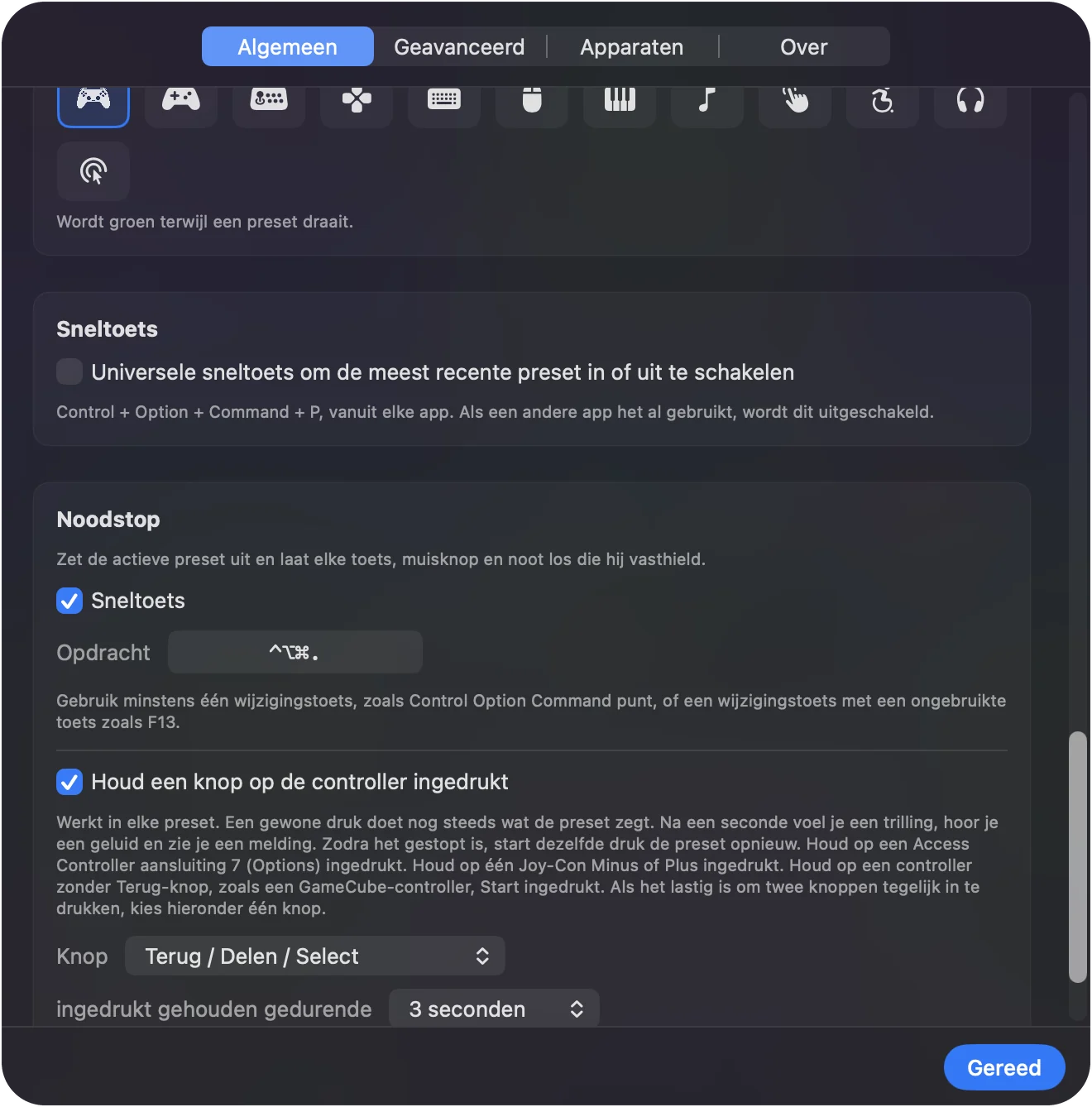
De pagina over de noodstop behandelt de sneltoets, de knop en de ingedrukt-houdtijd wijzigen, en hoe je een autoclicker stopt behandelt ook andere apps. De noodstop kan alleen stoppen, dus indrukken is altijd veilig.
Als hij niet klikt
Meestal ligt de oorzaak bij een paar kleine dingen. Klim deze ladder, met de kleinste stap eerst:
- Probeer het vanuit de editor. Zolang de preset uit staat, staat Activeer (Activate) bovenaan de editor. Kies het, en de rij klikt terwijl je hem bewerkt.
- Controleer dat de preset actief is. De knop staat op Deactiveer (Deactivate) als hij draait.
- Houd fn ingedrukt. Op een MacBook bereiken F6 en F7 InputConfig alleen met fn ingedrukt.
- Controleer Toegankelijkheid. Een oranje pictogram in de menubalk betekent dat een draaiende preset die toestemming nodig heeft. Staat InputConfig aan in Systeeminstellingen en klikt hij nog steeds niet, meestal na een update, verwijder hem dan uit de lijst met de minknop, voeg hem weer toe en start InputConfig opnieuw.
- Controleer het vaste punt. Lag de plek op een scherm dat er niet meer is, dan wordt elke klik overgeslagen. Het activiteitenlogboek (Instellingen, Geavanceerd, Show the activity log) noemt het punt.
- Vertraag hem. Telt een app minder klikken dan je verstuurt, verhoog dan Every. Sommige apps registreren klikken alleen in een tempo dat ze toestaan.
Als een autoclicker niet werkt op een Mac loopt elke trap door met wat je moet zoeken.
Wat hij niet kan
- Een opgenomen rondje langs meerdere plekken. Elke rij klikt op één plek, de aanwijzer of één vast punt. Een macro kan toetsen en klikken met wachttijden aan elkaar koppelen, maar zijn stappen hebben geen positie op het scherm, en een macrorij vuurt alleen zolang je hem vasthoudt of schakelt. De twee keuzes voor Repeat kan hij niet gebruiken. Voor een opgenomen reeks klikken in meerdere stappen past een andere app beter.
- Sneller dan de polling rate. Hooguit één autoklik per controle, en Every stopt bij 5 ms, dus 200 per seconde is het plafond, alleen bereikt met de polling rate op 240 Hz.
- Een belofte over regels. Klikken worden verstuurd zoals elke Mac-app klikken verstuurt. Veel online games verbieden autoclickers in hun regels, en sommige herkennen ze. Ik heb InputConfig niet getest tegen de anti-cheat van een game, en ik beloof niet dat een snelheid of variatie is toegestaan of onopvallend.
- Klikken zonder de toestemming. Het heeft Toegankelijkheid nodig, zoals elke app die voor je klikt, en macOS 14 of nieuwer, op Apple-chips of Intel.
Of een autoclicker veilig is op een Mac brengt de vraag over regels verder.
Vind de pagina voor één klus
Dit deel is een kaart van elke autoclickerpagina op deze site, gegroepeerd naar de klus die je voor je hebt. Elke pagina gaat dieper dan een stap hier kan.
- De basis. Een gratis autoclicker voor Mac is de samenvatting op één pagina, hoe je automatisch klikt op een Mac vergelijkt de ingebouwde opties, en de pagina van de preset Auto Clicker toont elke rij.
- De trigger. Sneltoetsen, en waarom F6 fn nodig heeft, en een PS5-, Xbox- of Switch-controller als trigger.
- De snelheid. CPS en milliseconden, de CPS naar ms-rekenhulp en klikttest, en willekeurige intervallen.
- De klik. Eén vaste plek, een bepaald aantal klikken, rechter- en middelste klikken, en echte dubbelklikken.
- De problemen. Een ontsporende autoclicker stoppen, repareren wat niets doet, en of hij veilig en toegestaan is.
- Een specifieke klus. Minder drukken voor handen die moe worden, Roblox, Minecraft, en Cookie Clicker en andere idle-games. De pagina's over games beginnen met de regels.
- Andere apps. Autoclickers voor Mac vergeleken, en OP Auto Clicker op een Mac voor wie van Windows komt.
Waar het op neerkomt
Een autoclicker op een Mac is drie beslissingen: hoe snel, hoe hij eindigt, en wat hem start. De preset neemt alle drie voor je op de eerste dag, en elk daarvan is een veld dat je later kunt wijzigen.
- De snelste start. Activeer Auto Clicker en druk op fn F6, of trek de rechter trigger in.
- De afgestelde versie. Every voor het tempo, Vary by up to voor het gevoel, Stop after voor het einde.
- De veilige gewoonte. Een startknop die niets anders doet, en de noodstop die je leert voordat de eerste lange run begint.
Daarna toont de pagina van de preset Auto Clicker elke rij met de exacte instellingen, en de pagina over de gratis autoclicker voor Mac is de samenvatting op één pagina. Stel een limiet in, kies een toets die niets anders doet, en automatisch klikken blijft een hulpmiddel dat je zelf in de hand houdt.
Vragen
Hoe gebruik ik een autoclicker op een Mac?
Installeer InputConfig uit de Mac App Store, sta Toegankelijkheid toe, en activeer daarna de ingebouwde preset Auto Clicker in de map Desktop & Productivity. Druk op fn F6 om te beginnen met 10 klikken per seconde en druk er nog eens op om te stoppen.
Waarom start F6 mijn autoclicker niet op een MacBook?
Op recente MacBooks is de F6-toets op zichzelf een systeemtoets die macOS voor zichzelf houdt, dus geen enkele app ziet hem. Houd fn ingedrukt en druk op F6, of zet Use F1, F2, etc. keys as standard function keys aan in Systeeminstellingen, Toetsenbord.
Hoe snel kan een autoclicker klikken op een Mac?
InputConfig accepteert een interval van al 5 ms, maar hij verstuurt hooguit één klik per poll, dus de polling rate is het plafond: standaard 120 per seconde op een voedingsadapter en 60 op de batterij, en hooguit 200 per seconde met de polling rate op 240 Hz.
Kan ik een autoclicker starten met een PS5- of Xbox-controller?
In de preset Auto Clicker starten en stoppen de rechter trigger de linkermuisklikken, de linker trigger doet rechtermuisklikken, en de rechter bumper klikt zolang je hem ingedrukt houdt. Elke knop op een ondersteunde controller kan de trigger van je eigen rij zijn.
Hoe stop ik een autoclicker op een Mac?
Druk op dezelfde bediening nog eens, of gebruik de noodstop: Control, Option, Command en punt in elke app, drie seconden Back en Start samen ingedrukt op de controller, of Emergency Stop in de menubalk.
Kan een autoclicker mij een account kosten?
Dat kan. Veel online games verbieden autoclickers en sommige herkennen ze, dus controleer de regels van wat je gebruikt. Ik beloof niet dat een snelheid of variatie is toegestaan of onopvallend.
Meer in het Nederlands
Uitgebreide handleidingen, in het Engels
Wie dit schrijft. Ryleigh Newman ontwikkelt InputConfig en bedient de eigen Mac elke dag met een controller, omdat de handen niet goed meewerken. Deze pagina is vertaald uit het Engels. De belangrijkste knoppen en menu's van de app staan in het Nederlands als de Mac in het Nederlands is ingesteld; deze pagina noemt ze zo, met de Engelse naam tussen haakjes. De rest van de app en van de site is in het Engels.
Deze pagina in andere talen: English, العربية, Čeština, Dansk, Deutsch, Español, Suomi, Français, עברית, Magyar, Bahasa Indonesia, Italiano, 日本語, 한국어, Norsk, Polski, Português, Русский, Slovenčina, Svenska, ไทย, Türkçe, Українська, Tiếng Việt, 繁體中文, 简体中文
Gratis. macOS 14 of nieuwer. Geen account, niets verlaat je Mac. Open source op GitHub.