العربية
النقر التلقائي على Mac، من الإعداد إلى الإيقاف
 هذا التطبيق مجاني بالكامل. لا تحتاج إلى إنشاء حساب. لا اشتراكات ولا تنزيلات معقدة، ولا شيء مقفل. محسّن لشرائح Apple.
يستطيع Mac النقر تلقائيًّا، وأسرع طريق إليه مجاني: في InputConfig، في Mac App Store، إعداد Auto Clicker مسبق مدمج يبدأ النقر من fn وF6 أو من الزناد الأيمن في ذراع أو من زر جانبي في ماوس. يأخذك هذا الدليل من لا شيء إلى منقر تلقائي مضبوط على عملك، بسرعة اخترتها، وحد، وطريقة لإيقافه جرّبتها قبل أول تشغيل طويل. خصص نحو خمس عشرة دقيقة، يُنفق معظمها في تجربة السرعات لا في القراءة.
هو لكل من يحتاج إلى النقرة نفسها مرارًا: لعبة خاملة، أو سلسلة طويلة من نوافذ حوار متطابقة، أو اختبار لتطبيقك أنت، أو يدين لا ينبغي أن تؤديا ذلك العمل. صنعت InputConfig، فسأقول أيضًا أين يتوقف عن أن يكون الأداة الصحيحة.
الإصدار 1.7 من InputConfig، المتوقع في أكتوبر 2026، سيدعم اللغة العربية بالكامل.
الخطوات
- ثبّت InputConfig من Mac App Store وشغّله في إعدادات النظام ثم الخصوصية والأمن ثم تسهيلات الاستخدام حين يطلب.
- في الشريط الجانبي، افتح Desktop & Productivity، وانقر Auto Clicker، واضغط Activate.
- أشّر إلى شيء غير ضار، واضغط fn وF6 أو اسحب الزناد الأيمن في ذراع ليبدأ النقر، واضغطه من جديد لإيقافه.
- اضغط Edit، وافتح Options الخاصة بصف، وغيّر Every إلى الفجوة التي تريدها بالملّي ثانية.
- أضف Vary by up to لتوقيت غير منتظم، وStop after ليتوقف التشغيل بنفسه.
- لنقطة واحدة، اختر At a fixed point: use the pointer's position now في قائمة النقر للصف، ثم حرّك المؤشر إلى هناك خلال ثلاث ثوانٍ.
- ابدأ التشغيلات من عنصر تحكم لا يفعل شيئًا آخر، مثل زر ماوس جانبي مع تشغيل Block the button's own action.
- تعلّم إيقاف الطوارئ، Control وOption وCommand والنقطة، قبل أول تشغيل طويل.
كيف تقرأ هذا الدليل
ابدأ من حيث أنت:
- إن أردت أن تنقر خلال الدقيقتين القادمتين، فاذهب مباشرة إلى الخطوة 1 وتوقف بعد الخطوة 3. الإعداد المسبق لا يحتاج إلى أي إعدادات.
- إن كان ينقر أصلًا، لكن بسرعة زائدة أو انتظام زائد، فاقرأ من الخطوة 5 فصاعدًا، ثم كم ينقر فعلًا بسرعة.
- إن لم تكن متأكدًا أنك تحتاج إلى تطبيق أصلًا، فابدأ بـ أصغر أداة تؤدي العمل.
- إن كان تشغيل لا يتوقف، فاقفز إلى كيف ترجع.
أيًّا تخطيت، احتفظ بسطر واحد: إيقاف الطوارئ هو Control وOption وCommand والنقطة، من أي تطبيق. تعلّم المخرج أولًا، فيصبح كل إعداد آخر آمنًا للتجربة.
اختر أصغر أداة تؤدي العمل
يغطي هذا الجزء ما تتناوله قبل أن تبني أي شيء. اصعد هذا السلم، بدءًا بأصغر خطوة، وتوقف عند أول درجة تؤدي العمل:
- Dwell، المدمج في macOS. ينقر حين يستقر المؤشر في موضع وينتهي عد تنازلي قصير: إجراء واحد لكل استقرار، للنقر دون ضغط. لا ينقر مرارًا بمؤقت. وتحتفظ به Apple مع لوحة المفاتيح لتسهيلات الاستخدام، في إعدادات النظام ثم تسهيلات الاستخدام ثم لوحة المفاتيح (دليل Dwell من Apple).
- إعداد Auto Clicker المسبق المدمج. لا شيء يُبنى: فعّله واضغط fn وF6، أو اسحب الزناد الأيمن في ذراع. يغطي التشغيل والإيقاف، والدفعات الممسوكة، وعددًا ثابتًا، ووتيرة بشرية.
- صف خاص بك. أي صف بمخرج Mouse Button يستطيع النقر تلقائيًّا، من أي عنصر تحكم تختاره، بأي فجوة من 5 ملّي ثانية إلى دقيقة.
- نقطة ثابتة وعدد. الصف نفسه، مضبوطًا على نقر موضع واحد على الشاشة والتوقف بعد عدد محدد من النقرات.
ما زال Watch Me Do في Automator، مع Loop بعده، يأتي مع macOS 27 ويستطيع إعادة تشغيل نقرات مسجلة. لم أجربه لهذا العمل، فله كلمة منصفة في كيف تنقر تلقائيًّا على Mac، ومنها الخيارات المدمجة لا خطوات هنا. معظم الناس لا يحتاجون إلى تجاوز الدرجة الثانية.
خطوة بخطوة: النقر في خمس دقائق
تأخذك هذه الخطوات الأربع من Mac فارغ إلى منقر تلقائي يعمل وسرعة اخترتها. تقول كل منها ما يجب فحصه قبل أن تنتقل.
الخطوة 1: ثبّته واسمح بتسهيلات الاستخدام
- أنت: ثبّت InputConfig من Mac App Store وافتحه. وحين يطلب، شغّل InputConfig في إعدادات النظام ثم الخصوصية والأمن ثم تسهيلات الاستخدام.
- macOS: يتيح لـ InputConfig إرسال النقرات. كل منقر تلقائي على Mac يحتاج إلى هذا الإذن نفسه، لأن macOS لا يسلّم إلا النقرات التي يصنعها تطبيق له الإذن.
- التحقق: في InputConfig، تعرض Settings, General, Accessibility permission أنه مشغَّل. وفيما بعد، إن تحولت أيقونة شريط القوائم إلى البرتقالي أثناء عمل إعداد مسبق، فالإذن مفقود.
الإذن عن الإرسال. وليس لـ InputConfig وصول إلى الشبكة ولا حساب، ومصدره عام بترخيص MIT، فيمكن التحقق من ما يتيحه إذن تسهيلات الاستخدام سطرًا سطرًا.
الخطوة 2: فعّل إعداد Auto Clicker المسبق
- أنت: في الشريط الجانبي، افتح مجلد Desktop & Productivity، وانقر Auto Clicker، واضغط Activate.
- InputConfig: يبدأ الإعداد المسبق. لا ينقر شيء بعد، لأن كل صف ينتظر عنصر تحكمه.
- التحقق: يقرأ الزر الآن Deactivate، وتسرد صفحة الإعداد المسبق كل صف وما يفعله.
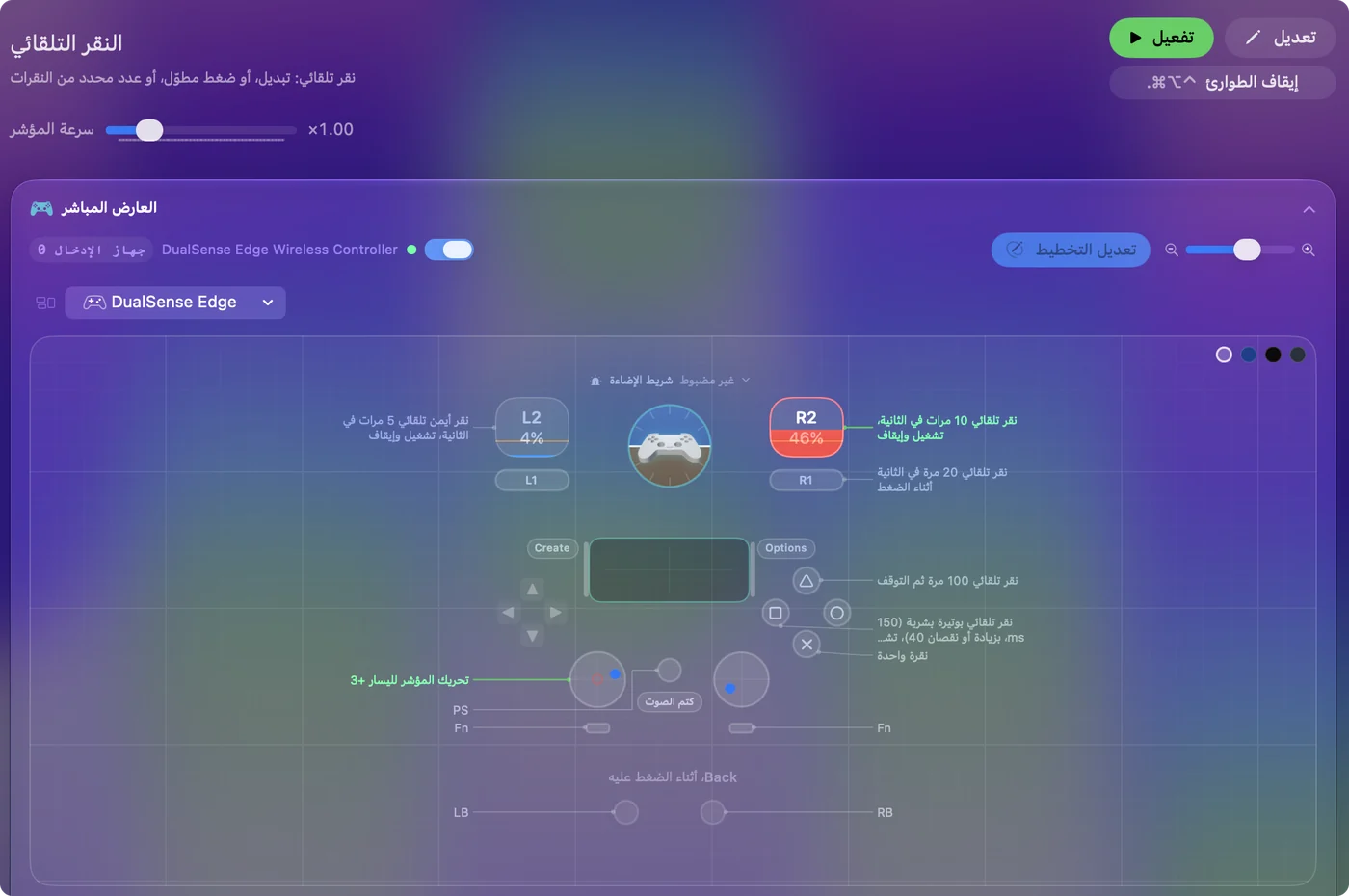
الخطوة 3: ابدأه، ثم أوقفه
- أنت: أشّر إلى شيء غير ضار، مثل نافذة TextEdit فارغة، واضغط fn وF6 مرة. ومع ذراع، اسحب الزناد الأيمن مرة بدلًا من ذلك.
- InputConfig: ينقر الزر الأيسر 10 مرات في الثانية حيث المؤشر، حتى تضغط عنصر التحكم نفسه من جديد. وفي ذراع يهتز، يعطي البدء اهتزازًا خفيفًا، فتحس بالتشغيل يبدأ.
- التحقق: اضغط fn وF6، أو الزناد الأيمن، مرة ثانية. يتوقف النقر.
في MacBook اضغط fn مطوّلًا. مفتاح F6 وحده مفتاح نظام (عدم الإزعاج في الطرازات الحديثة) يحتفظ به macOS لنفسه، فلا يراه أي تطبيق أبدًا، وF7 وحده مفتاح وسائط. ومع الضغط على fn يصل كلاهما إلى InputConfig F6 وF7 عاديين. وإن شغّلت Use F1, F2, etc. keys as standard function keys في إعدادات النظام ثم لوحة المفاتيح ثم Keyboard Shortcuts ثم Function Keys، فهما يعملان دون fn. كل صف في الإعداد المسبق، بحسب عنصر التحكم:
| عنصر التحكم | ما يفعله |
|---|---|
| الزناد الأيمن (RT / R2) | نقر أيسر 10 في الثانية. سحبة تبدأ والتالية توقف. |
| الزناد الأيسر (LT / L2) | نقر أيمن 5 في الثانية، تشغيل وإيقاف. |
| الزر العلوي الأيمن (RB / R1) | نقر أيسر 20 في الثانية، ما دام ممسوكًا فقط. |
| Y / Triangle | 100 نقرة يسرى، ثم يتوقف بنفسه. |
| X / Square | نقر أيسر بوتيرة بشرية، 150 ملّي ثانية زائد أو ناقص 40، تشغيل وإيقاف. |
| العصا اليسرى | تحرّك المؤشر، فتصوّب دون ماوس. |
| A / Cross | نقرة واحدة. |
| fn وF6 | نقر أيسر 10 في الثانية، تشغيل وإيقاف. |
| fn وF7 | نقر أيمن 5 في الثانية، تشغيل وإيقاف. |
| زر الماوس 4 | نقر أيسر 15 في الثانية ما دام ممسوكًا. وما دام الإعداد المسبق يعمل، لا يرجع ذلك الزر في المتصفح. |
كل اختيار للذراع والزناد مغطى في النقر التلقائي بذراع ومفاتيح اختصار المنقر التلقائي على Mac. اضغط مرة للبدء، واضغط عنصر التحكم نفسه لإيقافه.
الخطوة 4: غيّر السرعة
- أنت: اضغط Edit على الإعداد المسبق، وابحث عن الصف الذي تستعمله (الزناد الأيمن، أو fn وF6)، وافتح Options. في مربع How it fires، اكتب رقمًا جديدًا في Every.
- InputConfig: يعرض المعدل بجانب الحقل، مثل (10.0 per second) لـ 100 ملّي ثانية. يقبل Every من 5 ملّي ثانية حتى 60,000، أي دقيقة كاملة.
- التحقق: احفظ، وأغلق المحرر، وابدأ تشغيلًا، واستمع. 50 ملّي ثانية هي 20 في الثانية، و200 ملّي ثانية هي 5، و1000 ملّي ثانية واحدة.
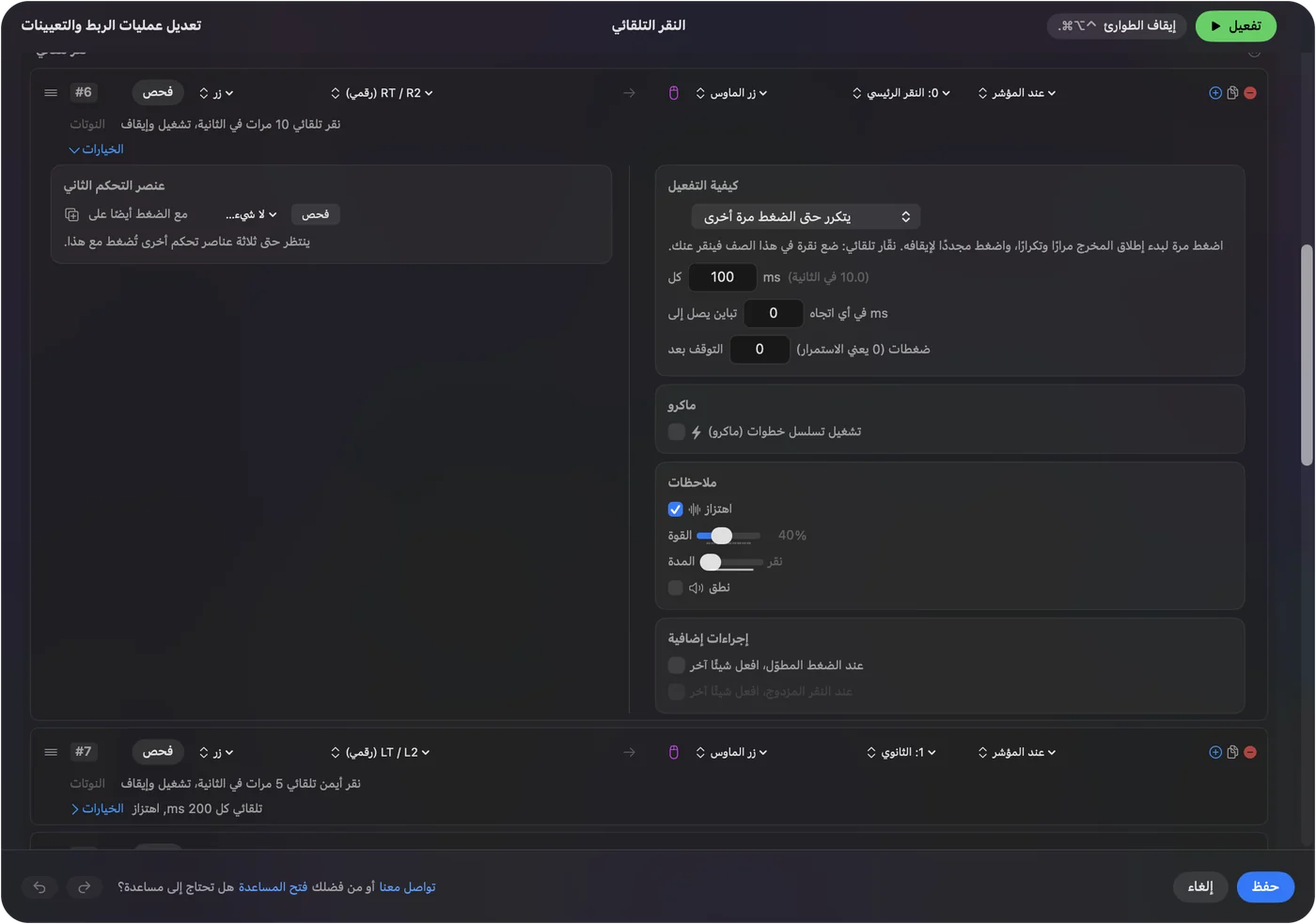
إعداد مسبق مفعّل يواصل العمل والمحرر مفتوح، فالتشغيل الذي تبدأه هناك ينقر فعلًا، وتحذير في أعلى المحرر يوصي بـ Deactivate أثناء تغيير ما هو أكثر بكثير. وتعديل إعداد مسبق مدمج يغيّر نسختك منه. وللاحتفاظ بالأصل كما جاء، انقره بزر الماوس الأيمن في الشريط الجانبي واختر Duplicate أولًا، ثم عدّل النسخة. ولتحويل معدل إلى ملّي ثانية أو العكس، تقوم حاسبة CPS إلى ملّي ثانية بالحساب، وتشرح CPS للمنقر التلقائي على Mac الأرقام.
خطوة بخطوة: اضبطه على العمل
تشكّل هذه الخطوات الأربع النقر على مهمة حقيقية: توقيت غير منتظم، وحد، ونقطة واحدة على الشاشة، وعنصر تحكم لا تضغطه عن غير قصد أبدًا. إن تخطيت إلى هنا، فكل إعداد أدناه في Options صف، في مربع How it fires.
الخطوة 5: اجعل التوقيت غير منتظم
- أنت: اضبط Vary by up to، مثلًا 40 ملّي ثانية. يقبل حتى 10,000 ملّي ثانية.
- InputConfig: يسحب فجوة عشوائية جديدة بعد كل نقرة، في أي مكان من Every ناقص ذلك المقدار إلى Every زائده، فيبقى المتوسط عند Every. وصف X / Square في الإعداد المسبق يعمل هكذا: 150 ملّي ثانية زائد أو ناقص 40، فتقع كل فجوة بين 110 و190 ملّي ثانية.
- التحقق: تبدو النقرات غير منتظمة، ويظل العدد خلال دقيقة قريبًا مما يقوله Every.
التغير شأن إحساس، لعمل يبدو فيه إيقاع منتظم تمامًا خاطئًا أو لا ينجح. وليس وسيلة لإخفاء أي شيء، ولن أعد بأنه يجعل النقر يجتاز فحوصات أي لعبة. المزيد من الأرقام المحسوبة في النقر التلقائي بفاصل عشوائي.
الخطوة 6: اضبط حدًّا
- أنت: اضبط Stop after على رقم، مثلًا 100. يقبل حتى 100,000، و0 يواصل حتى توقفه.
- InputConfig: ينهي التشغيل بنفسه بعد ذلك العدد من النقرات. وصف Y / Triangle في الإعداد المسبق ينقر 100 مرة بفجوة 100 ملّي ثانية، فيستمر تشغيله عشر ثوانٍ.
- التحقق: ابدأ تشغيلًا، وارفع يديك، وراقبه يتوقف بنفسه.
يستمر التشغيل عدد النقرات في الفجوة: 500 نقرة بفجوة 200 ملّي ثانية هي 100 ثانية. وتغطي النقر عددًا محددًا من المرات أيضًا Repeat، لنقرتين أو ثلاث لكل ضغطة. Stop after هو العادة التي تمنع تشغيلًا منسيًّا من النقر طوال العصر.
الخطوة 7: انقر نقطة ثابتة واحدة
- أنت: في الصف، افتح قائمة النقر بجانب مخرج Mouse Button (تقرأ at pointer)، واختر At a fixed point: use the pointer's position now، ثم حرّك المؤشر إلى الموضع.
- InputConfig: يأخذ الموضع بعد ثلاث ثوانٍ، فيكون لديك وقت للوصول، ويعرضه في الصف at x, y، مع حقلي X وY بجانبه لكتابة أرقام دقيقة. ومن ذلك الحين يقفز المؤشر إلى ذلك الموضع قبل كل نقرة.
- التحقق: ابدأ تشغيلًا وراقب المؤشر يهبط على الموضع قبل كل نقرة. وللرجوع، اختر Where the pointer is في القائمة نفسها.

اترك الماوس وشأنه أثناء تشغيل بنقطة ثابتة، لأن المؤشر يتحرك لكل نقرة. وإن كان الموضع على شاشة لم تعد موصولة، يتخطى InputConfig النقرة بدل أن ينقر في مكان آخر، ويقول سجل النشاط ذلك. ولموضعين، استعمل صفّين، لكل منهما عنصر تحكمه. التفاصيل في النقر التلقائي على الموضع نفسه.
الخطوة 8: اختر عنصر تحكم لا تضغطه عن غير قصد
- أنت: في الصف، اضغط Scan واضغط عنصر التحكم الذي يجب أن يبدأه: زر ماوس جانبي، أو مفتاحًا لا يستعمله شيء مثل F13، أو زر ذراع، أو وسادة MIDI.
- InputConfig: يستمع إلى لوحة المفاتيح إلى جانب macOS ولا يستطيع نزع مفتاح، فالمفتاح المربوط ما زال يؤدي عمله المعتاد. أما الزر الأوسط أو الجانبي في الماوس فيمكن حجبه: ضع علامة على Block the button's own action في صفه، وما دام الإعداد المسبق يعمل تتوقف التطبيقات عن رؤية ذلك الزر.
- التحقق: اضغط عنصر التحكم والتطبيق الأمامي تطبيق آخر. يبدأ النقر، ولا يحدث شيء آخر.
يفعل الإعداد المسبق ذلك أصلًا لزر الماوس 4. ولوحة المفاتيح، لا تكتب F13 إلى F19 شيئًا في أي مكان (انظر F13 إلى F19 على Mac)، وتغطي أزرار الماوس الجانبية على Mac الباقي. أفضل مفتاح بدء هو الذي لا يفعل شيئًا آخر.
ابنِ الشيء نفسه من إعداد مسبق فارغ
- أنشئ إعدادًا مسبقًا جديدًا وانقر Add a new bind.
- اضغط Scan، ثم اضغط عنصر التحكم الذي سيبدأ النقر ويوقفه.
- اضبط المخرج على Mouse Button واختر 0: Main Click للزر الأيسر، أو 1: Secondary للأيمن، أو 2: Middle.
- افتح Options الخاصة بالصف واضبط How it fires على Repeats until pressed again، أو Repeats while held للنقر ما دمت ممسكًا بعنصر التحكم فقط.
- اضبط Every، وإن شئت Vary by up to وStop after. احفظ، وأغلق المحرر، واضغط Activate.
اعرف كم ينقر فعلًا بسرعة
يغطي هذا الجزء حد السرعة الحقيقي، وليس الرقم في Every. يفحص InputConfig عناصر تحكمه عددًا محددًا من المرات في الثانية ويرسل نقرة تلقائية واحدة على الأكثر في كل فحص، فذلك المعدل هو السقف. وهو في Settings, Advanced, Polling rate: مع تشغيل Auto-switch on power source، كما هو من العلبة، يعمل بـ 120 Hz على محوّل الطاقة و60 Hz على البطارية، ويمكن ضبط أي منهما على 60 أو 120 أو 180 أو 240 Hz.
| Every | يعرض الصف | على البطارية، 60 Hz | على الطاقة، 120 Hz |
|---|---|---|---|
| 1000 ملّي ثانية | 1.0 في الثانية | 1 في الثانية | 1 في الثانية |
| 200 ملّي ثانية | 5.0 في الثانية | 5 | 5 |
| 100 ملّي ثانية | 10.0 في الثانية | 10 | 10 |
| 50 ملّي ثانية | 20.0 في الثانية | 20 | 20 |
| 20 ملّي ثانية | 50.0 في الثانية | 50 | 50 |
| 10 ملّي ثانية | 100.0 في الثانية | نحو 60 | 100 |
| 5 ملّي ثانية | 200.0 في الثانية | نحو 60 | نحو 120 |
هذا الجدول حساب لكيفية توقيت InputConfig للنقرات، لا قياس لما يتلقاه أي تطبيق. وتُمسك كل نقرة 40 بالمئة من الفجوة، 80 ملّي ثانية على الأكثر، ثم تُفلت، فتبقى النقرات البطيئة تبدو نقرات.
- ابدأ بـ 10 في الثانية. هذا يكفي لمعظم الأعمال، وكثير من التطبيقات والألعاب لا تعدّ النقرات التي تصل أسرع بكثير. وهذا حذر، لا شيء قست في أي تطبيق بعينه.
- ارفع معدل الاستطلاع لسبب فقط. يكلف 180 و240 Hz طاقة أكثر قليلًا ولا يهمان إلا لفجوات أقل من نحو 8 ملّي ثانية.
- توقع نصف السرعة على البطارية. صف 10 ملّي ثانية على البطارية يعمل بنحو 60 في الثانية، لا 100، ما لم ترفع معدل البطارية.
كل إعداد في InputConfig موصوف في صفحة الإعدادات. معدل الاستطلاع، لا حقل Every، هو حد السرعة الحقيقي.
احصل على نقرات مفردة، أو نقرة مزدوجة حقيقية
يغطي هذا الجزء التباسًا لا تشرحه صفحة منقر تلقائي على ما يبدو: نقرتان متقاربتان قد تُعدّان نقرة مزدوجة، تفتح الملفات وتحدد الكلمات.
- تشغيل نقر تلقائي. تخرج كل نقرة نقرة مفردة بذاتها، مهما كان التشغيل سريعًا، فلا يفتح تشغيل ملفًا عن غير قصد أبدًا.
- نقرة مزدوجة حقيقية من ضغطة واحدة. اترك الصف على Fires while held واضبط Repeat على مرتين لكل ضغطة، مع Wait قصير بينهما. يخرج Repeat بقيمة 2 أو 3 على نقرة نقرةً مزدوجة أو ثلاثية حقيقية.
- Repeat بقيمة 4 أو أكثر. سلسلة نقرات مفردة، تُرسل كما يرسلها تشغيل نقر تلقائي.
يصل Repeat إلى 100 لكل ضغطة، مع Wait من 10 إلى 5,000 ملّي ثانية. يمر النقر المزدوج من ضغطة واحدة عليه خطوة خطوة.
شغّله وتطبيق واحد فقط في الأمام
المنقر التلقائي الذي لا يوجد إلا ما دام تطبيقه في الأمام لا يستطيع النقر في النافذة الخطأ. يستطيع InputConfig تشغيل إعداد مسبق وإطفاءه مع التطبيق الأمامي.
- أنت: اضغط Edit على إعداد Auto Clicker المسبق، وافتح Automation & Gaming Utilities، وأضف التطبيق تحت Activate when these apps are in front. ثم شغّل Switch presets when the front app changes في Settings, Advanced.
- InputConfig: يفعّل الإعداد المسبق حين يأتي ذلك التطبيق إلى الأمام ويتنحى حين تغادره، وهذا ينهي أي تشغيل أيضًا.
- التحقق: ابدأ تشغيلًا، ثم انتقل إلى تطبيق آخر. يتوقف النقر.
الميزة كاملة في تبديل الإعدادات المسبقة بحسب التطبيق. اربط الإعداد المسبق بتطبيق واحد، وينتهي التشغيل لحظة تغادره.
كيف ترجع
يغطي هذا الجزء كل مخرج، من ضغطة واحدة إلى حذف الإعداد المسبق. إن تخطيت إلى هنا: إيقاف الطوارئ هو Control وOption وCommand والنقطة. اصعد هذا السلم، بدءًا بأصغر خطوة:
- اضغط عنصر التحكم نفسه من جديد. يتوقف صف Repeats until pressed again عند الضغطة التالية.
- أفلت. يتوقف صف Repeats while held، مثل الزر العلوي الأيمن أو زر الماوس 4، حين تفلته.
- دع Stop after ينتهي. الصف ذو الحد ينتهي بنفسه.
- استعمل إيقاف الطوارئ. اضغط Control وOption وCommand والنقطة من أي تطبيق، أو اضغط Back وStart معًا في الذراع ثلاث ثوانٍ (View وMenu في ذراع Xbox، وCreate وOptions في DualSense)، أو انقر Emergency Stop في شريط القوائم. يطفئ الإعداد المسبق النشط ويفلت كل مفتاح وزر ماوس كان ممسوكًا.
- اقفل Mac. القفل يوقف كل تشغيل، ولا يبدأ شيء من جديد بنفسه بعد فتح القفل.
- عطّل الإعداد المسبق. اضغط Stop في شريط القوائم، أو Deactivate في صفحة الإعداد المسبق.
- احذف الصف أو الإعداد المسبق. لا يتغير شيء آخر في Mac، ويمكن تنزيل الإعداد المسبق المدمج من جديد من هذه الصفحة.
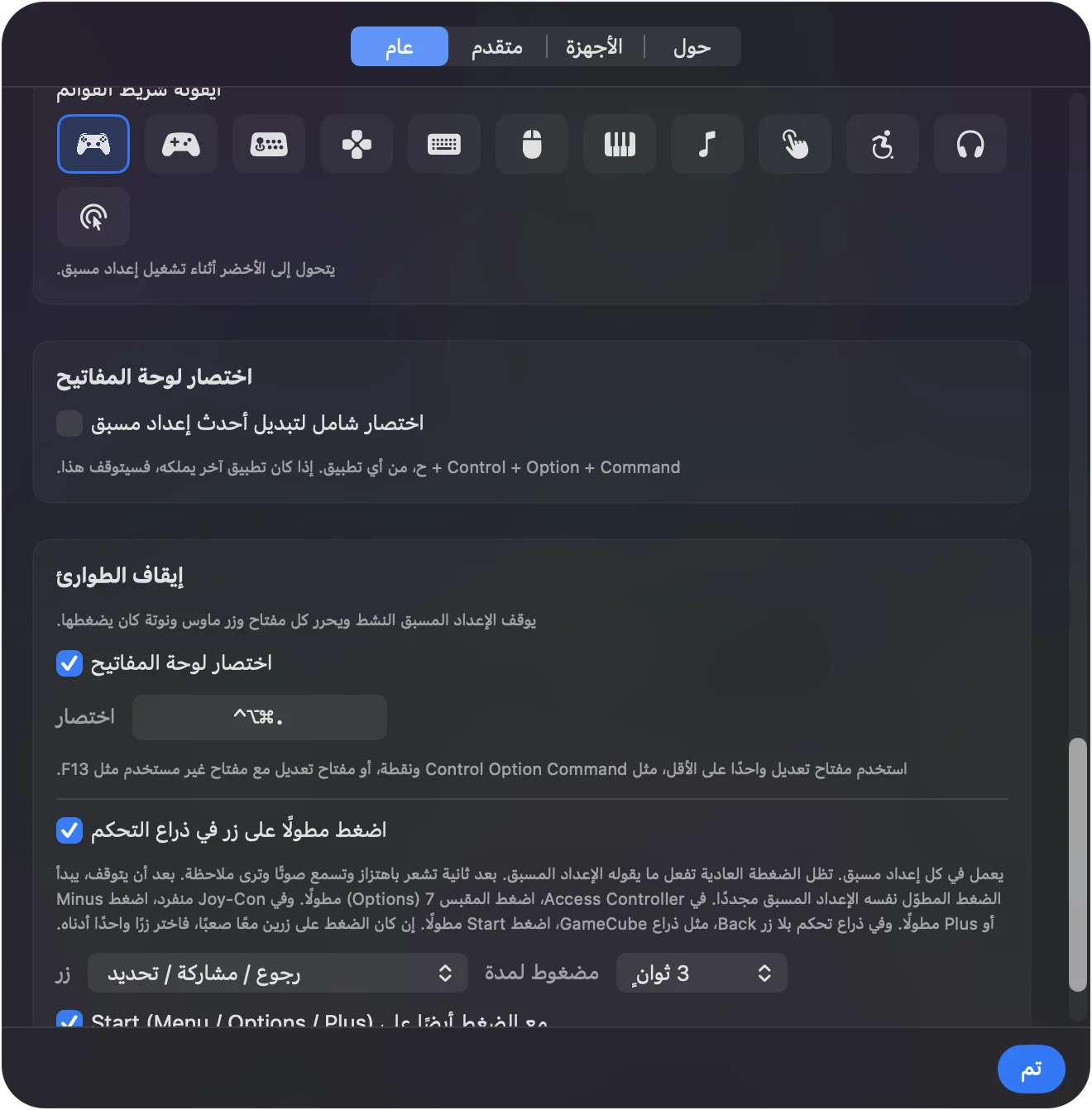
تغطي صفحة إيقاف الطوارئ تغيير الاختصار والزر والضغط المطوّل، وتغطي كيف توقف منقرًا تلقائيًّا تطبيقات أخرى أيضًا. لا يفعل إيقاف الطوارئ إلا الإيقاف، فالضغط عليه آمن دائمًا.
إذا لم ينقر
في معظم الأحيان يكون السبب واحدًا من أشياء صغيرة قليلة. اصعد هذا السلم، بدءًا بأصغر خطوة:
- جرّبه من المحرر. ما دام الإعداد المسبق متوقفًا، يوجد Activate في أعلى المحرر. اخترْه فينقر الصف أثناء تعديله.
- تحقق من أن الإعداد المسبق نشط. يقرأ زره Deactivate حين يعمل.
- اضغط fn مطوّلًا. في MacBook، لا يصل F6 وF7 إلى InputConfig إلا مع الضغط على fn.
- تحقق من تسهيلات الاستخدام. الأيقونة البرتقالية في شريط القوائم تعني أن إعدادًا مسبقًا يعمل يحتاج إليه. وإن كان InputConfig مشغَّلًا في إعدادات النظام ولا يزال لا يستطيع النقر، وعادةً يكون ذلك بعد تحديث، فأزله من القائمة بزر الناقص، وأضفه من جديد، وأعد فتح InputConfig.
- تحقق من النقطة الثابتة. إن كان الموضع على شاشة غابت، فكل نقرة تُتخطى. يسمي سجل النشاط (Settings, Advanced, Show the activity log) النقطة.
- أبطئه. إن عدّ تطبيق نقرات أقل مما ترسل، فارفع Every. بعض التطبيقات لا تسجل النقرات إلا بوتيرة تسمح بها.
تمر حين لا يعمل منقر تلقائي على Mac على كل درجة مع ما يجب البحث عنه.
ما لا يستطيعه
- جولة مسجلة على عدة مواضع. ينقر كل صف مكانًا واحدًا، المؤشر أو نقطة ثابتة واحدة. يستطيع الماكرو سلسلة مفاتيح ونقرات مع انتظارات، لكن لا موضع شاشة لخطواته، وصف الماكرو يعمل أثناء الإمساك أو يتبدل فقط. ولا يستطيع استعمال خياري Repeat. ولتسلسل نقرات متعدد الخطوات مسجل، يناسب تطبيق آخر أكثر.
- أسرع من معدل الاستطلاع. نقرة تلقائية واحدة على الأكثر في كل فحص، ويتوقف Every عند 5 ملّي ثانية، فسقف 200 في الثانية لا يُبلغ إلا بمعدل استطلاع 240 Hz.
- وعد بشأن القواعد. تُرسل النقرات بالطريقة نفسها التي يرسل بها أي تطبيق Mac. تمنع ألعاب كثيرة على الإنترنت المنقرات التلقائية في قواعدها وبعضها يكتشفها. لم أختبر InputConfig أمام نظام مكافحة غش في أي لعبة، ولن أعد بأن أي سرعة أو تغير مسموح أو غير قابل للاكتشاف.
- النقر دون الإذن. يحتاج إلى تسهيلات الاستخدام، كل تطبيق ينقر عنك، وإلى macOS 14 أو أحدث، بمعالج Apple أو Intel.
تأخذ هل المنقر التلقائي آمن على Mac سؤال القواعد أبعد.
اعثر على صفحة لعمل واحد
هذا الجزء خريطة لكل صفحة منقر تلقائي في هذا الموقع، مجمعة بالعمل الذي أمامك. تذهب كل منها أعمق مما تستطيع خطوة هنا.
- الأساسيات. منقر تلقائي مجاني لـ Mac هو الملخص في صفحة واحدة، وكيف تنقر تلقائيًّا على Mac تقارن الخيارات المدمجة، وصفحة إعداد Auto Clicker المسبق تسرد كل صف.
- المشغِّل. مفاتيح الاختصار، ولماذا يحتاج F6 إلى fn، وذراع PS5 أو Xbox أو Switch مشغِّلًا.
- السرعة. CPS والملّي ثانية، وحاسبة CPS إلى ملّي ثانية واختبار النقر، والفواصل العشوائية.
- النقرة. موضع ثابت واحد، وعدد محدد من النقرات، والنقرات اليمنى والوسطى، ونقرات مزدوجة حقيقية.
- المشكلة. إيقاف منقر منفلت، وإصلاح منقر لا يفعل شيئًا، وهل هو آمن ومسموح.
- عمل بعينه. ضغطات أقل ليدين تتعبان، وRoblox، وMinecraft، وCookie Clicker وألعاب خاملة أخرى. تبدأ صفحات الألعاب بالقواعد.
- تطبيقات أخرى. مقارنة المنقرات التلقائية لـ Mac، وOP Auto Clicker على Mac لمن يأتي من Windows.
أين نقف
المنقر التلقائي على Mac ثلاثة قرارات: كم بسرعة، وكيف ينتهي، وما يبدؤه. يتخذ الإعداد المسبق الثلاثة عنك في اليوم الأول، وكل منها حقل تستطيع تغييره لاحقًا.
- أسرع بداية. فعّل Auto Clicker واضغط fn وF6، أو اسحب الزناد الأيمن.
- النسخة المضبوطة. Every للوتيرة، وVary by up to للإحساس، وStop after للنهاية.
- العادة الآمنة. مفتاح بدء لا يفعل شيئًا آخر، وإيقاف الطوارئ متعلَّم قبل أول تشغيل طويل.
بعد ذلك، تسرد صفحة إعداد Auto Clicker المسبق كل صف بإعداداته بالضبط، وصفحة المنقر التلقائي المجاني لـ Mac هي الملخص في صفحة واحدة. اضبط حدًّا، واختر مفتاحًا لا يفعل شيئًا آخر، فيبقى النقر التلقائي أداة تتحكم بها.
أسئلة
كيف أستعمل منقرًا تلقائيًّا على Mac؟
ثبّت InputConfig من Mac App Store، واسمح بتسهيلات الاستخدام، ثم فعّل إعداد Auto Clicker المسبق المدمج في مجلد Desktop & Productivity. اضغط fn وF6 ليبدأ النقر 10 مرات في الثانية، واضغطهما من جديد لإيقافه.
لماذا لا يبدأ F6 المنقر التلقائي في MacBook؟
في أجهزة MacBook الحديثة، مفتاح F6 وحده مفتاح نظام يحتفظ به macOS لنفسه، فلا يراه أي تطبيق. اضغط fn مطوّلًا واضغط F6، أو شغّل Use F1, F2, etc. keys as standard function keys في إعدادات النظام ثم لوحة المفاتيح.
كم يستطيع منقر تلقائي النقر بسرعة على Mac؟
يقبل InputConfig فجوة قصيرة حتى 5 ملّي ثانية، لكنه يرسل نقرة واحدة على الأكثر في كل استطلاع، فمعدل الاستطلاع هو السقف: 120 في الثانية على محوّل الطاقة و60 على البطارية افتراضيًّا، و200 في الثانية على الأكثر، مع معدل الاستطلاع 240 Hz.
هل أستطيع بدء منقر تلقائي بذراع PS5 أو Xbox؟
في إعداد Auto Clicker المسبق، يبدأ الزناد الأيمن النقر الأيسر ويوقفه، والزناد الأيسر ينقر نقرات يمنى، والزر العلوي الأيمن ينقر ما دام ممسوكًا. ويمكن أن يكون أي زر في ذراع مدعوم مشغِّل صفك أنت.
كيف أوقف منقرًا تلقائيًّا على Mac؟
اضغط عنصر التحكم نفسه من جديد، أو استعمل إيقاف الطوارئ: Control وOption وCommand والنقطة من أي تطبيق، أو ضغطة مطوّلة ثلاث ثوانٍ على Back وStart في الذراع، أو Emergency Stop في شريط القوائم.
هل يستطيع منقر تلقائي أن يسبب حظري؟
يمكن. تمنع ألعاب كثيرة على الإنترنت المنقرات التلقائية وبعضها يكتشفها، فتحقق من قواعد ما تستعمله فيه. لن أعد بأن أي سرعة أو تغير مسموح أو غير قابل للاكتشاف.
المزيد بالعربية
أدلة مفصلة، بالإنجليزية
من يكتب. InputConfig من تطوير Ryleigh Newman، ويُستخدم كل يوم لتشغيل جهاز Mac بيد تحكم، لأن يدي Ryleigh لا تعملان جيدًا. هذه الصفحة مترجمة من الإنجليزية. واجهة التطبيق وبقية الموقع بالإنجليزية.
هذه الصفحة بلغات أخرى: English, Čeština, Dansk, Deutsch, Español, Suomi, Français, עברית, Magyar, Bahasa Indonesia, Italiano, 日本語, 한국어, Norsk, Nederlands, Polski, Português, Русский, Slovenčina, Svenska, ไทย, Türkçe, Українська, Tiếng Việt, 繁體中文, 简体中文
مجاني. macOS 14 أو أحدث. بلا حساب، ولا شيء يغادر جهاز Mac. مفتوح المصدر على GitHub.