العربية
كيف تستعمل ذراع تحكم وماوس معًا على Mac
 هذا التطبيق مجاني بالكامل. لا تحتاج إلى إنشاء حساب. لا اشتراكات ولا تنزيلات معقدة، ولا شيء مقفل. محسّن لشرائح Apple.
نعم، يقبل Mac الإدخال من ماوس وذراع ألعاب في الوقت نفسه، ولا يطفئ InputConfig، أداة الربط المجانية التي أصنعها، الماوس أبدًا: هو يضيف فقط ما يفعله الذراع. وهذا إعداد جيد لليد الواحدة، أو إعداد أخف لمن تتعب يداه: يؤشر الماوس أو لوحة التعقب بيد، ويحمل الذراع في اليد الأخرى أو في حضنك الاختصارات التي كنت ستمدّ يدك إلى لوحة المفاتيح من أجلها.
يأتي InputConfig بتخطيط لهذا الغرض بالضبط، هو Easy Edit.
الإصدار 1.7 من InputConfig، المتوقع في أكتوبر 2026، سيدعم اللغة العربية بالكامل.
الخطوات
- صل الذراع. يواصل الماوس عمله كما هو.
- في InputConfig، ابحث عن Easy Edit تحت Built-in Presets, Desktop & Productivity.
- اضغط Activate.
- أشّر بالماوس واضغط الأسهم الاتجاهية للتراجع والنسخ والقص واللصق.
ابدأ Easy Edit: عمل واحد لكل زر
- أنت: ابحث عن Easy Edit تحت Built-in Presets, Desktop & Productivity واضغط Activate.
- InputConfig: يترك المؤشر للماوس ويعطي الذراع الاختصارات أدناه.
- التحقق: حدّد نصًّا بالماوس واضغط السهم الاتجاهي السفلي، ثم الأيمن. يُنسخ النص ويُلصق.
| عنصر التحكم | يفعل |
|---|---|
| السهم الاتجاهي العلوي | تراجع (Command Z) |
| السهم الاتجاهي السفلي | نسخ (Command C) |
| السهم الاتجاهي الأيسر | قص (Command X) |
| السهم الاتجاهي الأيمن | لصق (Command V) |
| A / Cross | حذف |
| B / Circle | حفظ (Command S) |
| X / Square | مسافة |
| Y / Triangle | رجوع (Return) |
| العصا اليسرى للأسفل | يقرأ النص المحدد بصوت عالٍ |
| العصا اليسرى للأعلى بدفع قوي | يبدأ الإملاء، وادفع للأعلى مرة أخرى لإيقافه |
| العصا اليمنى | تمرير |
| LT وLB | صفحة الويب السابقة والتالية |
| RT وRB | علامة التبويب السابقة والتالية |
| Back / Share | شريط عنوان المتصفح (Command L) |
| Start / Options | Spotlight |
| ضغط العصا اليسرى أو ضغط لوحة اللمس | Mission Control، مع اهتزاز قوي |
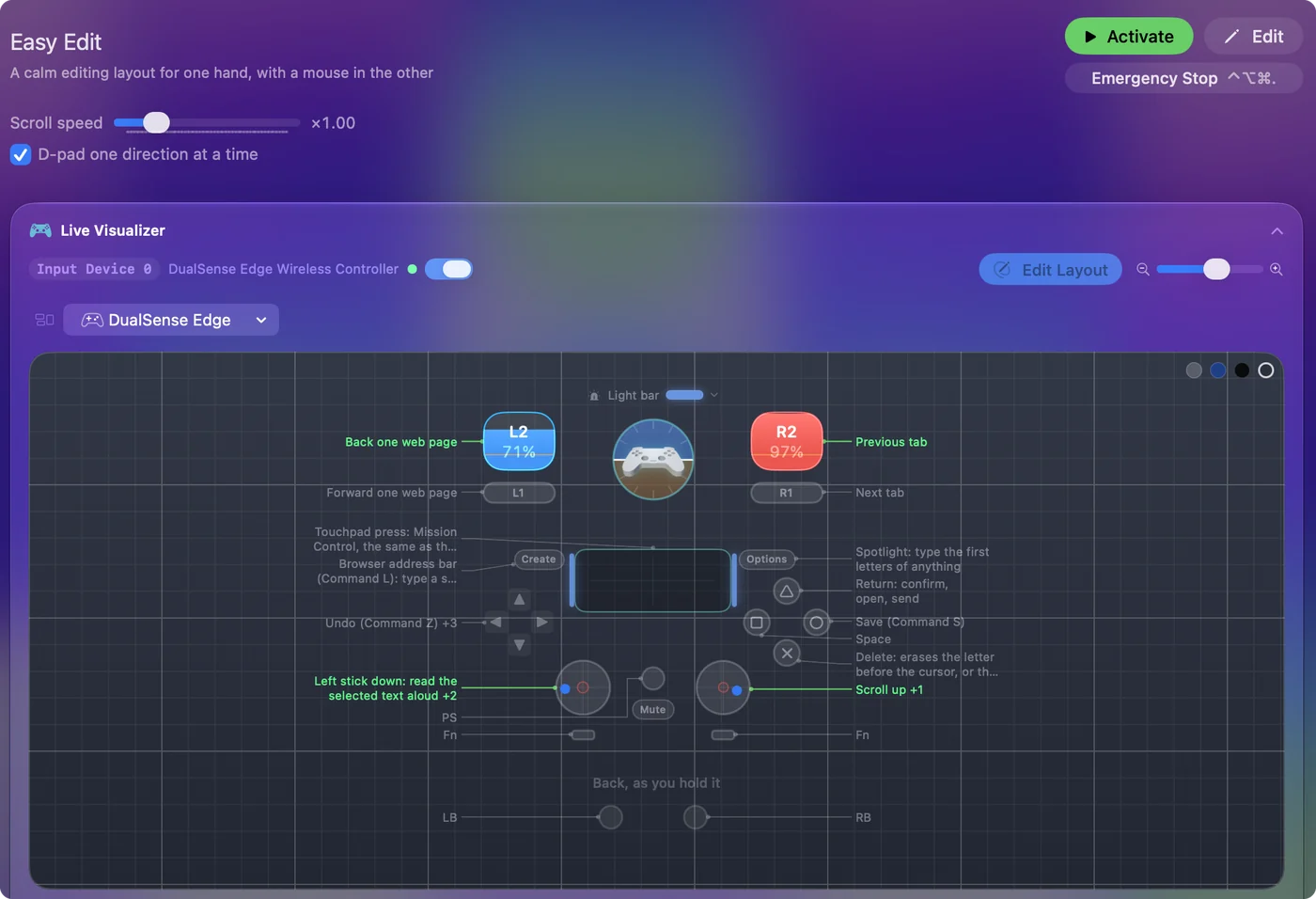
- الأسهم الاتجاهية. تجتمع اختصارات التحرير الأربعة كما تجتمع على لوحة المفاتيح، وتُحسب الأسهم اتجاهًا واحدًا في كل مرة، فلا تستطيع ضغطة سريعة أن تشغّل القص بدل النسخ.
- أعمال منطوقة. تنطق أزرار الوجه والأسهم الاتجاهية عملها بصوت عالٍ أثناء تعلمك. أوقف ذلك في Options الخاصة بكل صف.
- إعدادان في Mac. يجب تشغيل الإملاء في إعدادات النظام ثم لوحة المفاتيح، وتحتاج القراءة بصوت عالٍ إلى تشغيل Speak selection في إعدادات النظام ثم تسهيلات الاستخدام ثم Spoken Content.
لا صفوف للمؤشر في Easy Edit، فلا يتصارع الذراع مع الماوس أبدًا.
قرّر أي يد تفعل ماذا
ضع الماوس أو لوحة التعقب في اليد التي تصوّب أفضل، لأن التصويب هو العمل الأصعب. ويمكن أن يبقى الذراع في اليد الأخرى أو يستقر في حضنك أو يرقد على المكتب، ولا يحتاج إلى إبهام إلا الأسهم الاتجاهية وأزرار الوجه.
- التأشير بالذراع بدلًا من ذلك. استعمل Easy Browse، الذي يضع المؤشر على العصا اليسرى.
- يد واحدة من البداية. انظر استخدام Mac بيد واحدة.
صوّب بيدك الأفضل واضغط بالأخرى.
امنح أزرار الماوس نفسها أعمالًا أيضًا
يقرأ InputConfig أزرار الماوس، حتى 32 زرًّا، وعجلة الإمالة مدخلات، فيستطيع ماوس بأزرار جانبية أن يحمل اختصارات أيضًا.
- أنت: في صف الزر الأوسط أو الجانبي، شغّل Block the button's own action في Options.
- InputConfig: ما دام الإعداد المسبق يعمل، لا يفعل ذلك الزر إلا ما يقوله الصف. ويتوقف الزر الجانبي عن الرجوع في المتصفح أيضًا.
- التحقق: اضغط الزر الجانبي في متصفح. لا يحدث إلا عمل الصف.
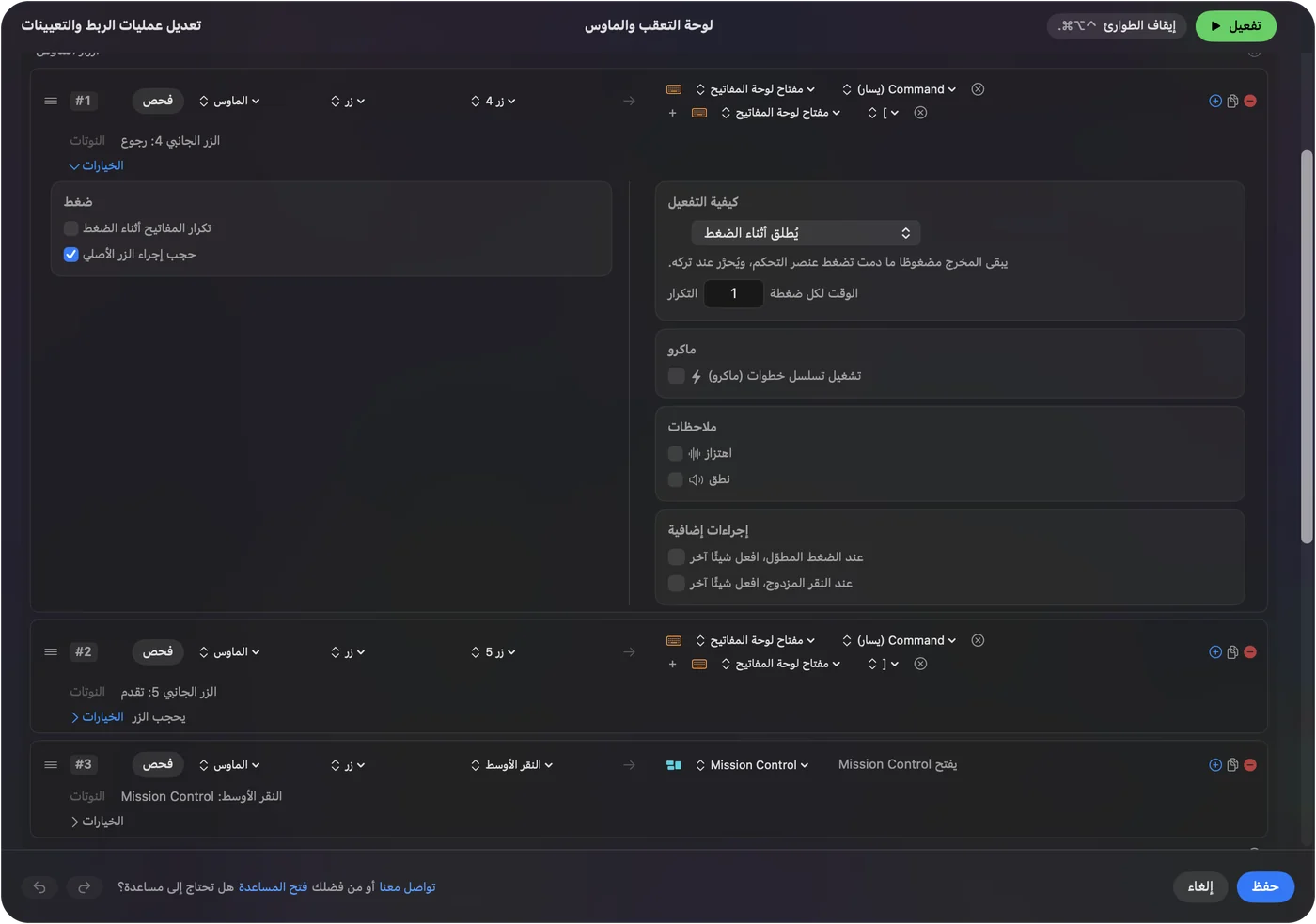
انظر أزرار الماوس الجانبية على Mac. لا تُحجب النقرتان الرئيسية والثانوية أبدًا، فلا تضيع نقرة.
امشِ بالعصا وصوّب بالماوس في الألعاب
تنجح الفكرة نفسها في الألعاب التي تقبل لوحة مفاتيح وماوسًا. ابدأ من تخطيط اللعبة في Smart Preset Maker، واحذف صفوف العصا اليمنى التي تدير الكاميرا، فيصوّب الماوس وترسل العصا اليسرى مفاتيح الحركة. قد تبدّل الألعاب التي تدعم الأذرع أصلًا تلميحات الأزرار على الشاشة ذهابًا وإيابًا حين تستعمل الاثنين، وهذا من اللعبة لا من Mac.
إذا لم يستجب شيء
اصعد هذا السلم، بدءًا بأصغر خطوة:
- تحقق من أن الإعداد المسبق يعمل. يجب أن يكون Easy Edit نشطًا حتى يفعل الذراع شيئًا خارج الألعاب.
- تحقق من إعدادات Mac. يحتاج الإملاء والقراءة بصوت عالٍ إلى الإعدادين المذكورين أعلاه مشغّلين.
- غيّر الصف. إذا فعل اختصار شيئًا آخر في تطبيقك، فافتح الإعداد المسبق في المحرر واختر مخرجًا مختلفًا للصف، أو اضغط Scan على صف واضغط الزر الذي تريده لذلك العمل.
الرجوع والتقدم وعلامات التبويب وشريط العنوان اختصارات متصفح، فقد تستعمل تطبيقات أخرى هذه المفاتيح لشيء مختلف.
اعرف ما يفعله macOS من تلقاء نفسه
يعمل كل ماوس ولوحة تعقب وذراع معًا دون إعداد، واللعبة التي تدعم الأذرع تقرأ الذراع مباشرة. أما ما لا يفعله macOS فهو تحويل أزرار الذراع إلى اختصارات خارج الألعاب. وهذا ما يضيفه InputConfig. مفاتيح الإبقاء (Sticky Keys)، في إعدادات النظام ثم تسهيلات الاستخدام ثم لوحة المفاتيح، هي الطريقة المدمجة لضغط الاختصارات مفتاحًا مفتاحًا بيد واحدة على لوحة المفاتيح.
الخلاصة
- الماوس. يؤشر كما هو دائمًا.
- الذراع. يضع Easy Edit التراجع والنسخ والقص واللصق على الأسهم الاتجاهية، مع الحفظ والحذف والإملاء وعلامات التبويب.
- الأزرار الجانبية. احجب عملها الأصلي وامنحها اختصارات أيضًا.
ماوس في يد وذراع في الأخرى يوفران عليك كل مدّ لليد إلى لوحة المفاتيح.
أسئلة
هل يتداخل الذراع مع الماوس؟
لا. لا توجد صفوف للمؤشر في Easy Edit، فلا يحرّك الذراع المؤشر أبدًا، ويواصل الماوس عمله سواء عمل إعداد مسبق أم لا.
هل أستطيع تغيير ما يفعله زر؟
نعم. افتح الإعداد المسبق في المحرر، واختر مخرجًا مختلفًا للصف، أو اضغط Scan على صف واضغط الزر الذي تريده لذلك العمل.
هل يعمل Easy Edit في Word وPages وGoogle Docs؟
اختصارات التحرير هي اختصارات Mac القياسية، فالتراجع والنسخ والقص واللصق والحفظ والحذف والمسافة والرجوع تعمل في كل تطبيق تقريبًا. والرجوع والتقدم وعلامات التبويب وشريط العنوان اختصارات متصفح، وقد تستعمل تطبيقات أخرى هذه المفاتيح لشيء مختلف.
هل هو مجاني؟
نعم. InputConfig مجاني في Mac App Store، ويحتاج إلى macOS 14 أو أحدث، ولا يتطلب حسابًا.
المزيد بالعربية
أدلة مفصلة، بالإنجليزية
من يكتب. InputConfig من تطوير Ryleigh Newman، ويُستخدم كل يوم لتشغيل جهاز Mac بيد تحكم، لأن يدي Ryleigh لا تعملان جيدًا. هذه الصفحة مترجمة من الإنجليزية. واجهة التطبيق وبقية الموقع بالإنجليزية.
هذه الصفحة بلغات أخرى: English, Čeština, Dansk, Deutsch, Español, Suomi, Français, עברית, Magyar, Bahasa Indonesia, Italiano, 日本語, 한국어, Norsk, Nederlands, Polski, Português, Русский, Slovenčina, Svenska, ไทย, Türkçe, Українська, Tiếng Việt, 繁體中文, 简体中文
مجاني. macOS 14 أو أحدث. بلا حساب، ولا شيء يغادر جهاز Mac. مفتوح المصدر على GitHub.