العربية
كيف تنقر تلقائيًّا على Mac
 هذا التطبيق مجاني بالكامل. لا تحتاج إلى إنشاء حساب. لا اشتراكات ولا تنزيلات معقدة، ولا شيء مقفل. محسّن لشرائح Apple.
للنقر التلقائي على Mac، استعمل تطبيقًا ينقر بمؤقت، لأن macOS ليس فيه شيء مدمج يكرر نقرة من تلقاء نفسه. أقرب أداة مدمجة، Dwell، تنقر مرة واحدة حين يستقر المؤشر في موضع، وهذا يفيد حين يكون الضغط صعبًا لكنه لا ينقر مرارًا. والطريق المجاني هو InputConfig من Mac App Store: إعداده Auto Clicker المسبق المدمج يبدأ النقر حين تضغط fn وF6 ويتوقف عند الضغطة التالية.
الإصدار 1.7 من InputConfig، المتوقع في أكتوبر 2026، سيدعم اللغة العربية بالكامل.
الخطوات
- ثبّت InputConfig من Mac App Store.
- شغّل InputConfig في إعدادات النظام ثم الخصوصية والأمن ثم تسهيلات الاستخدام حين يطلب.
- في الشريط الجانبي لـ InputConfig، افتح Desktop & Productivity، وانقر Auto Clicker، واضغط Activate.
- أشّر إلى ما تريد نقره واضغط fn وF6 ليبدأ النقر 10 مرات في الثانية.
- اضغط fn وF6 من جديد لإيقافه، أو اضغط Control وOption وCommand والنقطة لإيقاف كل شيء.
اختر الطريقة التي تناسب العمل
هناك أربع طرق للحصول على نقرات دون نقر على Mac، وهي تؤدي أعمالًا مختلفة. اصعد هذا السلم، مما هو على Mac أصلًا إلى تطبيق مبني لذلك:
- Dwell. مدمج في macOS. يؤدي نقرة واحدة حين يستقر المؤشر في موضع وينتهي عد تنازلي. مناسب لمن لا يستطيع ضغط زر، وخطأ لمئة نقرة متتالية.
- Watch Me Do في Automator. مدمج في macOS. يسجل ما تفعله ويعيد تشغيله، ويستطيع إجراء Loop تكرار التشغيل. لم أجربه منقرًا تلقائيًّا.
- إضافة متصفح. تنزيل، ولا تستطيع النقر إلا داخل صفحات الويب في ذلك المتصفح، لا في تطبيق آخر أبدًا.
- تطبيق ينقر بمؤقت. ينقر في أي تطبيق، بالفجوة التي تختارها، من مفتاح أو زر ماوس أو ذراع، ويتوقف حين تضغط من جديد. InputConfig مجاني وفيه إعداد مسبق جاهز.
إن احتجت إلى النقرة نفسها مرارًا، فالدرجة الأخيرة وحدها تفعل ذلك حقًّا.
انقر دون ضغط، بـ Dwell
Dwell أداة Apple لمن يحرّكون مؤشرًا لكن الضغط صعب عليهم، بمؤشر رأس أو تتبع عين أو ماوس لا يستطيعون نقره.
- أنت: افتح إعدادات النظام ثم تسهيلات الاستخدام ثم لوحة المفاتيح، وشغّل Accessibility Keyboard، ثم افتح خياراتها بزر المعلومات وشغّل إعدادات Dwell التي تريدها.
- macOS: حين يستقر المؤشر على عنصر، يجري عد تنازلي فوقه، ويحدث الإجراء المختار، مثل Left Click أو Double Click أو Right Click، حين ينتهي العد.
- التحقق: أبقِ المؤشر على زر وشاهد العد ينتهي بنقرة.
خطوات Apple نفسها في التحكم بالمؤشر باستخدام Dwell. هو إجراء واحد لكل عد تنازلي، فيحل محل الضغط لا التكرار. وللنقر برأسك، انظر كيف تنقر بمؤشر الرأس على Mac، ولليدين المتعبتين، بدائل الماوس لمتلازمة النفق الرسغي.
اعرف ما تستطيعه Automator والإضافات
هذان هما الجوابان اللذان يظهران للنقر التلقائي دون تنزيل، ولكل منهما عيب.
- Automator. ما زال يأتي مع macOS 27، بإجراءيه Watch Me Do وLoop. يسجل Watch Me Do سلسلة نقرات ومفاتيح ويعيد تشغيلها. لم أجربه للنقر المتكرر، فلا أستطيع أن أقول لك ما سرعته أو كم يصمد في تشغيل طويل.
- إضافات المتصفح. تعمل الإضافة داخل صفحات متصفحها هي. ولا تستطيع النقر في تطبيق لعبة أو Finder أو شريط أدوات المتصفح نفسه، وهي تنزيل أيضًا.
- دون أي تنزيل. Dwell وAutomator على Mac أصلًا. وأي شيء ينقر بمؤقت في كل تطبيق تنزيل، فاحصل عليه من Mac App Store لا من موقع يطلب منك النقر على Open Anyway.
مدمجًا، يستطيع Mac النقر دون ضغط، لكن لا مرارًا بمؤقت.
شغّل المنقر التلقائي المجاني بنقرتين
InputConfig مجاني في Mac App Store، ومفتوح المصدر بترخيص MIT، دون حساب ودون وصول إلى الشبكة. خطوتان متحقق منهما تجعلانه ينقر:
- أنت: ثبّت InputConfig وافتحه. وحين يطلب، شغّله في إعدادات النظام ثم الخصوصية والأمن ثم تسهيلات الاستخدام.
- macOS: يتيح لـ InputConfig إرسال النقرات. كل منقر تلقائي على Mac يحتاج إلى هذا الإذن نفسه.
- التحقق: تعرض Settings, General, Accessibility permission في InputConfig أنه مشغَّل.
- أنت: في الشريط الجانبي، افتح Desktop & Productivity، وانقر Auto Clicker، واضغط Activate، وأشّر إلى شيء غير ضار، واضغط fn وF6.
- InputConfig: ينقر الزر الأيسر 10 مرات في الثانية حيث المؤشر، حتى تضغط fn وF6 من جديد.
- التحقق: اضغط fn وF6 مرة ثانية فيتوقف النقر.
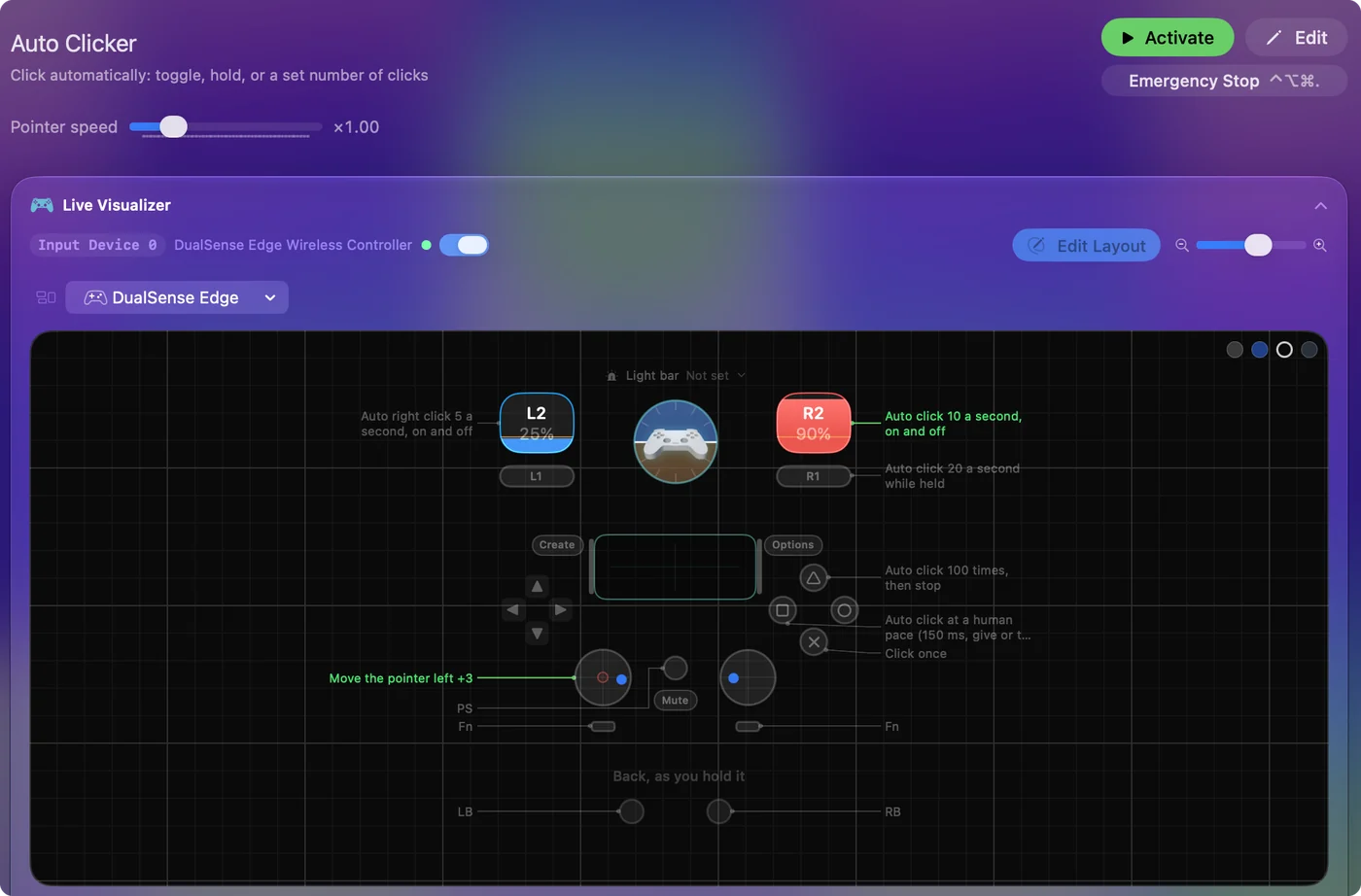
في MacBook اضغط fn مطوّلًا: مفتاح F6 وحده مفتاح نظام يحتفظ به macOS لنفسه، فلا يراه أي تطبيق. وعناصر التحكم الأخرى في الإعداد المسبق:
- fn وF7. نقرات يمنى، 5 في الثانية، تشغيل وإيقاف.
- زر الماوس 4. نقرات يسرى، 15 في الثانية، ما دمت ممسكًا به. وما دام الإعداد المسبق يعمل، لا يرجع ذلك الزر في المتصفح.
- الزناد الأيمن في ذراع. نقرات يسرى، 10 في الثانية، تشغيل وإيقاف، مع اهتزاز خفيف عند البدء، في ذراع يهتز. وتحرّك العصا اليسرى المؤشر، فتصوّب دون ماوس.
كل صف في صفحة إعداد Auto Clicker المسبق. فعّل الإعداد المسبق، فيبدأ مفتاح واحد النقر ويوقفه المفتاح نفسه.
اجعله ينقر حيث وكيف تريد
كل صف في الإعداد المسبق صف عادي، فكل إعداد حقل في Options الخاصة به، تحت How it fires:
- Every. الفجوة بين النقرات، من 5 ملّي ثانية إلى دقيقة، مع المعدل بجانبها. تحوّل حاسبة CPS إلى ملّي ثانية أي معدل.
- Vary by up to. مقدار عشوائي في أي اتجاه لكل فجوة، لإيقاع غير منتظم. انظر النقر بفاصل عشوائي.
- Stop after. ينهي التشغيل بعد عدد من النقرات. انظر النقر عددًا محددًا من المرات.
- نقطة ثابتة. في قائمة النقر، At a fixed point: use the pointer's position now ينقر موضعًا واحدًا في كل مرة. انظر النقر التلقائي على النقطة نفسها.
- مشغِّل مختلف. اضغط Scan على الصف واضغط أي مفتاح أو زر ماوس أو زر ذراع أو وسادة MIDI. انظر مفاتيح اختصار المنقر التلقائي.
يمر دليل المنقر التلقائي الكامل بها كلها مع ما يجب فحصه. اضبط Stop after على أي تشغيل طويل، فينتهي حتى لو نسيته.
إذا لم ينقر
اصعد هذا السلم، بدءًا بأصغر خطوة:
- اضغط fn مطوّلًا. في MacBook، لا يصل F6 وF7 إلى تطبيق إلا مع الضغط على fn.
- تحقق من أن الإعداد المسبق نشط. يقرأ زره Deactivate ما دام يعمل.
- جرّبه من المحرر. ما دام الإعداد المسبق متوقفًا، يوجد Activate في أعلى المحرر: اخترْه فيعمل الصف أثناء تعديله. والإعداد المسبق المشغَّل يواصل العمل والمحرر مفتوح.
- تحقق من تسهيلات الاستخدام. أيقونة شريط القوائم البرتقالية تعني أن الإعداد المسبق الذي يعمل يحتاج إليها. وإن كان InputConfig مشغَّلًا أصلًا، فأزله من القائمة وأضفه من جديد وأعد فتحه.
- تحقق من النقطة. النقطة الثابتة على شاشة لم تعد موصولة تُتخطى، ويقول سجل النشاط ذلك.
تذهب حين لا يعمل منقر تلقائي أبعد من ذلك، وإيقاف الطوارئ، Control وOption وCommand والنقطة، ينهي أي تشغيل لا يتوقف.
ما لا يستطيعه
- العمل دون الإذن. يحتاج InputConfig إلى تسهيلات الاستخدام لينقر، كأي منقر تلقائي، وإلى macOS 14 أو أحدث، بمعالج Apple أو Intel.
- النقر أسرع من معدل الاستطلاع. يرسل نقرة تلقائية واحدة على الأكثر في كل استطلاع: 120 في الثانية على محوّل الطاقة و60 على البطارية افتراضيًّا، و200 في الثانية على الأكثر.
- إعادة تشغيل جولة مسجلة على الشاشة. ينقر كل صف مكان المؤشر أو نقطة ثابتة واحدة. ولتسلسل نقرات مسجل في أماكن مختلفة، يناسب تطبيق آخر أكثر.
- الوعد بأنه مسموح. تمنع ألعاب كثيرة على الإنترنت المنقرات التلقائية في قواعدها وبعضها يكتشفها. تحقق من قواعد ما تستعمله فيه. لن أعد بأن أي سرعة مسموحة أو غير قابلة للاكتشاف.
الخلاصة
- مدمج. ينقر Dwell دون ضغط، مرة لكل استقرار. ولا شيء مدمج يكرر نقرة بمؤقت.
- مجاني وعلى App Store. إعداد InputConfig المسبق Auto Clicker: Activate، ثم fn وF6 للبدء والإيقاف.
- المخرج. اضغط المفتاح نفسه من جديد، أو Control وOption وCommand والنقطة.
استعمل Dwell حين يكون الضغط هو المشكلة، ومنقرًا تلقائيًّا حين يكون التكرار. وللصفحة الملخصة، انظر المنقر التلقائي المجاني لـ Mac.
أسئلة
هل في Mac منقر تلقائي مدمج؟
ليس واحدًا ينقر بمؤقت. ينقر Dwell، في إعدادات النظام ثم تسهيلات الاستخدام ثم لوحة المفاتيح، مرة واحدة كلما استقر المؤشر في موضع، ويستطيع Watch Me Do في Automator إعادة تشغيل نقرات مسجلة. وللنقرات المتكررة في أي تطبيق، استعمل تطبيقًا مثل InputConfig، وهو مجاني في Mac App Store.
هل أستطيع النقر التلقائي على Mac دون تنزيل شيء؟
فقط بما في macOS أصلًا: ينقر Dwell مرة لكل استقرار، ويستطيع Automator إعادة تشغيل تسجيل. وأي شيء ينقر مرارًا في كل تطبيق تنزيل، فاحصل عليه من Mac App Store.
كيف أشغّل منقرًا تلقائيًّا على Mac؟
في InputConfig، افتح Desktop & Productivity في الشريط الجانبي، وانقر Auto Clicker واضغط Activate، ثم اضغط fn وF6. ويحتاج إلى إذن تسهيلات الاستخدام، في إعدادات النظام ثم الخصوصية والأمن ثم تسهيلات الاستخدام.
هل يعمل على أجهزة Mac بمعالجات M1 وM2 وM3 وM4؟
نعم. يعمل InputConfig على أي Mac بنظام macOS 14 أو أحدث، بمعالج Apple أو Intel.
لماذا لا ينقر منقري التلقائي؟
عادةً إذن تسهيلات الاستخدام مطفأ، أو الإعداد المسبق غير نشط، أو ضُغط F6 دون fn في MacBook. وما دام الإعداد المسبق متوقفًا، يوجد Activate في أعلى المحرر لتجربته أثناء تعديله.
هل النقر التلقائي مسموح في الألعاب؟
يعتمد على اللعبة. تمنع ألعاب كثيرة على الإنترنت المنقرات التلقائية وبعضها يكتشفها، فتحقق من القواعد أولًا. ولا يستطيع أي منقر تلقائي أن يعد بصدق بأنه مسموح أو غير قابل للاكتشاف.
المزيد بالعربية
أدلة مفصلة، بالإنجليزية
من يكتب. InputConfig من تطوير Ryleigh Newman، ويُستخدم كل يوم لتشغيل جهاز Mac بيد تحكم، لأن يدي Ryleigh لا تعملان جيدًا. هذه الصفحة مترجمة من الإنجليزية. واجهة التطبيق وبقية الموقع بالإنجليزية.
هذه الصفحة بلغات أخرى: English, Čeština, Dansk, Deutsch, Español, Suomi, Français, עברית, Magyar, Bahasa Indonesia, Italiano, 日本語, 한국어, Norsk, Nederlands, Polski, Português, Русский, Slovenčina, Svenska, ไทย, Türkçe, Українська, Tiếng Việt, 繁體中文, 简体中文
مجاني. macOS 14 أو أحدث. بلا حساب، ولا شيء يغادر جهاز Mac. مفتوح المصدر على GitHub.