العربية
كيف تبقي مفتاحًا مضغوطًا بذراع تحكم على Mac
 هذا التطبيق مجاني بالكامل. لا تحتاج إلى إنشاء حساب. لا اشتراكات ولا تنزيلات معقدة، ولا شيء مقفل. محسّن لشرائح Apple.
اربط المفتاح بزر وأمسك الزر، أو اضبط الصف على التبديل فتثبّت ضغطة واحدة المفتاح مضغوطًا وتفلته التالية. الإمساك يناسب مفتاح المشي أو الركض أو التصويب في لعبة. والتثبيت يريح إبهامك في مشي طويل أو Shift ممسوك أو سحب.
يفعل InputConfig، أداة الربط المجانية التي أصنعها، الاثنين من أي زر.
الإصدار 1.7 من InputConfig، المتوقع في أكتوبر 2026، سيدعم اللغة العربية بالكامل.
الخطوات
- أضف صفًّا والتقط الزر بـ Scan واختر المفتاح أو زر الفأرة الذي تريد إبقاءه مضغوطًا.
- اترك How it fires على Fires while held ليبقى مضغوطًا ما دام الزر ممسوكًا.
- أو اختر Toggles on and off فتبقيه ضغطة واحدة وتفلته التالية.
- أغلق المحرر وفعّل الإعداد المسبق.
أمسك الزر لتمسك المفتاح
هذا هو الافتراضي، Fires while held.
- أنت: أضف صفًّا واضغط Scan واضغط الزر، واختر المفتاح.
- InputConfig: ينزل المفتاح حين تضغط ويرفعه حين تفلت، كضغطة طويلة واحدة دون تكرار، كما يكون إمساك المفتاح في لوحة مفاتيح داخل لعبة.
- تحقق: أمسك الزر في لعبة فتواصل شخصيتك المشي.
- زر الفأرة. مخرج Mouse Button يعمل بالطريقة نفسها: أمسك الزر فتبقى النقرة مضغوطة، فتستطيع سحب نافذة أو تحديد نص بالعصا.
- عدة مفاتيح. المفاتيح في صف واحد تُمسك معًا، فيستطيع زر واحد إمساك Shift وW للركض إلى الأمام.
الإمساك هو الافتراضي، فلا شيء تغيّره في أغلب الألعاب.
اضغط مرة لتمسك، واضغط مرة لتفلت
- أنت: اضبط How it fires على Toggles on and off.
- InputConfig: ينزل المخرج عند ضغطة ويتركه هناك. والضغطة التالية تفلته.
- تحقق: اضغط مرة وأفلت الزر. يبقى المفتاح مضغوطًا.
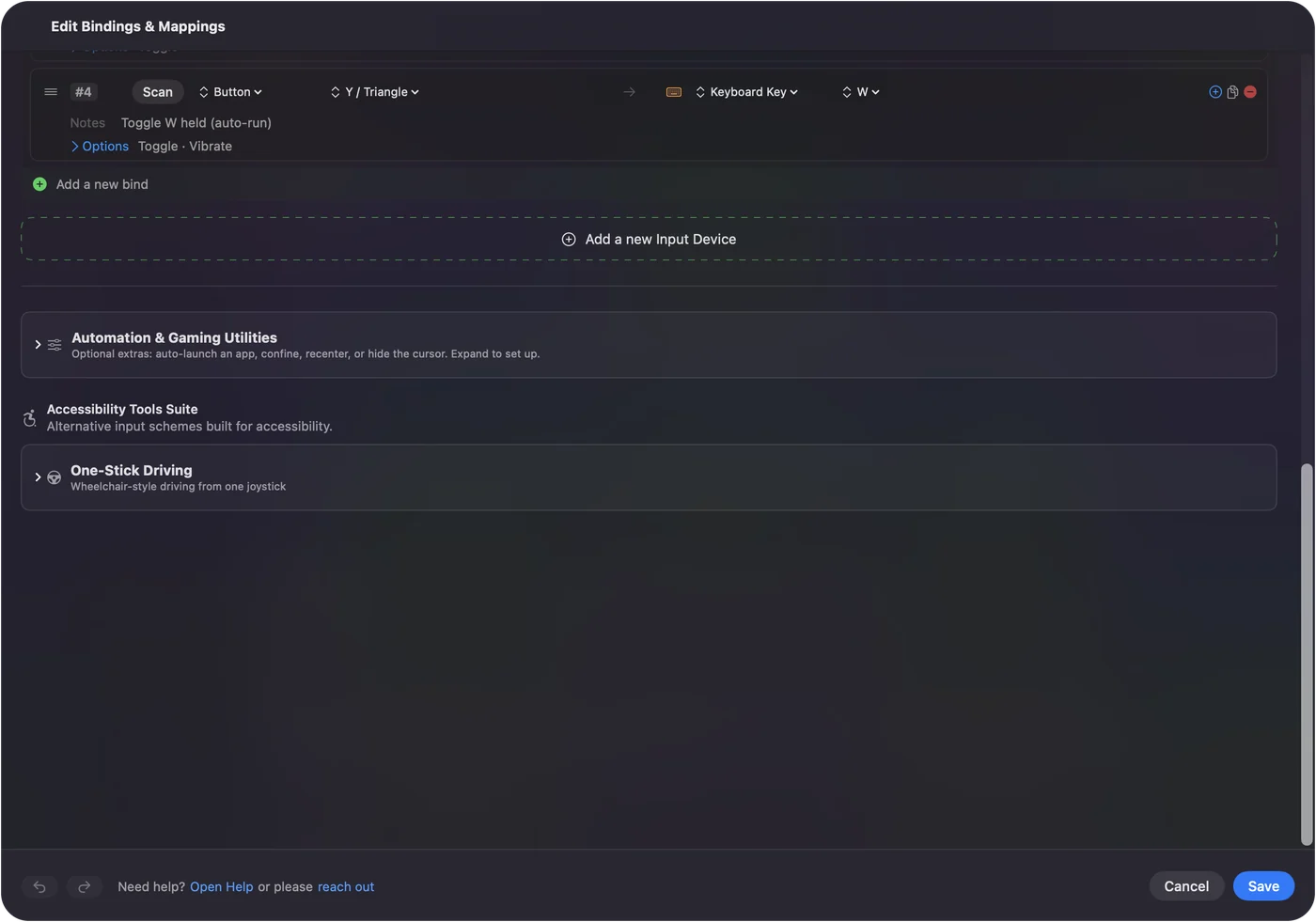
- Toggle Mode. يعرض إعداد Toggle Mode المدمج أربعة: A يمسك Shift، وB يمسك Command، وX يمسك F10، وY يمسك W للركض التلقائي، واهتزاز قصير يؤكد التثبيت في الأذرع ذات الاهتزاز.
- Easy Browse. يستعمل Easy Browse الفكرة نفسها للسحب: اضغط العصا اليسرى لتمسك نافذة أو ملفًا أو مقطع نص، وحركه بالعصا، واضغط مرة أخرى لإسقاطه.
التبديل رفيق بيد متعبة وبمفتاح تبديل في ذراع تكيفي، حيث يكون الإمساك هو الصعب.
أمسك مفتاحًا معدِّلًا لبقية الأزرار
الصف الذي يرسل Shift أو Command أو Option أو Control وحده يمسك ذلك المعدّل ما دمت تمسك الزر، وتحمله المفاتيح التي ترسلها أزرار أخرى في الأثناء.
- تحديد النص. أمسك LB المضبوط على Shift فتحدد مفاتيح أسهم لوحة الاتجاهات النص.
- الاختصارات. أمسك زر Command فيصبح C في زر X هو Command C.
- مفتاح لاصق. معدّل على زر خاص مع Toggles on and off.
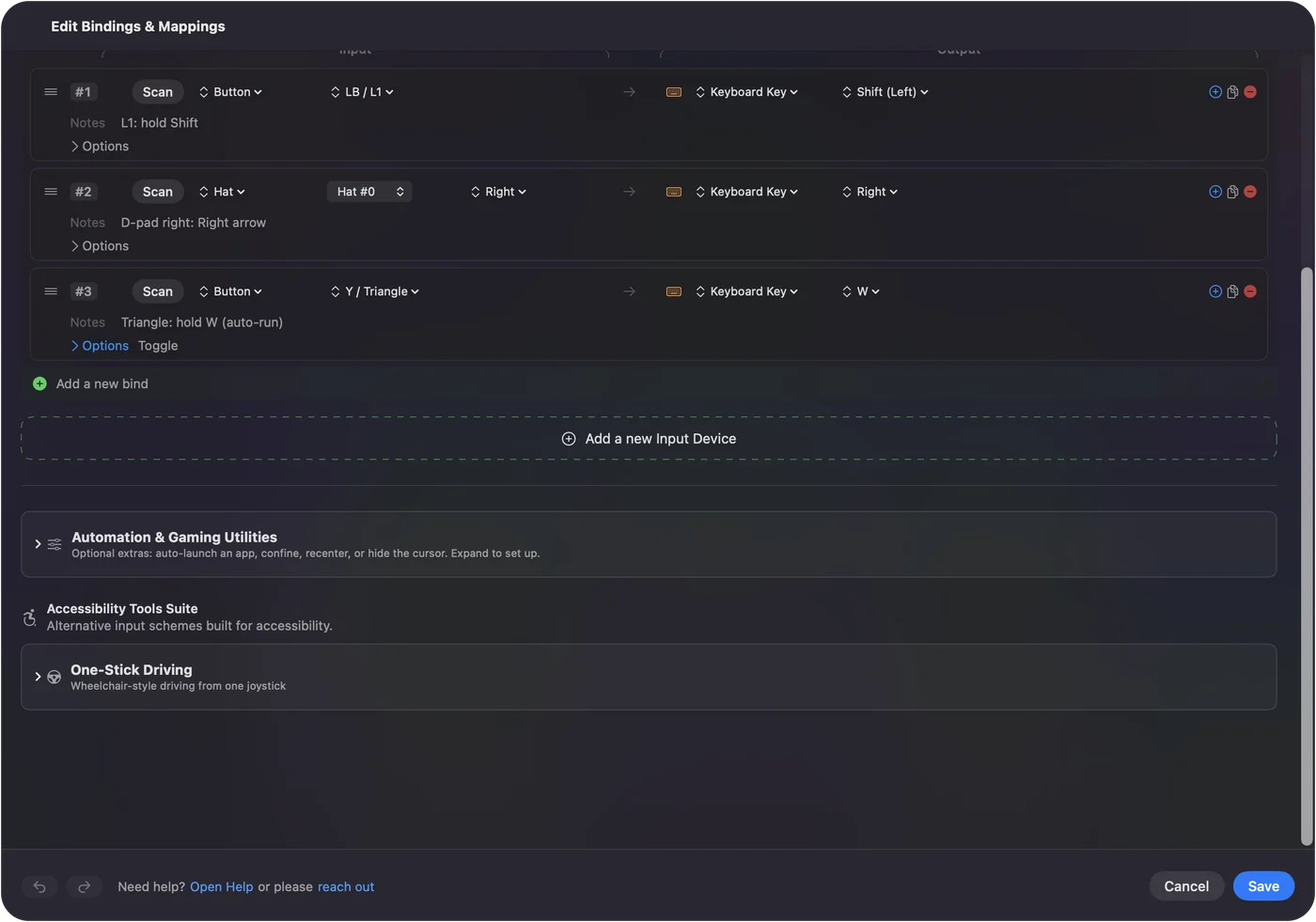
في 1.6 لا يحمل المفتاح غير معدّلات صفه، فلا تخرج ضغطة سريعة على زر Command V يتبعها زر Space بعد الآن على أنها Command Space.
لا تخلطه بفعل مختلف عند الإمساك
في قائمة الضغط أيضًا Different action when held. وهذا لا يمسك مفتاحًا: يعطي الزر مخرجًا ثانيًا ينطلق بعد أن تمسكه أكثر من زمن محدد، بينما ترسل الضغطة السريعة الأول. هكذا يؤدي مفتاح تبديل واحد مهمتين. انظر الضغط المطول والضغط المزدوج. تخرج الضغطة الخفيفة عند الإفلات كضغطة قصيرة، فلا تستعمله على مفتاح تحتاج إلى إمساكه، مثل W.
استعمل مفاتيح لوحة المفاتيح وأزرارًا أخرى
أنماط الضغط نفسها تعمل على مفتاح من لوحة مفاتيح الـ Mac، وزر فأرة، ولوحة MIDI، ومفتاح تبديل موصول بذراع تكيفي.
- المفتاح يحتفظ بعمله. يستمع InputConfig إلى جانب macOS ولا يستطيع أخذ مفتاح، وتُحتسب مفاتيح كل لوحة مفاتيح كالمفتاح نفسه.
- Modifier Holds. يحوّل إعداد Modifier Holds المدمج ذلك إلى ميزة: أمسك Command الأيمن وحده لـ Spotlight، وOption الأيمن للإملاء، وShift الأيمن لـ Mission Control، ويظل كل منها يعمل في كل اختصار. انظر مفتاحا Command وOption الأيمنان.
اختر مفتاحًا لا يفعل شيئًا وحده، فلا تعترض مهمته الجديدة طريقك أبدًا.
إن بقي مفتاح مضغوطًا
اصعد هذا السلّم من أصغر خطوة:
- اضغط الزر مرة أخرى. إن كان تبديلًا فذلك يفلته.
- افتح المحرر، أو أوقف مؤقتًا. فتح محرر الإعداد المسبق، أو إيقاف المخارج مؤقتًا، أو قفل الـ Mac أو تركه ينام، يفلت كل ما هو ممسوك أيضًا.
- استعمل الإيقاف الطارئ. يفلت الإيقاف الطارئ كل مفتاح وزر يمسكه التطبيق: Control Option Command نقطة، أو اضغط Back وStart معًا ثلاث ثوان.
أصلح 1.6 مفاتيح وأزرار فأرة كانت قد تبقى ممسوكة بعد انهيار، أو إنهاء إجباري، أو حين يتشارك زران مفتاحًا.
استعمل تبديل اللعبة نفسها إن كان لديها
لكثير من الألعاب إعداد Hold أو Toggle خاص بها للركض والانحناء والتصويب، وإن قدمته اللعبة فهو الحل الأنظف لتلك اللعبة. يملكه Minecraft Java للتسلل والركض في Options ثم Controls. استعمل تبديل InputConfig حين لا يكون في اللعبة خيار كهذا، أو حين تريد السلوك نفسه في كل تطبيق.
بعض الألعاب تعد الإدخال المؤتمت غشًا. المفتاح الممسوك أو المثبّت ضغطة واحدة، لكن افحص قواعد أي شيء تلعبه عبر الإنترنت.
الخلاصة
- أمسك لتمسك. يفعل ذلك Fires while held، وهو الافتراضي.
- اضغط لتثبّت. اختر Toggles on and off.
- عالق. اضغط مرة أخرى، أو Control Option Command نقطة.
W مثبّتة أسهل طريقة لتريح إبهامك في مشي طويل.
أسئلة
كيف أجعل زر ذراع يمسك W للركض التلقائي على Mac؟
اربط W بالزر واضبط How it fires على Toggles on and off. ضغطة واحدة تمسك W والتالية تفلته. إعداد Toggle Mode المدمج يضعه على Y.
هل يكرر الزر الممسوك المفتاح؟
لا، يبقى مضغوطًا كضغطة واحدة، وهذا ما تتوقعه الألعاب. ولتجعله يتكرر كمفتاح لوحة المفاتيح فعّل Repeat keys while held في الصف (جديد في 1.6).
هل يستطيع زر إبقاء زر الفأرة مضغوطًا للسحب؟
نعم. أعطه مخرج Mouse Button: أمسكه للسحب، أو اضبطه على Toggles on and off فتمسك ضغطة واحدة وتسقط التالية، كما يفعل Easy Browse على ضغطة العصا اليسرى.
هل أستطيع إمساك Shift بزر واحد أثناء ضغط مفاتيح على أزرار أخرى؟
نعم. الصف الذي فيه Shift وحده يمسكه ما دام الزر ممسوكًا، وتحمله مفاتيح الأزرار الأخرى.
المزيد بالعربية
أدلة مفصلة، بالإنجليزية
من يكتب. InputConfig من تطوير Ryleigh Newman، ويُستخدم كل يوم لتشغيل جهاز Mac بيد تحكم، لأن يدي Ryleigh لا تعملان جيدًا. هذه الصفحة مترجمة من الإنجليزية. واجهة التطبيق وبقية الموقع بالإنجليزية.
هذه الصفحة بلغات أخرى: English, Čeština, Dansk, Deutsch, Español, Suomi, Français, עברית, Magyar, Bahasa Indonesia, Italiano, 日本語, 한국어, Norsk, Nederlands, Polski, Português, Русский, Slovenčina, Svenska, ไทย, Türkçe, Українська, Tiếng Việt, 繁體中文, 简体中文
مجاني. macOS 14 أو أحدث. بلا حساب، ولا شيء يغادر جهاز Mac. مفتوح المصدر على GitHub.