العربية
Enjoyable لنظام Mac في 2026
ربما، لكنني لا أعتمد على ذلك. آخر إصدار من Enjoyable هو 1.2 وصدر في 27 أكتوبر 2014، ولم أختبره على macOS 26، لذلك لا أستطيع أن أضمن عمله مع أيدي Xbox أو PlayStation الحالية. Enjoyable أداة ربط مجانية مفتوحة المصدر لنظام Mac من تطوير Joe Wreschnig، تحوّل أزرار اليد إلى مفاتيح وعصا إلى ماوس، ولم تتغير شيفرتها منذ ذلك الإصدار. ونشر فرع من المجتمع موجّه إلى Apple silicon، اسمه enjoyable-silicon، الإصدار 1.0.0 في نوفمبر 2025. وإذا أردت خيارًا مجانيًا محدثًا لـ macOS الحالي، فـInputConfig هو التطبيق الذي أصنعه، فاحسب ذلك في تقديرك.
 تطبيق InputConfig مجاني على Mac App Store. يتطلب macOS 14 أو أحدث، بلا حساب وبلا تتبع، ومفتوح المصدر.
الخطوات
- ثبّت InputConfig من Mac App Store واسمح بإذن Accessibility.
- اقرن اليد.
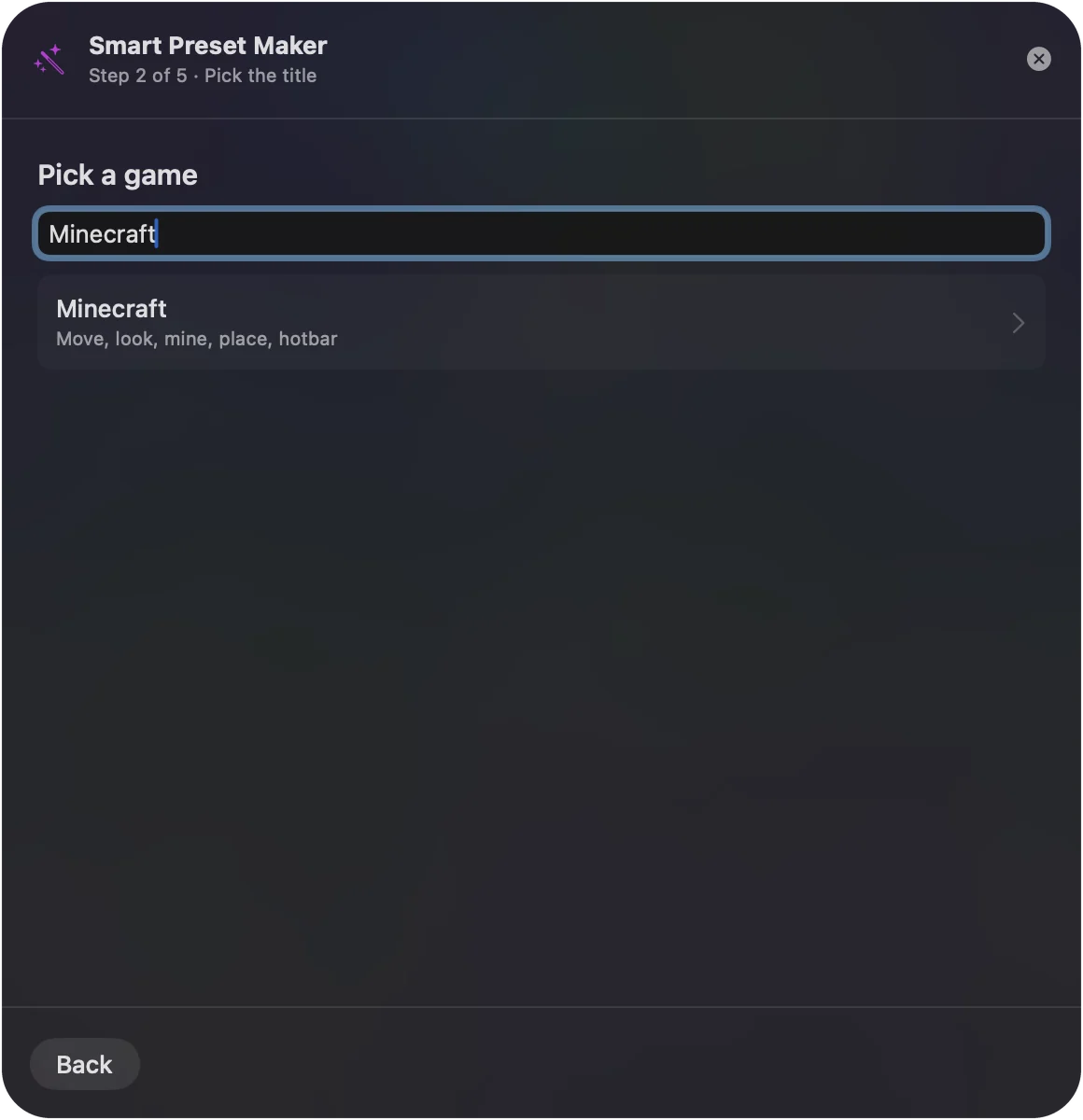
- ابحث في Smart Preset Maker عن اللعبة التي استخدمت Enjoyable معها، أو اختر Mouse + Scroll.
- اضغط Scan على أي صف تريد تغييره، واضغط الزر، واختر ما يرسله.
- اضغط Activate.
نزّل Enjoyable وافتحه اليوم
- من أين. التنزيل الرسمي هو Enjoyable-1.2.zip (نحو 311 KB) من Yukkuri Games، أو الشيفرة المصدرية على Codeberg. وتعرضه مواقع كثيرة أخرى كنسخة مطابقة، والأصلي هو الجدير بالثقة.
- ما يحتاج إليه. متطلبه المعلن هو Mac OS X 10.7 أو أحدث ويد متوافقة مع HID عبر USB أو Bluetooth، وقد كتبه مؤلفه على يد PlayStation 3.
- أول تشغيل. بُني قبل سنوات من بدء Apple توثيق التطبيقات، فتوقع أن ينبهك macOS الحالي في أول مرة تفتحه. تجد في System Settings ثم Privacy & Security زر Open Anyway.
- الإذن. مثل أي أداة ربط، يحتاج إلى Accessibility ليرسل المفاتيح.
إذا كان Enjoyable ما زال يعمل عندك ويؤدي ما تحتاج إليه، فلا سبب للانتقال.
اتبع شرح Enjoyable المصور في InputConfig
ما زالت عدة شروحات مشهورة لأيدي التحكم على Mac في YouTube، وبعضها تجاوز 200,000 مشاهدة، تعلّم Enjoyable، وأغلبها صُنع قبل أربع إلى ست سنوات. فكرتها لم تتغير، وهذا ما تقابله كل خطوة في InputConfig على Mac حديث:
| في فيديو Enjoyable | في InputConfig |
|---|---|
| نزّل التطبيق من GitHub وافتحه متجاوزًا تحذير الأمان | ثبّته من Mac App Store، مجانًا، لـ macOS 14 أو أحدث على Apple silicon أو Intel |
| اسمح له تحت Accessibility في إعدادات الخصوصية | الإذن الواحد نفسه، Accessibility، في System Settings ثم Privacy & Security |
| اضغط زرًا فيضيء في القائمة، ثم اختر المفتاح الذي يرسله | اضغط Scan على صف، ثم اضغط الزر، ثم اختر Keyboard Key والمفتاح |
| اضبط عصا لتحرك الماوس | صف Mouse Motion، مع منطقة ميتة ومنحنى استجابة في الصف نفسه، أو ابدأ من الإعداد المسبق Mouse + Scroll |
| احتفظ بتعيين واحد لكل لعبة وبدّل بينها يدويًا | إعداد مسبق واحد لكل لعبة أو تطبيق، والتبديل التلقائي لكل تطبيق يغيّر الإعداد حين يصبح ذلك التطبيق في المقدمة |
| نزّل ملف تعيين من شخص آخر | ابحث عن اللعبة في Smart Preset Maker، ففيه تخطيطات جاهزة لأكثر من 450 لعبة وتطبيق |
وإن فضّلت خطوات مكتوبة، فـشرح أول إعداد مسبق هو الدقائق الخمس نفسها بالترتيب، خطوة واحدة تحت كل عنوان.
استبدل ملفات تعيين Enjoyable
كان Enjoyable يأتي بتعيينات قابلة للتنزيل لعدد قليل من الألعاب. لا يستطيع InputConfig استيرادها، لكن فيه تخطيطًا جاهزًا لمعظم الألعاب التي استخدم الناس Enjoyable معها.
- أنت: افتح Smart Preset Maker واكتب اسم اللعبة، أو تصفح قائمة الإعدادات المسبقة.
- InputConfig: يبني إعدادًا مسبقًا من التخطيط الجاهز ويضيفه إلى الشريط الجانبي.
- التحقق: كل تخطيط نقطة بداية. اضغط Scan على أي صف تريده مختلفًا، واضغط الزر الذي تفضّله.
استخدم الإعداد المسبق لـ Anki بدلًا منه
عرف كثيرون Enjoyable من خلال Anki: أربعة أزرار أمامية أريح لليدين من صف الأرقام في ساعة من المراجعة. وفي InputConfig إعداد مدمج Anki يربط حلقة المراجعة كلها: إظهار الإجابة وGood على الزر السفلي، وAgain وHard وEasy على الأزرار الأخرى، والتراجع وإعادة تشغيل الصوت على زرّي الكتف. ويغطي دليل Anki بيد التحكم اللوحات الصغيرة مثل 8BitDo Zero 2 وMicro.
إذا لم يعمل Enjoyable
اصعد هذا السلم، من أصغر خطوة:
- افتحه رغم التحذير. بعد التحذير الأول، استخدم زر Open Anyway في System Settings ثم Privacy & Security.
- أعد ضبط Accessibility. إذا انفتح ولم يرسل شيئًا، فأطفئ Enjoyable ثم شغّله من جديد في System Settings ثم Privacy & Security ثم Accessibility.
- جرّب الفرع. enjoyable-silicon هو نسخة المجتمع الموجهة إلى Apple silicon.
- انتقل. يؤدي InputConfig العمل نفسه على macOS الحالي، مجانًا، بالخطوات أعلاه.
موقع Enjoyable اليوم
Enjoyable الأصلي مجاني ومفتوح المصدر برخصة MIT وقد انتهى تطويره: لن يكون هناك 1.3. لم أختبر 1.2 على macOS 26 ولا مع الأيدي الحالية. ويدعم InputConfig أيدي Xbox One وSeries وDualShock 4 وDualSense، ويحتاج إلى macOS 14 أو أحدث.
روجع في 22 سبتمبر 2026 بمقارنته بصفحة كل تطبيق في App Store وصفحة GitHub أو Codeberg وموقع صانعه.
الخلاصة
- Enjoyable ما زال يعمل عندك. فأبقِ عليه.
- لا يعمل. جرّب Open Anyway ثم الفرع enjoyable-silicon.
- تريد شيئًا حديثًا. InputConfig مجاني، وفيه تخطيط جاهز لمعظم الألعاب التي عيّنها Enjoyable.
ما زالت خطوات فيديو Enjoyable القديم تعلّم الفكرة الصحيحة، والشيء الوحيد الذي تغير هو التطبيق.
أسئلة
هل ما زال Enjoyable يتلقى تحديثات؟
الأصلي لا: الإصدار 1.2 من أكتوبر 2014 هو الأخير. وأصدر فرع من المجتمع هو enjoyable-silicon الإصدار 1.0.0 في نوفمبر 2025.
هل هناك تطبيق مجاني أحدث يشبه Enjoyable لنظام Mac؟
نعم. InputConfig مجاني ومفتوح المصدر مثل Enjoyable، ومحدَّث لـ macOS والأيدي الحالية.
الشرح المصور الذي وجدته على YouTube يستخدم Enjoyable. هل أتبعه؟
يمكنك ذلك إذا كان Enjoyable يعمل على Mac عندك: آخر إصدار منه، 1.2، يعود إلى أكتوبر 2014، والفرع enjoyable-silicon هو النسخة الموجهة إلى Apple silicon. وتنتقل الخطوات إلى InputConfig تقريبًا خطوة بخطوة: اسمح بإذن Accessibility، واضغط Scan على صف، واضغط الزر، واختر المفتاح أو إجراء الماوس الذي يرسله.
هل يعمل Enjoyable مع يد Xbox أو PS4؟
يقرأ Enjoyable الأيدي المتوافقة مع HID عبر USB أو Bluetooth، وقد بناه مؤلفه حول لوحة PlayStation 3. لم أختبر أيدي Xbox أو PlayStation الحالية مع الإصدار 1.2. ويدعم InputConfig أيدي Xbox One وSeries وDualShock 4 وDualSense.
المزيد بالعربية
أدلة مفصلة، بالإنجليزية
من يكتب. InputConfig من تطوير Ryleigh Newman، ويُستخدم كل يوم لتشغيل جهاز Mac بيد تحكم، لأن يدي Ryleigh لا تعملان جيدًا. هذه الصفحة مترجمة من الإنجليزية. واجهة التطبيق وبقية الموقع بالإنجليزية.
هذه الصفحة بلغات أخرى: English, Čeština, Dansk, Deutsch, Español, Suomi, Français, עברית, Magyar, Bahasa Indonesia, Italiano, 日本語, 한국어, Norsk, Nederlands, Polski, Português, Русский, Slovenčina, Svenska, ไทย, Türkçe, Українська, Tiếng Việt, 繁體中文, 简体中文
مجاني. macOS 14 أو أحدث. بلا حساب، ولا شيء يغادر جهاز Mac. مفتوح المصدر على GitHub.