العربية
Anki من ذراع تحكم
 هذا التطبيق مجاني بالكامل. لا تحتاج إلى إنشاء حساب. لا اشتراكات ولا تنزيلات معقدة، ولا شيء مقفل. محسّن لشرائح Apple.
تستطيع مراجعة Anki على Mac من أي ذراع تقريبًا: 8BitDo Micro أو Zero 2 يُباع باسم "جهاز تحكم Anki"، أو ذراع PS5 أو PS4، أو ذراع Xbox، أو Joy-Con واحد. يربط الإعداد المسبق المدمج لـ Anki في InputConfig حلقة المراجعة كلها: زر الوجه السفلي يُظهر الإجابة ويقيّم Good، والأزرار الثلاثة الأخرى تقيّم Again وHard وEasy، والزران العلويان يتراجعان ويعيدان الصوت.
مراجعة البطاقات هي مهمة الدراسة الوحيدة التي يجعلها الذراع أفضل لا ممكنة فقط. حلقة مراجعة Anki أربعة مفاتيح، وأزرار الوجه الأربعة تحت إبهام أسرع وأريح من مد اليد إلى 1 إلى 4 في لوحة المفاتيح ساعة كاملة. أغطي التخطيط، وأي ذراع تختار، والتغييرات الصغيرة التي تستحق. وإن اشتريت جهاز تحكم عن بعد ولا يقترن أو يكتب حروفًا، فابدأ بـ إعداد جهاز تحكم Anki على Mac.
الإصدار 1.7 من InputConfig، المتوقع في أكتوبر 2026، سيدعم اللغة العربية بالكامل.
الخطوات
- اقرن الذراع في إعدادات النظام ثم Bluetooth. اقرن ذراع 8BitDo في وضع ذراع، لا وضع لوحة مفاتيح.
- افتح InputConfig وفعّل الإعداد المسبق المدمج Anki تحت Built-in Presets, Desktop & Productivity.
- شغّل Switch presets when the front app changes في Settings, Advanced، فيبدأ الإعداد المسبق كلما كان Anki في الأمام.
- راجع: A / Cross يُظهر الإجابة ويقيّم Good، وX هو Again، وB هو Hard، وY هو Easy.
- شغّل Speak على صفوف التقييم الأربعة في الجلسة الأولى.
تعلّم التخطيط
| عنصر التحكم | Anki |
|---|---|
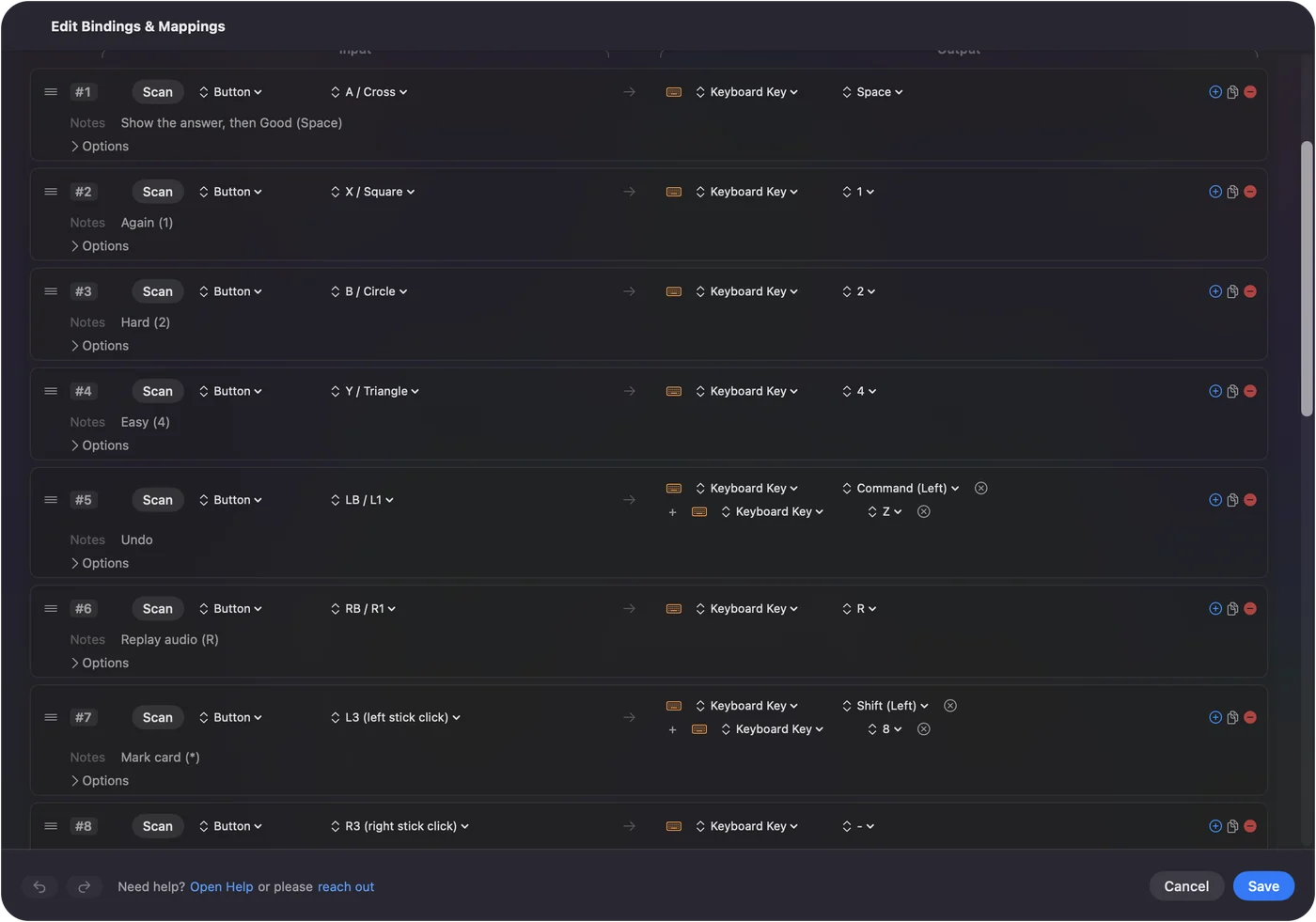
| A / Cross | المسافة: أظهر الإجابة، ثم Good |
| X / Square | 1: Again |
| B / Circle | 2: Hard |
| Y / Triangle | 4: Easy |
| LB / L1 | Command Z: تراجع |
| RB / R1 | R: أعد الصوت |
| L3 | نجمة: علّم البطاقة |
| R3 | ناقص: ادفن البطاقة |
| السهم الاتجاهي | مفاتيح الأسهم: مرّر بطاقة طويلة |
| العصا اليسرى | المؤشر |
| العصا اليمنى | تمرير |
| Start / Options | S: ادرس المجموعة |
| Back / Share | D: قائمة المجموعات |
| ضغط لوحة لمس DualSense | E: حرّر البطاقة |
| الزناد الأيسر | نقر أيمن |
| الزناد الأيمن | نقر |
السفلي هو Good، واليسار Again، واليمين Hard، والأعلى Easy. تطابق المواضع الترتيب التقريبي للأزرار في شريط إجابات Anki نفسه، من اليسار إلى اليمين، مطويًّا على معين.
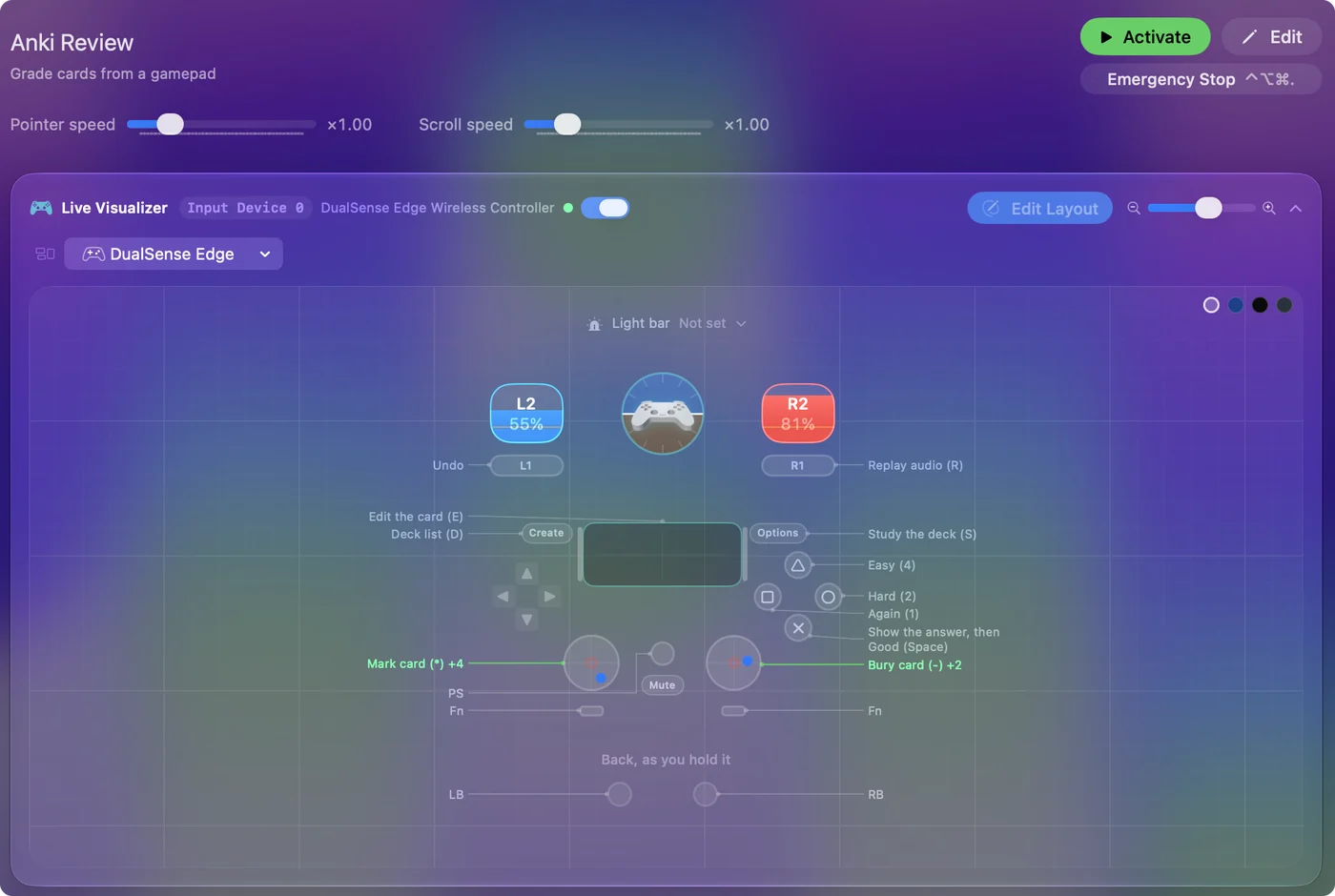
لماذا الزر الكبير المسافة لا 3
مفتاح المسافة في Anki يُظهر الإجابة في جهة السؤال ويضغط Good في جهة الإجابة، فيحمل زر واحد الطريق الشائع: اضغط، واقرأ، واضغط. وتقييم أي شيء غير Good زر آخر. زر واحد للطريق الشائع يخفض الضغطات إلى النصف في جلسة مراجعة.
إن كنت تفضل أن تعني المسافة Hard أو Again أو Easy، فليس في Anki إعداد لذلك، فكتبت واحدًا: إضافة Anki Spacebar Binder. قيمة إعداد واحدة، فيقيّم الزر الكبير بما تقول له.
أجرِ هذه التغييرات لجلستك الأولى
تغييرات صغيرة تؤتي ثمارها بسرعة:
- الكلام على التقييمات. شغّل Speak على صفوف التقييم الأربعة في الجلسة الأولى، فيُلتقط إبهام خاطئ فورًا.
- اهتزاز عند Again. شغّل Vibrate عند Again، بشدة منخفضة، فيكون للخطأ إحساس جسدي.
- بدء تلقائي. Anki على قائمة التبديل التلقائي للإعداد المسبق أصلًا. شغّل التبديل التلقائي مرة في Settings, Advanced، فيعمل الإعداد المسبق كلما أتى Anki إلى الأمام.
- لون مجموعتك. يحمل الإعداد المسبق لون شريط ضوئي. غيّره إن شئت.
- إجابات مكتوبة. لحجب الصور أو الإجابات المكتوبة، يكتب الإملاء على زر احتياطي الإجابة في الحقل.
اختر ذراعًا
يعمل أي شيء يراه Mac ذراعًا. وما يستعمله الناس فعلًا لـ Anki:
| الذراع | كيف يجري |
|---|---|
| 8BitDo Micro | صغير بما يكفي ليُمسك بيد واحدة تحت بطانية. اقرنه والمفتاح على D، وضع الذراع الذي يقرؤه InputConfig مباشرة، لا K، وهو وضع لوحة المفاتيح. |
| 8BitDo Zero 2 | صغير جدًّا، بلا عصي ولا زنادات، فلا يهم إلا أزرار التقييم والأزرار العلوية وصفوف السهم الاتجاهي. اقرنه في وضع ذراع، لا وضع لوحة مفاتيح. |
| ذراع PS5 أو PS4 | التخطيط الكامل، وضغط لوحة اللمس لتحرير بطاقة، وشريط ضوئي يتحول Anki أزرق ما دام الإعداد المسبق يعمل. |
| ذراع Xbox | التخطيط الكامل؛ A يُظهر الإجابة ويقيّم Good. |
| Joy-Con واحد | يُمسك جانبيًّا، وأزرار وجهه الأربعة وزرا حافته تغطي التقييم والتراجع والإعادة بيد واحدة. وتغطي صفحة Joy-Con اقتران كل منهما. |
تمر صفحة جهاز تحكم Anki على الأوضاع والاقتران والمشكلات المعتادة.
جهّز 8BitDo Zero 2 أو Micro
هذان الذراعان الصغيران هما اللذان يسأل عنهما مستخدمو Anki أكثر، لأنهما يدخلان يدًا واحدة. اصعد هذا السلم، الأبسط أولًا:
- وضع لوحة المفاتيح، دون تطبيق. لكليهما وضع لوحة مفاتيح يكتب فيه الذراع نفسه مفاتيح، دون أي تطبيق على Mac. وفي Micro يمكن تغيير المفاتيح في تطبيق Ultimate Software من 8BitDo. وإن كانت تلك المفاتيح تفعل ما تريد في Anki أصلًا، فلا تحتاج إلى InputConfig.
- وضع ذراع مع InputConfig. لتخطيطك أنت، أو تقييمات منطوقة، أو حيلة Spacebar Binder، ضع الذراع في وضع ذراع. يقرأ InputConfig وضعي X وD في 8BitDo مباشرة، فيعمل إعداد Anki المسبق عليه كأي ذراع آخر. وتسرد صفحة 8BitDo الأوضاع.
ليس في Zero 2 عصي، فتحتاج ضغطتا العصي في الإعداد المسبق (العلامة والدفن) إلى بيت جديد، مثل ضغط مطوّل على زر علوي.
لا تشغّل وضع لوحة المفاتيح وInputConfig معًا. يستمع InputConfig إلى لوحة مفاتيح ولا يحجب المفتاح نفسه ولا يعيد ربطه، فكل مفتاح يكتبه الذراع سيصل إلى Anki أيضًا. اقرن الذراع ذراعًا لا لوحة مفاتيح حين يشغّل InputConfig التخطيط.
استعمله مع تطبيقات بطاقات أخرى
- Mochi وRemNote وتطبيقات بنمط SuperMemo. تقيّم بمفاتيح الأرقام أو الحروف. انسخ الإعداد المسبق، وغيّر المخرجات الأربعة، وأضف التطبيق إلى التبديل التلقائي.
- Quizlet. يعمل في متصفح، وتنقلب بطاقاته بالمسافة وتتحرك بمفاتيح الأسهم، فنسخة من هذا الإعداد المسبق بالسهم الاتجاهي يسارًا ويمينًا باسم الأسهم تعمل هناك أصلًا. يتبع التبديل التلقائي التطبيقات لا المواقع، فضع إجراء Activate Preset على زر احتياطي لتقفز إلى نسختك لـ Quizlet.
- AnkiMobile على iPad. InputConfig تطبيق Mac. وعلى iPad، لـ AnkiMobile دعم أذرع خاص به.
اختر InputConfig أو إضافة Contanki
Contanki إضافة Anki مجانية تقرأ ذراعًا من داخل Anki، ويستعملها كثير من مجتمع Anki. إن نفعتك فأبقها. وكنت سأستعمل أداة ربط على مستوى النظام لثلاثة أسباب:
- Mac كله. الذراع نفسه يشغّل أيضًا قائمة المجموعات ومتصفح البطاقات ومتصفحًا لـ AnkiWeb أو Quizlet وباقي Mac.
- لا إضافة تنكسر. لا شيء ينكسر حين يتحدث Anki ولم تلحق إضافة، لأن Anki يتلقى ضغطات مفاتيح عادية.
- كل ذراع بالطريقة نفسها. يعمل ذراع PS5 أو Xbox أو 8BitDo بالطريقة نفسها.
لا تحتاج إلى الاثنين. إن شغّلتهما معًا، فأطفئ واحدًا، وإلا أُجيبت كل ضغطة مرتين.
الخلاصة
- فعّل إعداد Anki المسبق المدمج. يضع المسافة على الزر السفلي والتقييمات على الأزرار الثلاثة الأخرى.
- شغّل التبديل التلقائي. Anki على قائمة الإعداد المسبق أصلًا.
- اقرن أذرع 8BitDo أذرعًا. استعمل وضع D لا وضع لوحة المفاتيح.
- قارئ واحد في كل مرة. استعمل InputConfig أو Contanki، لا الاثنين.
تضغط وتقرأ وتضغط من جديد، فتقع حلقة المراجعة كلها تحت إبهام واحد.
أسئلة
هل أستطيع استعمال Joy-Con واحد؟
أزرار الوجه الأربعة وزرا الحافة تغطي التقييم والتراجع والإعادة، فتستطيع يد واحدة تشغيل جلسة مراجعة كاملة.
AnkiMobile على iPad؟
InputConfig تطبيق Mac. وعلى iPad، لـ AnkiMobile دعم أذرع خاص به.
كيف أستعمل ذراع Xbox أو PS5 مع Anki على Mac؟
اقرن الذراع بـ Mac في إعدادات بلوتوث، وافتح InputConfig، وفعّل إعداد Anki المسبق المدمج. زر الوجه السفلي يُظهر الإجابة ويقيّم Good، والثلاثة الأخرى تقيّم Again وHard وEasy، والزران العلويان يتراجعان ويعيدان الصوت. أضف Anki إلى قائمة التبديل التلقائي للإعداد المسبق ليعمل كلما كان Anki في الأمام.
هل أحتاج إلى إضافة Anki أو Karabiner-Elements؟
لا. يرسل InputConfig ضغطات مفاتيح عادية، وهذا كل ما يحتاج إليه Anki. ولا يدخل Karabiner-Elements إلا إن اقرنت جهاز تحكم عن بعد في وضع لوحة المفاتيح وأردت تغيير المفاتيح التي يرسلها.
المزيد بالعربية
أدلة مفصلة، بالإنجليزية
من يكتب. InputConfig من تطوير Ryleigh Newman، ويُستخدم كل يوم لتشغيل جهاز Mac بيد تحكم، لأن يدي Ryleigh لا تعملان جيدًا. هذه الصفحة مترجمة من الإنجليزية. واجهة التطبيق وبقية الموقع بالإنجليزية.
هذه الصفحة بلغات أخرى: English, Čeština, Dansk, Deutsch, Español, Suomi, Français, עברית, Magyar, Bahasa Indonesia, Italiano, 日本語, 한국어, Norsk, Nederlands, Polski, Português, Русский, Slovenčina, Svenska, ไทย, Türkçe, Українська, Tiếng Việt, 繁體中文, 简体中文
مجاني. macOS 14 أو أحدث. بلا حساب، ولا شيء يغادر جهاز Mac. مفتوح المصدر على GitHub.