العربية
كيف تجعل ماوس الذراع أسرع أو أبطأ على Mac
 هذا التطبيق مجاني بالكامل. لا تحتاج إلى إنشاء حساب. لا اشتراكات ولا تنزيلات معقدة، ولا شيء مقفل. محسّن لشرائح Apple.
حدد الإعداد المسبق في InputConfig واسحب Pointer speed. هذا المنزلق الواحد، في صفحة الإعداد المسبق فوق Live Visualizer، يجعل كل حركة مؤشر في الإعداد المسبق أسرع أو أبطأ، من ×0.10 إلى ×5.00، سواء جاء المؤشر من عصا أو من لوحة لمس PS5 أو من الجيروسكوب. و×1.00 يترك كل صف كما ضُبط.
وهو الخطوة الأولى الصحيحة تقريبًا في كل مرة. وبقية هذه الصفحة لحين لا يكفي منزلق واحد: مؤشر يعبر الشاشة جيدًا لكنه لا يستقر على زر صغير، أو مؤشر يزحف حين تفلت.
الإصدار 1.7 من InputConfig، المتوقع في أكتوبر 2026، سيدعم اللغة العربية بالكامل.
الخطوات
- حدد الإعداد المسبق في الشريط الجانبي لـ InputConfig.
- اسحب Pointer speed في صفحة الإعداد المسبق: اليسار أبطأ، واليمين أسرع، و1.00 يترك الصفوف كما هي.
- لتحكم أدق، افتح المحرر واضبط Speed والمنحنى وRamp-up في صفوف العصا.
اختر الحل، الأصغر أولًا
اصعد هذا السلم، بدءًا بأصغر خطوة، وتوقف حين يبدو المؤشر مناسبًا:
- Pointer speed. كل شيء سريع جدًّا أو بطيء جدًّا. انظر اسحب Pointer speed.
- Speed على صف واحد. يجب أن يختلف عنصر تحكم عن آخر. انظر اضبط Speed على صف واحد.
- المنحنى. سريع بما يكفي لكن التصويب صعب. انظر بطيء قرب المنتصف، سريع عند الحافة.
- Ramp-up. يتجاوز الأهداف الصغيرة. انظر أضف Ramp-up للحركات الصغيرة.
- وضع بطيء. لا تستطيع سرعة واحدة خدمة شاشة كبيرة ومربع اختيار معًا. انظر أضف وضعًا بطيئًا للأهداف الصغيرة.
لا شيء في إعدادات النظام يساعد هنا. منزلق Tracking speed، تحت الماوس أو لوحة التعقب، يغيّر ماوسك ولوحة تعقبك الحقيقيين. ولا يمس ذراعًا، لأن macOS لا يحوّل ذراعًا إلى مؤشر أصلًا. التطبيق الذي يحرّك المؤشر يضبط سرعته أيضًا، فالحل في ذلك التطبيق.
اسحب Pointer speed
- أنت: حدد الإعداد المسبق واسحب Pointer speed في صفحته: اليسار أبطأ، واليمين أسرع.
- InputConfig: يضرب كل صفوف المؤشر في ذلك الإعداد المسبق دفعة واحدة: العصاوين ولوحة اللمس وصفوف الحركة. يحفظ القيمة بعد لحظة من توقفك عن السحب، ويلتقطها إعداد مسبق يعمل حينئذ.
- التحقق: حرّك المؤشر بالذراع في يدك الأخرى، واسحب من جديد حتى يبدو مناسبًا.
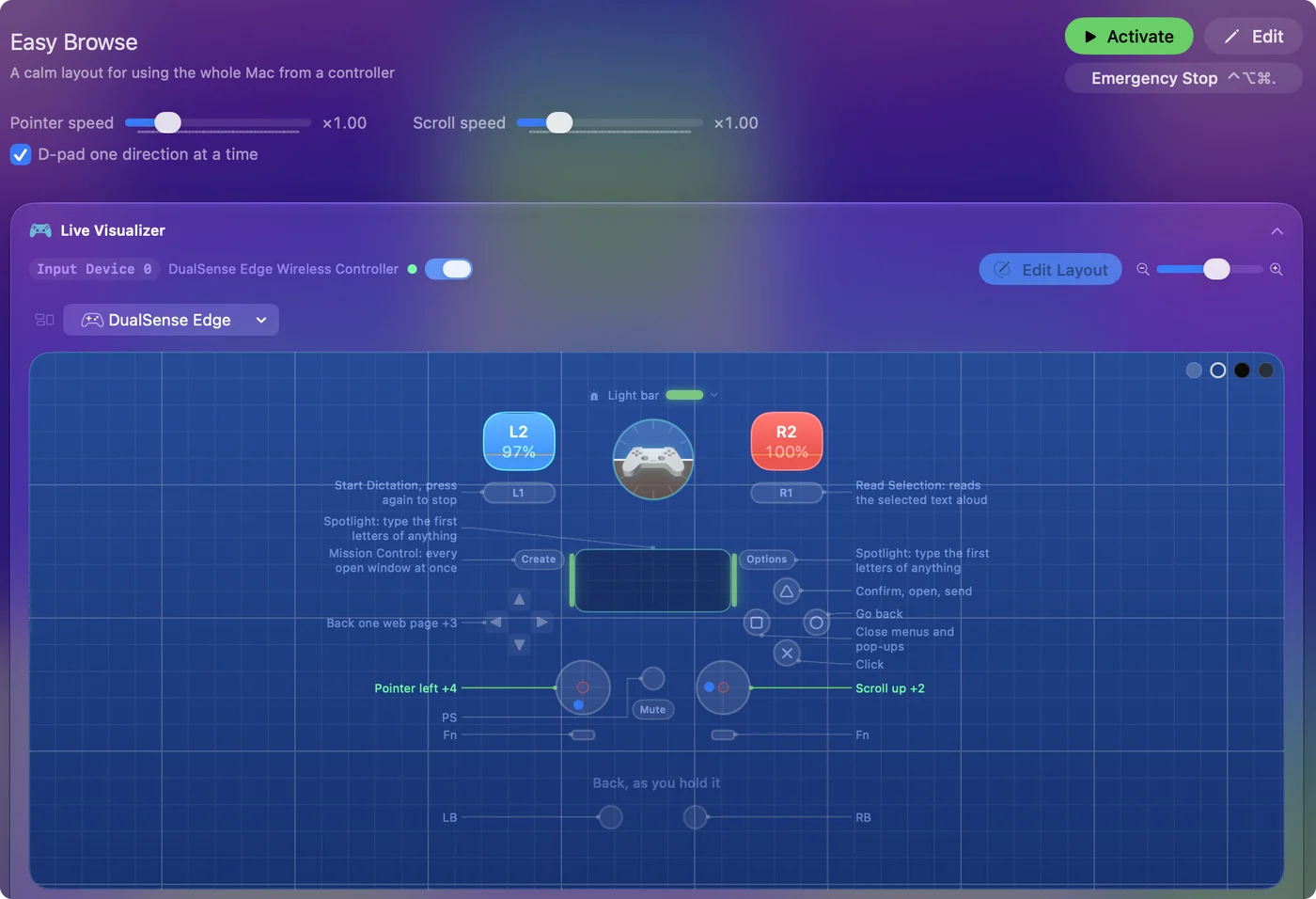
- أين يظهر. في صفحة الإعداد المسبق متى كان فيه صف يحرّك المؤشر، مع Scroll speed بجانبه حين يمرّر الإعداد المسبق.
- لكل إعداد مسبق. يمكن لإعداد الأريكة للتلفاز أن يعمل أبطأ من الذي عند مكتبك.
- الإعداد نفسه في المحرر. تحت Automation & Gaming Utilities, Cursor while active، باسم Sensitivity multiplier.
يحرّك InputConfig المؤشر بعدد محدد من النقاط، ولهذا تقول إعداداته إن السرعة تضرب صفوف المؤشر الخاصة به لا سرعة مؤشر Mac. واللعبة التي لها دعم أذرع خاص بها لها حساسية نظر في قوائمها. استعملها هناك. تستطيع ضبطه والإعداد المسبق يعمل، دون حاجة إلى إيقاف شيء.
اضبط Speed على صف واحد
لكل صف يرسل Mouse Motion سرعته الخاصة: المنزلق بجانب أيقونة عداد السرعة، مع مربع رقم، من 1 إلى 50. هي السرعة القصوى، تُبلغ بدفعة كاملة. والعصا أربعة صفوف، واحد لكل اتجاه، فغيّر الأربعة بالمقدار نفسه وإلا جرى المؤشر أسرع في اتجاه منه في آخر.
لتقدير الحجم، تستعمل الإعدادات المسبقة المدمجة:
- 20. العصا في Mouse + Scroll.
- 16. Desktop Navigation.
- 12. لوحة اللمس في Touchpad Mouse.
- 9. Easy Browse، أهدؤها.
استعمل سرعة الصف حين يجب أن يختلف عنصر تحكم عن آخر، واستعمل Pointer speed حين يكون كل شيء ببساطة سريعًا جدًّا أو بطيئًا جدًّا.
بطيء قرب المنتصف، سريع عند الحافة
افتح Options في صف عصا. مع تشغيل مربع Variable تتبع السرعة مدى دفعك: الدفعة الصغيرة بطيئة والدفعة الكاملة تبلغ سرعة الصف. ومع إطفائه يقفز المؤشر إلى السرعة الكاملة فور مغادرة العصا المنطقة الميتة، وهذا صعب التصويب به. ويشكّل المنحنى تلك الدفعة:
- Linear. يتبع إبهامك واحدًا لواحد.
- Smooth. يبقى لطيفًا في معظم المسار ويتسارع قرب الحافة.
- Aggressive. يبلغ السرعة الكاملة مبكرًا.
يضع الإعداد المسبق المدمج Variable Sensitivity Smooth على العصا اليمنى وAggressive على اليسرى، فتحس بالاثنين قبل أن تختار. وفي الحساسية المتغيرة التفاصيل. Smooth هو الذي تجربه للدقة، وأرحم منحنى للرعشة.
أضف Ramp-up للحركات الصغيرة
في Options صف المؤشر خيار Ramp-up، من Off إلى 1.5 ثانية.
- أنت: افتح Options في صف عصا واضبط Ramp-up.
- InputConfig: يبدأ المؤشر بخُمس سرعته حين تغادر العصا المنطقة الميتة ويبلغ السرعة الكاملة خلال الوقت الذي تضبطه.
- التحقق: تصنع دفعة قصيرة حركة صغيرة تستطيع التوقف بها على هدف. والدفعة الممسوكة ما زالت تعبر الشاشة.

يستعمل Easy Browse، الإعداد المسبق المدمج الجديد لاستعمال Mac كله من ذراع، 0.4 ثانية مع منحنى Smooth ومنطقة ميتة سخية. ويعرض Smart Preset Maker الشيء نفسه مربع اختيار، Pointer ramp-up. ويعمل Ramp-up على صفوف العصا. أما لوحة اللمس والجيروسكوب فيتبعان يدك مباشرة أصلًا. يتوقف المؤشر أيضًا لحظة تفلت العصا.
أضف وضعًا بطيئًا للأهداف الصغيرة
أي سرعة واحدة حل وسط بين عبور شاشة كبيرة وإصابة مربع اختيار. وتقسم تخطيطان مدمجان العمل:
- Mouse + Scroll. يضع مؤشرًا بطيئًا على السهم الاتجاهي، بسرعة 12 مقابل 20 على العصا، لآخر بضع نقاط.
- Accessibility Pointer. يجعل تخطيط Accessibility Pointer في Smart Preset Maker العصا اليسرى دقيقة بسرعة 10 واليمنى سريعة بسرعة 26.
كلتا الفكرتين تُنسخ إلى إعدادك المسبق: أضف صفوف Mouse Motion إلى عنصر تحكم ثانٍ وامنحها سرعة أقل.
غيّر كل الإعدادات المسبقة دفعة واحدة
في Settings, Advanced قسم Gaming utilities له منزلق Speed خاص، يسمى Pointer speed for stick and gyro motion، من ×0.10 إلى ×5.00 أيضًا. يضرب كل صف Mouse Motion في كل إعداد مسبق، فوق Pointer speed لكل إعداد مسبق.

اتركه عند ×1.00 ما لم يبدُ كل إعداد مسبق تملكه خاطئًا بالطريقة نفسها. من السهل نسيان وجوده حين تحتار في إعداد مسبق واحد لاحقًا.
إذا لم تكن المشكلة السرعة
اصعد هذا السلم، بدءًا بأصغر خطوة:
- ارفع المنطقة الميتة. يتحرك المؤشر وأنت لا تلمس العصا. هذا انجراف لا سرعة. يعرض كل صف عصا منطقته الميتة، ويرسم Adjust live في Options الصف العصا أثناء ضبطها. يشرح إصلاح انجراف العصا ذلك.
- جرّب كابلًا. يتقطع المؤشر أو يقفز. عادةً هذا بلوتوث: جرّب كابلًا، أو أخرج Mac من خزانة. وفي الإعدادات أيضًا Controller poll rate. 120 Hz هو الافتراضي، والتطبيق نفسه يلاحظ أن 60 Hz يوفر البطارية لكنه قد يجعل التصويب بالجيروسكوب أبطأ قليلًا.
- اسمح بتسهيلات الاستخدام. المؤشر لا يتحرك إطلاقًا. يحتاج InputConfig إلى إذن تسهيلات الاستخدام. تتحول أيقونة شريط القوائم إلى البرتقالي حين يحتاج إليه إعداد مسبق يعمل، وتبدأ الصفوف العمل لحظة تسمح به.
المؤشر الذي يتحرك من تلقاء نفسه يحتاج إلى منطقة ميتة، لا سرعة أقل.
الخلاصة
- أولًا. غيّر Pointer speed في صفحة الإعداد المسبق.
- ثم. جرّب منحنى Smooth وقليلًا من Ramp-up على صفوف العصا.
- للأهداف الصغيرة. ضع مؤشرًا بطيئًا على السهم الاتجاهي.
اسحب منزلقًا واحدًا، وحرّك المؤشر، واسحب من جديد: دقيقتان تتفوقان على أي افتراضي.
أسئلة
لماذا ماوس ذراعي سريع جدًّا على Mac؟
عادةً لأن الإعداد المسبق مضبوط لعبور شاشة كبيرة. اسحب Pointer speed في صفحة الإعداد المسبق إلى اليسار قليلًا في كل مرة، أو بدّل صفوف العصا إلى منحنى Smooth فتبقى الدفعة الصغيرة بطيئة.
هل يغيّر إعداد Tracking speed في Mac مؤشر الذراع؟
لا. Tracking speed في إعدادات النظام للماوس ولوحة التعقب. ويضبط InputConfig سرعة مؤشر الذراع بنفسه، بـ Pointer speed في صفحة الإعداد المسبق وSpeed في كل صف.
كيف أبطئ مؤشر لوحة لمس PS5؟
يبطئه Pointer speed مع كل شيء آخر في الإعداد المسبق. ولإبطاء لوحة اللمس وحدها، اخفض Speed في صفوف الإصبع 1 الأربعة. يأتي Touchpad Mouse عند 12. ومنذ 1.6 تحرّك صفوف لوحة اللمس الجديدة المؤشر للأعلى والأسفل بقدر ما تحركه جانبيًّا، وتحتفظ الصفوف المصنوعة قبل 1.6 بالسرعة التي كانت لها.
كيف أغيّر حساسية الجيروسكوب؟
تحدد Speed في صفوف الحركة كم يقطع المؤشر لكل درجة إمالة. عند 6، الدرجة الواحدة نحو 17 نقطة. وتقيس Pointer speed في صفحة الإعداد المسبق الإمالة أيضًا. وفي صفحة التصويب بالجيروسكوب الباقي.
هل تستطيع لعبة سرعة مؤشر مختلفة عن سطح المكتب؟
نعم. امنح اللعبة إعدادًا مسبقًا خاصًّا بها بـ Pointer speed خاصة، وأدرج اللعبة في لوحة Automation في ذلك الإعداد المسبق. ثم شغّل Switch presets when the front app changes في Settings, Advanced، فيتغير الإعداد المسبق حين تأتي اللعبة إلى الأمام.
هل يجب أن أوقف الإعداد المسبق لتغيير السرعة؟
لا. يُحفظ Pointer speed وScroll speed بعد لحظة من إفلات المنزلق، ويستعمل الإعداد المسبق الذي يعمل القيمة الجديدة فورًا.
المزيد بالعربية
أدلة مفصلة، بالإنجليزية
من يكتب. InputConfig من تطوير Ryleigh Newman، ويُستخدم كل يوم لتشغيل جهاز Mac بيد تحكم، لأن يدي Ryleigh لا تعملان جيدًا. هذه الصفحة مترجمة من الإنجليزية. واجهة التطبيق وبقية الموقع بالإنجليزية.
هذه الصفحة بلغات أخرى: English, Čeština, Dansk, Deutsch, Español, Suomi, Français, עברית, Magyar, Bahasa Indonesia, Italiano, 日本語, 한국어, Norsk, Nederlands, Polski, Português, Русский, Slovenčina, Svenska, ไทย, Türkçe, Українська, Tiếng Việt, 繁體中文, 简体中文
مجاني. macOS 14 أو أحدث. بلا حساب، ولا شيء يغادر جهاز Mac. مفتوح المصدر على GitHub.